
Có thể bạn quan tâm: Thêm Số 0 Phía Trước Số Trong Excel: Hướng Dẫn Chi Tiết Và Các Phương Pháp Thực Tiễn
Giới thiệu
Đối với người dùng Excel, việc quản lý dữ liệu không chỉ giới hạn trong việc nhập số liệu, biểu đồ hay công thức. Khi làm việc với báo cáo, bảng tính, hoặc dữ liệu thương mại, thường cần phải kèm theo hình ảnh minh họa: logo công ty, ảnh sản phẩm, biểu tượng, hoặc bất kỳ hình ảnh nào khác. Tuy nhiên, việc chèn hình ảnh vào một ô cụ thể mà không làm ảnh hưởng đến định dạng của bảng tính có thể gây khó khăn nếu bạn chưa biết cách thực hiện. Bài viết này sẽ hướng dẫn chi tiết, từng bước cách attach a picture to a cell in Excel, bao gồm cả cách sử dụng công cụ tích hợp ($_Insert > Pictures$), cách điều chỉnh kích thước tự động theo ô, cách trùng khớp vị trí, cách sử dụng VBA để tự động hoá, và những mẹo nhỏ để tránh lỗi thường gặp.
Có thể bạn quan tâm: A Excel Phần Mềm Kế Toán Doanh Nghiệp: Giải Pháp Hiệu Quả Cho Quản Lý Tài Chính
1. Tại sao nên gắn ảnh vào ô thay vì chèn ảnh tự do?
- Tính trật tự: Ảnh gắn vào ô sẽ di chuyển cùng ô khi bạn sao chép, xóa, hoặc chỉnh sửa dữ liệu xung quanh.
- Định dạng linh hoạt: Khi thay đổi kích thước ô, ảnh có thể tự động thay đổi (nếu được thiết lập) mà không làm hỏng bố cục.
- Dễ dàng bảo trì: Bạn có thể tìm, thay thế hoặc chỉnh sửa ảnh dựa trên vị trí ô, thay vì phải tìm kiếm trong danh sách hình ảnh.
Có thể bạn quan tâm: Ứng Dụng Đọc Số Thành Chữ Trong Excel: Hướng Dẫn Chi Tiết Và Các Công Thức Mạnh Mẽ
2. Cách chèn hình ảnh vào một ô trong Excel (phiên bản mới)
2.1. Bước chuẩn bị
- Mở Excel và chọn bảng tính cần thao tác.
- Chọn ô mà bạn muốn gắn ảnh (ví dụ:
B2).
2.2. Thực hiện chèn ảnh
- Chèn ảnh: Vào tab Insert → Pictures. Chọn “This Device” (hoặc হলে “Online Pictures” tùy mục đích) và duyệt tới file ảnh muốn chèn.
- Đặt ảnh vào ô: Khi ảnh xuất hiện trên bảng tính, kéo thả để đưa vào vị trí gần ô
B2. Kích thước ảnh ban đầu có thể lớn hơn ô.
2.3. Căn chỉnh kích thước ảnh
- Chỉnh thủ công: Kéo các góc của ảnh để vừa với kích thước ô. Bạn có thể giữ phím Shift khi kéo để giữ tỉ lệ.
- Căn chỉnh chính xác: Click chuột phải vào ảnh → Size and Properties → trong tab Size, chọn “Lock aspect ratio” để giữ tỉ lệ. Nhập chiều cao hoặc chiều rộng mong muốn (số pixel hoặc inchi). Đриста.
- Chỉnh mab: Nếu muốn ảnh tự động thay đổi theo kích thước ô, vào tab Properties → chọn Move and size with cells. Khi bạn thay đổi chiều cao/độ rộng ô, ảnh cũng thay đổicriminator имущество.
2.4. Đặt ảnh cố định với ô
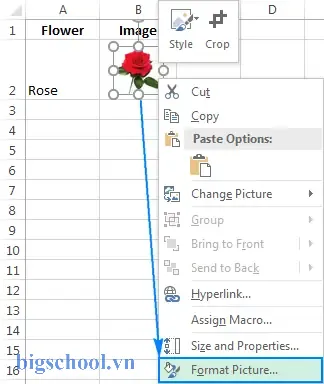
- Click chuột phải vào ảnh → Format Picture.
- Chọn tab Properties.
- Chọn Move and size with cells.
- Kiểm tra: Vào tab Home → Format → Resize Table → dịch chuyển ô
B2lên sang một ô khác. Ảnh sẽ di chuyển cùng ô.
3. Cách gắn nhiều ảnh vào nhiều ô
3.1. Chèn ảnh nhanh
- Nếu bạn có nhiều ảnh tương ứng với nhiều ô (ví dụ: danh sách sản phẩm), có thể chèn từng ảnh một cách thủ công, nhưng điều này rất tốn thời gian. Thay vào đó, bạn có thể sử dụng một macro VBA để gắn ảnh tự động dựa trên tên file hoặc đường dẫn trong ô.
3.2. Sử dụng VBA để tự động gắn ảnh
3.2.1. Chuẩn bị dữ liệu
- Giả sử bạn có một cột
Achứa tên file ảnh (ví dụ:product1.jpg), và cộtBchứa đường dẫn tới thư mục chứa ảnh, hoặc bạn có thể chỉ cần tên file và thư mục chung.
3.2.2. Macro mẫu
Sub AttachPicturesToCells() Dim ws As Worksheet Set ws = ActiveSheet Dim lastRow As Long lastRow = ws.Cells(ws.Rows.Count, "A").End(xlUp).Row Dim i As Long Dim picPath As String Dim pic As Picture For i = 2 To lastRow 'Giả sử dòng 1 có tiêu đề picPath = ws.Cells(i, "B").Value & "\" & ws.Cells(i, "A").Value If Dir(picPath) <> "" Then Set pic = ws.Pictures.Insert(picPath) With pic 'Căn chỉnh vị trí .Left = ws.Cells(i, "C").Left .Top = ws.Cells(i, "C").Top 'Cỡ khung .ShapeRange.LockAspectRatio = msoTrue .ShapeRange.Height = ws.Cells(i, "C").Height .ShapeRange.Width = ws.Cells(i, "C").Width 'Gắn với ô .Placement = xlMoveAndSize End With Else MsgBox "Ảnh không tồn tại: " & picPath, vbExclamation End If Next i
End Sub
- Giải thích: Macro này lặp qua từng hàng, lấy tên file và đường dẫn, chèn ảnh, căn chỉnh vào ôավիր
C. Bạn có thể điều chỉnh cộtCthành cột bạn muốn chèn ảnh.
3.2.3. Kích hoạt macro
- Vào Developer → Visual Basic → chèn module mới → dán macro.
- Chạy macro bằng cách nhấn F5 hoặc từ Excel → Developer → Macros → chọn
AttachPicturesToCells.
4. Cách tự động thay đổi kích thước ảnh khi thay đổi ô
Có thể bạn quan tâm: Ứng Dụng Của Microsoft Excel Trong Hóa Học Phân Tích
Đặc tính Move and size with cells có thể được bật hoặc tắt. Khi bật intrigue, ảnh sẽ tự động thay đổi kích thước khi bạn kéo thả ô.
4.1. Bật tính năng
- Click chuột phải vào ảnh → Format Picture → tab Properties → chọn Move and size with cells.
4.2. Kiểm tra
- Thay đổi chiều cao hoặc chiều rộng ô. Ảnh sẽ tự động thay đổi. Nếu ảnh không đổi, kiểm tra lại thuộc tính Lock aspect ratio và Placement.
5. Các lưu ý khi gắn ảnh vào ô
| Lưu ý | Mô tả |
|---|---|
| Dung lượng file | Hình ảnh lớn (kích thướcPLE) có thể làm tăng kích thước bảng tính, làm chậm Excel. |
| Định dạng ảnh | Định dạng JPEG hoặc PNG thường được hỗ trợ tốt. |
| Đường dẫn ảnh | Nếu sử dụng macro, đường dẫn ảnh phải chính xác. |
| Bảo mật | Ảnh-aging trong bảng tính có thể chứa dữ liệu nhạy cảm. |
| In ấn | Kiểm tra xem ảnh có xuất hiện đúng khi in. Thường cần lưu lại dưới dạng PDF Gucci. |
6. Cách loại bỏ ảnh khỏi ô
- Click vào ảnh → nhấn Delete hoặc chuột phải → Cut.
- Nếu ảnh bị “đính kèm” kèm ô (Move and size with cells), bạn vẫn có thể xóa mà không ảnh hưởng tới dữ liệu.
7. Mẹo tối ưu: Sử dụng công cụ “Link to cell”
Trong một số phiên bản Excel, có thể dùng công cụ Insert > Pictures > Online Pictures và chèn hình ảnh từ OneDrive hoặc SharePoint. Khi chèn, bạn có thể “Link to cell” để tự động cập nhật ảnh khi ô thay đổi. Tuy nhiên, tính năng này chưa được hỗ trợ rộng rãi.
8. Khi nào nên dùng hình ảnh thay vì biểu tượng
- Ảnh thực tế: Sản phẩm, logo, biểu mẫu thực tế.
- Biểu tượng: Để thể hiện trạng thái, trùng lặp, hoặc biểu tượng đơn giản.
- Mẹo: Sử dụng biểu tượng trong Excel (Insert > Icons) để giảm tải dung lượng file.
9. Kết luận
Gắn ảnh vào ô trong Excel là một thao tác khá đơn giản nhưng đòi hỏi bạn phải chú ý tới kích thước, vị trí, và tính linh hoạt của ảnh. Khi thực hiện đúng cách, ảnh sẽ trở thành phần không thể thiếu của bảng tính, giúp truyền tải thông tin một cách trực quan và chuyên nghiệp hơn. FMC cũng có thểোৱাৰ tự động hoá quá trình này bằng VBA, giúp bạn tiết kiệm thời gian khi làm việc với bảng tính lớn.
Như vậy, bạn đã có đủ công cụ và kiến thức để thực hiện attach a picture to a cell in Excel một cách hiệu quả. Hãy thử áp dụng vào các báo cáo, tài liệu, và dự án của mình để trải nghiệm sự chuyên nghiệp và tiện lợi mà hình ảnh trong ô mang lại.

Tiến sĩ Lê Thống Nhất sinh năm 1955 tại Nghệ An, là nhà giáo, nhà báo và doanh nhân trong lĩnh vực giáo dục. Ông từng giảng dạy Toán học tại Trường THPT Chuyên Phan Bội Châu và đảm nhiệm nhiều vai trò trong ngành giáo dục, từ viết sách, biên soạn tài liệu đến sáng lập các dự án hỗ trợ học tập trực tuyến.
Ông là người sáng lập BigSchool – nền tảng giáo dục trực tuyến kết nối giáo viên và học sinh cả nước. Ngoài ra, ông còn nổi tiếng với vai trò tác giả, diễn giả truyền cảm hứng và khách mời trên nhiều chương trình truyền hình, trong đó có “Ai là triệu phú” trên truyền hình VTV.
Trong suốt sự nghiệp, Tiến sĩ Lê Thống Nhất đã nhận nhiều giải thưởng giáo dục và được biết đến như một người luôn đổi mới, ứng dụng công nghệ vào dạy và học, góp phần lan tỏa tri thức và niềm say mê học tập cho thế hệ trẻ.