
Có thể bạn quan tâm: Đổi Dấu Chấm Thành Dấu Phẩy Trong Excel: Cách Thực Hiện Đầy Đủ Và Chi Tiết
1. Giới thiệu chung
Excel là một công cụ mạnh mẽ không chỉ để tính toán đơn giản mà còn để phân tích dữ liệu phức tạp. Trong đó, các hàm “cơ sở dữ liệu” (database functions) đóng vai trò quan trọng trong việc trích xuất, tính toán và phân tích dữ liệu dựa trên các điều kiện (criteria) cụ thể::~
- DSUM – Tổng hợp các giá trị Its
- DAVERAGE – Tính trung bình
- DCOUNT – Đếm số ô chứa dữ liệu
- DCOUNTA – Đếm số ô không rỗng (bao gồm cả văn bản)
- DMAX – Lấy giá trị lớn nhất
- DMIN – Lấy giá trị nhỏ nhất
- DPRODUCT – Tính tích
- DSTDEV – Độ lệch chuẩn (standard deviation)
- DGET – Truy xuất một giá trị duy nhất
Những hàm này thường được áp dụng trong các báo cáo doanh thu, phân tích bán hàng, quản lý kho, thống kê học sinh và nhiều lĩnh vực khác. Mỗi hàm có cú pháp riêng, nhưng chung quy lại đều sử dụng ba tham số: range (phạm vi dữ liệu), field (cột cần tính toán) và criteria (điều kiện lọc).
Có thể bạn quan tâm: Địa Chỉ Tương Đối Và Địa Chỉ Tuyệt Đối Trong Excel
2. Cấu trúc dữ liệu chuẩn
Trước khi thực hiện các bài tập, chúng ta cần chuẩn bị một bảng dữ liệu có cấu trúc chuẩn. Ví dụ:
| Loại hàng | Mã Hàng | Số lượng | Giá bán | Ngày bán | Khách hàng | Khu vực |
|---|---|---|---|---|---|---|
| Điện thoại | D01 | 25 | 15,000,000 | 2026-01-05 | Nguyễn Văn A | TP.HCM |
| Laptop | L01 | 10 | 35,000,000 | 2026-01-07 | Trần Thị B | Hà Nội |
| Máy tính bảng | M01 | Стоимость | 20,000,000 | 2026-01-12 | Lê Văn C | Đà Nẵng |
| … | … | … | … | … | … | … |
- range:
A1:G6(bao gồm tiêu đề) - field: tên cột hoặc số thứ tự cột, ví dụ
"Giá bán"hoặc4 - criteria: một bảng nhỏ chứa điều kiện, ví dụ
=H1:I2vớiH1="Loại hàng"vàI1="Điện thoại"
Tài liệu chuẩn như vậy giúp các hàm hoạt động chính xác và tránh lỗi khi thay đổi dữ liệu.
Lưu ý: Đối với dữ liệu lớn, nên chuyển thành “Table” (Insert → Table) để sử dụng cú pháp Structured References, giúp các hàm tự động cập nhật khi thêm dữ liệu.
Có thể bạn quan tâm: Đánh Công Thức Trong Excel Nhưng Không Ra Kết Quả
3. Bài tập thực hành
Dưới đây là một loạt bài tập từ cơ bản đến nâng cao, giúp bạn nắm vững cách sử dụng các hàm cơ sở dữ liệu trong Excel.
3.1 Bài tập 1: Tính tổng doanh thu theo loại hàng
Mục tiêu: Sử dụng hàm DSUM để tính tổng doanh thu (số lượng giá bán) của từng loại hàng.
Cách làm:
1. Tạo thêm cột “Doanh thu ampak” = =C2D2 (số lượng giá bán). Kéo công thức xuống.
2. Xây dựng bảng tiêu chí: =H1:I2 với H1="Loại hàng" và I1="Điện thoại".
3. Sử dụng công thức: =DSUM(A1:G6,"Doanh thu",H1:I2)
Kết quả: Tổng doanh thu cho điện thoại.
Tip: Để tính tổng doanh thu cho tất cả loại hàng, thay
fieldbằng"Doanh thu"vàcriterialà=""(trống).
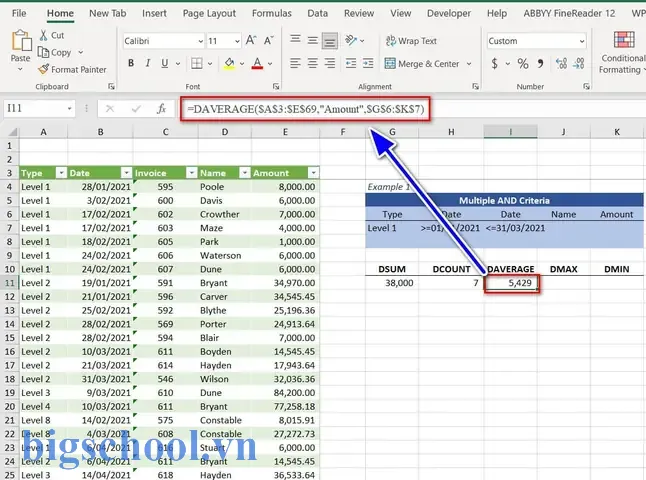
3.2 Bài tập 2: Tính trung bình giá bán của các mặt hàng bán chạy
Mục tiêu: Sử dụng hàm DAVERAGE để tính giá bán trung bình của các mặt hàng với số lượng bán > 15.
Có thể bạn quan tâm: Phân Tích Dữ Liệu Với Power Bi Và Power Pivot Cho Excel: Hướng Dẫn Toàn Diện
Cách làm:
1. Xây dựng bảng tiêu chí: =H1:I2 với H1="Số lượngольку" và I1=">15".
2. Công thức: =DAVERAGE(A1:G6,"Giá bán",H1:I2)
Kết quả: Giá bán trung bình của các mặt hàng bán chạy.
3.3 Bài tập 3: Đếm số lần bán của từng khách hàng
Mục tiêu: Sử dụng hàm DCOUNT hoặc DCOUNTA để đếm số lần bán (số dòng) của từng khách hàng.
Cách làm:
1. Bảng tiêu chí: =H1:I2 với H1="Khách hàng" và I1="Nguyễn Văn A".
2. Công thức: =DCOUNT(A1:G6,"Khách hàng",H1:I2)
Kết quả: Số lần bán của Nguyễn Văn A.
Tip: Để đếm số dòng không rỗng (bao gồm cả cột ngày bán), dùng
DCOUNTAvàfieldlà"Ngày bán".
3.4 Bài tập 4: Lấy giá bán lớn nhất trong một khu vực cụ thể
Mục tiêu: Sử dụng hàm DMAX để tìm giá bán cao nhất trong khu vực Hà Nội.
Cách làm:
1. Bảng tiêu chí: =H1:I2 với H1="Khu vực" và I1="Hà Nội".
2. Công thức: =DMAX(A1:G6,"Giá bán",H1:I2)
Kết quả: Giá bán cao nhất tại Hà Nội.
3.5 Bài tập 5: Tính tích số lượng các mặt hàng bán chạy
Mục tiêu: Sử dụng hàm DPRODUCT để tính tích của số lượng bán lớn hơn 10 trong toàn bộ dữ liệu.
Cách làm:
1. Bảng tiêu chí: =H1:I2 với H1="Số lượng" và I1=">10".
2. Công thức: =DPRODUCT(A1:G6,"Số lượng",H1:I2)
Kết quả: Tích số lượng bán lớn hơn 10.
3.6 Bài tập 6: Tính độ lệch chuẩn của số lượng bán
Mục tiêu: Sử dụng hàm DSTDEV để tính độ lệch chuẩn của số lượng bán trong dữ liệu.
Cách làm:
1. Bảng tiêu chí: =H1:I2 với H1="Số lượng" và I1=">". (Không có điều kiện, vì muốn thống kê toàn bộ)
2. Công thức: =DSTDEV(A1:G6,"Số lượng",H1:I2)
Kết quả: Độ lệch chuẩn của số lượng透.
3.7 Bài tập 7: Truy xuất thông tin duy nhất bằng DGET
jóða 目标:使用DGET函数根据多个条件提取单行记录。
示例:查找在“TP.HCM”地区购买“Điện thoại”且数量大于20的记录。
步骤:
1. 创建条件表:
– =H1:I3
– H1="Loại hàng",I1="Điện thoại"
– H2="Khu vực",I2="TP.HCM"
– H3="Số lượng",I3=">20"
2. 使用公式:=DGET(A1:G6,"Ngày bán",H1:I3)
提醒:
DGET只能返回唯一匹配的记录,否则会弹出错误。
3.8 Bài tập 8: DGET với điều kiện OR (mảng tiêu chí)
目标:使用OR条件提取满足任一条件的数据。
示例:查找在“TP.HCM”或“Hà Nội”地区购买的记录。
步骤:
1. 由于Excel的数据库函数默认使用AND逻辑,需要使用数组公式模拟OR。
2. 先创建两个条件表: Invit ① =H1:I2 (Khu vực=TP.HCM) ② =J1:K2 (Khu vực=Hà Nội)。
3. 组合公式:excel =SUMPRODUCT(--(A2:A6="Điện thoại")--( (G2:G6="TP.HCM")+(G2:G6="Hà Nội") ))
这不是DGET,但展示了如何使用数组实现OR条件。
ahraga: 若想使用DGET实现OR,请先在数据表中添加辅助列,标记符合任一条件的行,然后使用DGET检索。
3.9 Bài tập 9: Tự động cập nhật phạm vi với TABLE và Structured References
目标:将数据转换为Excel表格,使用结构化引用自动扩展范围μεσα。
示例:使用DSUM对表格 Data 的“Doanh thu”求和。
步骤:
1. 选中数据区,按 Ctrl+T 转换为表格。
2. 在表格工具栏中将表格命名为 Data.
3. 使用公式:=DSUM(Data, "Doanh thu", CriteriaRange)
其中 CriteriaRange 仍为单元格区域。
4. 当添加新行时,DSUM会自动包含新行。
优点:避免手动更新
range,保证公式始终正确。
4. Một số lưu ý khi làm việc với hàm cơ sở dữ liệu
- Tránh trùng lặp tiêu đề
fieldphải chính xác trùng với tên cột trong phạm vi dữ liệu.Nếu có dấu cách, hoa–thường, hãy ghi chính xác.
Cấu trúc tiêu chí
- Tiêu chí là một bảng 2 cột 2 dòng (hoặc nhiều dòng tùy vào số điều kiện).
- Cột đầu tiên chứa tên cột, cột thứ hai chứa điều kiện.
- Điều kiện có thể là:
"=Giá bán"(giá bán bằng),"<1000000"(đơn giá nhỏ hơn),">100"(số lượng lớn hơn). Không nhập dữ liệu vào cột tiêu đề, chỉ nhập vào tiêu chí.
Sử dụng hàm
INDIRECTđể tham chiếu độngKhi tên bảng thay đổi, có thể dùng
INDIRECT("Data")để luôn tham chiếu đúng.Định dạng ngày và giờ
Khi lọc theo ngày, hãy dùng định dạng
mm/dd/yyyyhoặcyyyy-mm-ddđể tránh lỗi.Số lượng lớn
- Đối với dữ liệu vượt 5000 dòng, hãy chuyển sang Power Query hoặc sử dụng VBA để tính toán nhanh hơn.
5. Tổng kết
Các hàm cơ sở dữ liệu trong Excel là một công cụ mạnh mẽ giúp bạn thực hiện các phép tính phức tạp dựa trên điều kiện. Khi kết hợp với bảng dữ liệu chuẩn, bảng tiêu chí rõ ràng và các mẹo thực tiễn như sử dụng Table, Structured References, hoặc hàm INDIRECT, bạn có thể tối ưu hóa quy trình làm việc, giảm thiểu lỗi và tăng tính linh hoạt trong phân tích dữ liệu.
Thực hành qua các bài tập trên sẽ giúp bạn nắm vững cách sử dụng từng hàm, hiểu rõ cách xây dựng bảng tiêu chí và xử lý các tình huống thực tế. Khi đã thành thạo, bạn sẽ có khả năng tự tin áp dụng trong các dự án báo cáo, phân tích bán hàng, quản lý kho regen, hoặc bất kỳ lĩnh vực nào dựa trên dữ liệu tabular.

Tiến sĩ Lê Thống Nhất sinh năm 1955 tại Nghệ An, là nhà giáo, nhà báo và doanh nhân trong lĩnh vực giáo dục. Ông từng giảng dạy Toán học tại Trường THPT Chuyên Phan Bội Châu và đảm nhiệm nhiều vai trò trong ngành giáo dục, từ viết sách, biên soạn tài liệu đến sáng lập các dự án hỗ trợ học tập trực tuyến.
Ông là người sáng lập BigSchool – nền tảng giáo dục trực tuyến kết nối giáo viên và học sinh cả nước. Ngoài ra, ông còn nổi tiếng với vai trò tác giả, diễn giả truyền cảm hứng và khách mời trên nhiều chương trình truyền hình, trong đó có “Ai là triệu phú” trên truyền hình VTV.
Trong suốt sự nghiệp, Tiến sĩ Lê Thống Nhất đã nhận nhiều giải thưởng giáo dục và được biết đến như một người luôn đổi mới, ứng dụng công nghệ vào dạy và học, góp phần lan tỏa tri thức và niềm say mê học tập cho thế hệ trẻ.