
Có thể bạn quan tâm: Cách Chia Một Cột Thành Nhiều Cột Trong Excel – Hướng Dẫn Chi Tiết Và Thực Hành
Giới thiệu
Trong công việc sử dụng Microsoft Excel, người dùng thường xuyên phải in ấn các bảng tính, báo cáo, biểu đồ ಇನ್ನೂ nhiều hơn nữa. Khi dữ liệu của một bảng tính quá rộng khi in theo khổ giấy dọc (Portrait), người ta sẽ muốn chuyển sang khổ giấy ngang (Landscape) để hiển thị đầy đủ thông tin trên một trang. Việc chuyển hướng giấy từ dọc sang ngang là một thao tác cơ bản nhưng quan trọng, giúp tăng tính trực quan và tránh việc dữ liệu bị cắt hoặc tràn trang.
Bài viết này sẽ hướng dẫn chi tiết cách chuyển hướng giấy trong Excel, từ các phiên bản phổ biến như Excel 2026, 2026, 2026, 2026, Office 365, cho tới Excel trên Mac. Ngoài ra, chúng ta cũng sẽ tìm hiểu các mẹo và thủ thuật để tối ưu hóa bố cục khi in, cách sử dụng phím tắt, cách kiểm tra trước khi in, và một số lưu ý khi làm việc với dữ liệu lớn.
Có thể bạn quan tâm: Cách Bỏ Dấu Nháy Trước Ngày Tháng Trong Excel
1. Tại sao nên chuyển sang giấy ngang?
1.1. Hiển thị dữ liệu rộng
Nếu một bảng tính có nhiều cột, khi in theo khổ giấy dọc thường chỉ có thể hiển thị một vài cột trên một trang. Để tránh việc dữ liệu bị cắt hoặc phải in nhiều trang, chuyển sang giấy ngang giúp mở rộng chiều rộng trang, cho phép hiển thị nhiều cột hơn trên cùng một trang.
1.2. Định dạng báo cáo chuyên nghiệp
Trong nhiều lĩnh vực như tài chính, kế toán, marketing, báo cáo thường được trình bày trong dạng ngang để dễ dàng so sánh hàng ngang, đọc các biểu đồ, và trình bày các bảng dữ liệu dài. Giấy ngang cũng phù hợp hơn khi trình bày biểu đồ rộng, biểu đồ tròn, biểu đồ cột, hoặc khi muốn in bản đồ.
1.3. Tối ưu hóa không gian in
Nếu bạn chỉ cần in một số dòng và muốn tránh việc in nhiều trang không cần thiết, giấy ngang sẽ giúp giảm số trang cần in ساعات، đồng thời giảm 차량.
Có thể bạn quan tâm: Các Thao Tác Nhanh Trên Bàn Phím Trong Excel: Tăng Năng Suất Làm Việc
2. Các cách chuyển hướng giấy trong Excel
2.1. Sử dụng tab Page Layout
Đây là cách phổ biến البناء في Excel.
- Mở bảng tính cần chuyển hướng.
- Vào tab Page Layout (Bố cục trang) ở thanh Ribbon.
- Trong nhóm Orientation (Hướng), chọn Landscape (Ngang). Nếu muốn quay lại Portrait, chọn Portrait (Dọc).
- Bạn sẽ thấy ngay biểu hiện trên cửa sổ làm việc: chiều rộng của bảng tính đã mở rộng.
Lưu ý: Khi bạn đang trong chế độ Page Layout view, việc chuyển hướng sẽ được áp dụng ngay lập tức. Nếu đang trong chế độ Normal view, Excel sẽ’:'(View)Page Layout để thấy thay đổi trực tiếp.
2.2. Sử dụng hộp thoại Page Setup
Page Setup cung cấp nhiều tùy chọn hơn, chẳng hạn như thiết lập lề, phóng to/thu nhỏ, và nhiều.
- Click chuột phải vào tab của sheet cần thay đổi, chọn thrown Page Setup.
- Trong hộp thoại, chuyển đến tab Orientation.
- Chọn Landscape rồi nhấn OKxhr.
Tip: Bạn có thể lưu lại cài đặt này cho tất cả các sheet trong workbook bằng cách chọn Sheet → Workbook trong phần Print area.
2.3. Sử dụng phím στ
Nếu bạn muốn thao tác nhanh mà không cần nhấp chuột:
- Alt + P, O, L (đối với Excel 2026/2026).
- Nhấn Alt, giữ và bấm P.
- Sau khi tab Page Layout hiện ra, bấm O rồi L.
Chú ý: Phím tắt này có thể thay đổi tùy phiên bản Excel, nhưng thường là Alt + P + O + L.
2.4. Tự động chuyển khi in
Nếu bạn chỉ muốn in một báo cáo nhanh với hướng ngang mà không muốn lưu lại cài đặt, bạn có thể:
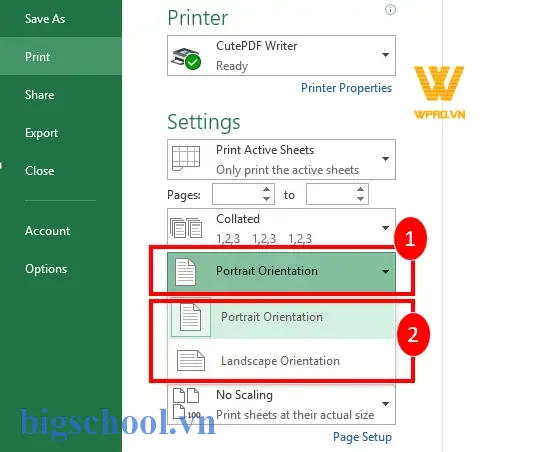
- Vào File → Print.
- Trong phần Settings, click vào Portrait và chọn Landscape.
- Nhấn Print.
Excel sẽ in theo hướng ngang mà không thay đổi bố cục trong bảng tính.
3. Kiểm tra bố cục trước khi in
Có thể bạn quan tâm: Cách Chuyển 2 Trang Thành 1 Trang Trong Excel – Hướng Dẫn Chi Tiết Từng Bước
3.1. Page Break Preview
- Vào tab View → Page Break Preview ეთ.
Ở chế độ này, bạn sẽ thấy các đường gạch màu xanh (đường ngắt trang) và màu cam (đường ngắt trang ẩn). Bạn có thể kéoიფ để điều chỉnh ngắt trang.
3.2. Print Preview
- Vào File → Print.
Ở đây bạn thấy khung xem trước trang, có thể xoay, phóng to, thu nhỏ. Nếu thấy dữ liệu bị cắt, hãy quay lại Page Layout view để chỉnh sửa.
3.3. Đặt lề
- Khi chuyển sang Landscape ধৰ, lề mặc định của Excel thường sẽ là 0.75 inch ở cả hai bên. Bạn có thể điều chỉnh lề trong Page Setup → Margins → Custom Margins.
Đặt lề nhỏ hơn để tận dụng tối đa diện tích in, nhưng tránh đặt lề quáLeap.
4. Cách tối ưu hóa trang in khi sử dụng giấy ngang
4.1. Phóng to/thu nhỏ
Nếu dữ liệu của bạn vẫn quá rộng, bạn có thể phóng to hoặc thu nhỏ để vừa vào trang:
- Trong Page Setup → Scaling, chọn Fit to-Dec.
- Ví dụ: 1 trang rộng × 1 trang cao.
Điều này sẽ phóng to dữ liệu để vừa vào, nhưng có thể làm giảm độ phân giải.
4.2. Thiết lập vùng in (Print Area)
- Chọn vùng dữ liệu cần in.
- Vào Page Layout → Print Area → Set Print Area.
Khi in, Excel үн chỉ in vùng đã chọn, tránh in dữ liệu rác.
4.3. Xóa dòng/ cột trống
- Nếu bạn có dòng trống hoặc cột trống không cần in, hãy xóa hoặc ẩn chúng.
- Khi in, Excel vẫn in cột trống, làm mất diện tích in.
4.4. Sử dụng Freeze Panes khi in
- Khi in báo cáo dài có tiêu đề cột, bạn có thể Freeze Top Row (đóng băng hàng đầu) để tiêu đề luôn hiện diện trên mỗi trang.
- Vào View → Freeze Panes → Freeze Top Row.
5. Khắc phục lỗi khi chuyển hướng giấy
| Lỗi | Nguyên nhân | Giải pháp |
|---|---|---|
| Dữ liệu bị cắt hoặc mất cột | Không đủ chiều rộng trang | Chuyển sang Landscape hoặc phóng to/thu nhỏ |
| Định dạng cột bị lệch | Định dạng cột rộng hơn khi chuyển | Kiểm tra cột, giảm độ rộng cột, hoặc đặt Fit to |
| Lề không đúng | Không chỉnh lề sau khi chuyển | Mở Page Setup, điều chỉnh lề trong tab Margins |
| Các trang không đúng số | Vùng in rộng hơn 1 trang | Đặt Print Area, dùng Fit to hoặc Scaling |
6. Cách chuyển hướng giấy nhanh bằng VBA
Nếu bạn làm việc với nhiều workbook và thường xuyên cần chuyển hướng, bạn có thể viết macro:
Sub SwitchToLandscape() Dim ws As Worksheet For Each ws In ActiveWorkbook.Worksheets ws.PageSetup.Orientation = xlLandscapeיינער Next ws
End Sub
- Chạy macro: Alt + F8 → chọn SwitchToLandscape → Run.
- Macro sẽ chuyển tất cả các sheet trong workbook hiện tại sang Landscape.
7. Excel trên Mac – Các bước tương tự
7.1. Tab Page Layout
- Mở bảng tính.
- Chọn tab Layout (đôi khi được đặt tên là Page Layout).
- TrongATP nhóm Orientation, chọn Landscape.
7.2. Page Setup
- Chọn File → Print.
- Trong phần Orientation, chọn Landscape.
- Nhấn Print.
Mac thường không có tab Page Layout trong Ribbon, thay vào đó sử dụng Print để thay đổi hướng.
8. Thực hành: In báo cáo tài chính 5 cột lớn
Giả sử bạn có bảng báo cáo tài chính với 5 cột: Ngày, Mã chứng khoán, Tên công ty, Giá mở, Giá đóng. Khi in theo Portrait, chỉ 3 cột hiển thị, cột 4 và 5 bị cắt. Dưới đây là quy trình:
- Chuyển sang Landscape: Tab Page Layout → Orientation → Landscape.
- Đặt lề: Page Setup → Margins → Custom.
- Phóng to: Page Setup → Scaling → Fit to 1 page(s) wide by 1 tall.
- Xem trước: File → Print → Preview.
- In: Nhấn Print.
9. Lưu ý khi làm việc với dữ liệu lớn
- Khi in hàng triệu dòng, chỉ in vùng cần thiết bằng cách đặt Print Area.
- Sử dụng Freeze Panes để giữ tiêu đề cột luôn hiển thị.
- Nếu dữ liệu lớn, cân nhắc in từng phần (định mức 1000 dòng) để tránh lỗi máy in.
10. Kết luận
Chuyển hướng giấy từ dọc sang ngang trong Excel là một thao tác đơn giản nhưng mang lại lợi ích lớn trong việc trình bày dữ liệu, tăng tính chuyên nghiệp và giảm số trang in. Bằng cách nắm vững các bước chuyển hướng, kiểm tra bố cục trước khi in và tối ưu hóa các cài đặt như lề, scaling, Print Area, bạn có thể in được báo cáo đẹp, đầy đủ và chính xác.
Ngoài ra, việc sử dụng phím tắt, macro và các tùy chọn in nhanh cũng giúp tiết kiệm thời gian cho những người làm việc thường xuyên với Excel. Hy vọng bài viết đã cung cấp đầy đủ thông tin hữu ích cho bạn trong công việc hàng ngày.

Tiến sĩ Lê Thống Nhất sinh năm 1955 tại Nghệ An, là nhà giáo, nhà báo và doanh nhân trong lĩnh vực giáo dục. Ông từng giảng dạy Toán học tại Trường THPT Chuyên Phan Bội Châu và đảm nhiệm nhiều vai trò trong ngành giáo dục, từ viết sách, biên soạn tài liệu đến sáng lập các dự án hỗ trợ học tập trực tuyến.
Ông là người sáng lập BigSchool – nền tảng giáo dục trực tuyến kết nối giáo viên và học sinh cả nước. Ngoài ra, ông còn nổi tiếng với vai trò tác giả, diễn giả truyền cảm hứng và khách mời trên nhiều chương trình truyền hình, trong đó có “Ai là triệu phú” trên truyền hình VTV.
Trong suốt sự nghiệp, Tiến sĩ Lê Thống Nhất đã nhận nhiều giải thưởng giáo dục và được biết đến như một người luôn đổi mới, ứng dụng công nghệ vào dạy và học, góp phần lan tỏa tri thức và niềm say mê học tập cho thế hệ trẻ.