
Có thể bạn quan tâm: Cách Tạo Nhiều Lựa Chọn Trong 1 Ô Excel: Hướng Dẫn Chi Tiết, Từ Cơ Bản Đến Nâng Cao
Giới thiệu
Việc đánh số thứ tự trong bảng tính Excel là một thao tác cơ bản nhưng vô cùng quan trọng, đặc biệt khi bạn cần sắp xếp dữ liệu, tạo danh sách, hoặc chuẩn bị báo cáo chuyên nghiệp. Mặc dù Excel cung cấp nhiều công cụ hỗ trợ, nhưng nhiều người dùng vẫn chưa biết tận dụng hết các tính năng tiết kiệm thời gian và công sức. Bài viết này sẽ hướng dẫn bạn các cách đánh số thứ tự nhanh nhất trong Excel, từ phương pháp truyền thống đến những kỹ thuật nâng cao sử dụng hàm, công thức, và thậm chí là mã VBA. Bạn sẽ học được cách áp dụng từng phương pháp vào thực tế, giúp bạn làm việc hiệu quả hơn, tránh lặp lại công việc và giảm thiểu sai sót.
Có thể bạn quan tâm: Cách Sắp Xếp Dữ Liệu Theo Bảng Chữ Cái Trong Excel: Hướng Dẫn Chi Tiết Từ Cơ Bản Tới Nâng Cao
1. Tại sao đánh số thứ tự lại quan trọng
- Tổ chức dữ liệu: Số thứ tự giúp bạn dễ dàng nhận dạng và truy cập vào các mục trong bảng tính.
- Thống kê và phân tích: Khi làm việc với dữ liệu lớn, số thứ tự giúp bạn dễ dàng thống kê, lọc, và nhóm dữ liệu.
- Tạo báo cáo chuyên nghiệp: Số thứ tự thường xuất hiện trong các báo cáo, danh sách, bảng điều khiển, giúp người đọc hiểu_Meta-structure nhanh hơn.
- Kiểm tra tính nhất quán: Bạn có thể kiểm tra xem dữ liệu đã được nhập đúng thứ tự hay chưa.
Có thể bạn quan tâm: Cách Copy Sheet 1 Sang Sheet 2 Trong Excel: Hướng Dẫn Chi Tiết Từng Bước
2. Các phương pháp đánh số thứ tự cơ bản trong Excel
2.1. Sử dụng Fill Handle (Handle Điền)
Đây là_spawn cách nhanh nhất và dễ nhất.
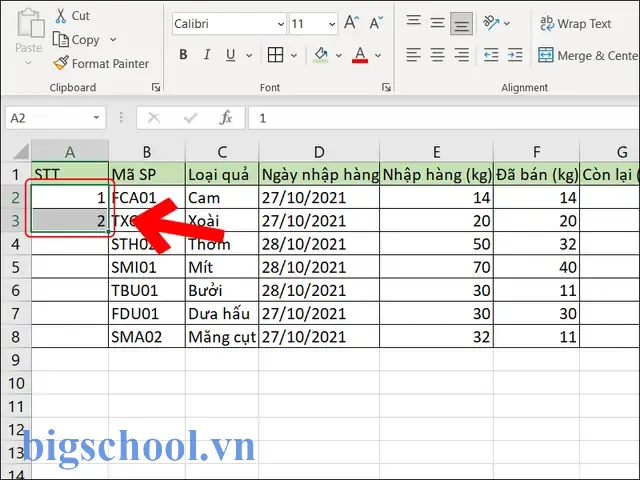
1. Nhập số 1 vào ô A1.
2. Nhập số 2 vào ô A2.
3. Chọn cả hai ô, kéo thả từ góc dưới bên phải (fill handle) xuống dải mà bạn muốn số tiếp tục.
Excel sẽ tự động điền dãy số liên tiếp.
Lưu ý
- Nếu bạn muốn bắt đầu từ số khác, chỉ cần nhập số bắt đầu vào ô đầu tiên và kéo dải.
- Để dừng chuỗi, bạn có thể nhấn
Ctrl+Zngay sau khi kéo (undo).
2.2. Sử dụng công thức ROW()
Công thức ROW() trả về số thứ tự hàng của ô hiện tại. Nếu bạn muốn đánh số thứ tự bắt đầu từ 1,()), hãy viết công thức:
=ROW(A1)-ROW($A$1)+1
Kéo công thức xuống dải cần đánh số. Công thức này có lợi thế khi bạn cần số thứ tự liên tục ngay cả khi có hàng bị bỏ qua.
র্বক
2.3. Sử dụng hàm SEQUENCE() (Excel 365 và 2026)
Nếu bạn đang dùng phiên bản mới nhất, hàm SEQUENCE() rất tiện lợi:
=SEQUENCE(10,1,1,1)
Công thức này tạo ra một dãy số 1 đến 10. Tham số:
– 10 – số hàng.
– 1 – số cột.
– 1 – giá trị bắt đầu.
– 1 – bước tăng.
Bạn có thể điều texte tùy ý:
=SEQUENCE(20,1,5,2)
Tạo số 5,7,9,…,39.
2.4. Sử dụng Ctrl + Enter
- Nhập số 1 vào ô A1.COD
- Chọn ô A1 rồi nhấn
Ctrl+Shift+Down Arrow(để chọn dải). - Nhấn
Ctrl+Enter.
Excel sẽ điền số 1 vào toàn bộ dải được chọn. Thí dụ, để điền dãy 1,2,3,4,…, bạn nên nhập công thức=ROW(A1)-ROW($A$1)+1rồi chọn dải và nhấnCtrl+Enter.
3. Phương pháp nâng cao: Đánh số tự động khi thêm dòng mới
3.1. Sử dụng công thức OFFSET kết hợp ROW
Nếu bạn đang xây dựng bảng dữ liệu động, bạn có thể dùng công thức:
=OFFSET($A$1,ROW()-1,0)
Điều này giúp số thứ tự tự động cập nhật khi bạn thêm dòng vào giữa bảng.
3.2. Sử dụng Conditional Formatting để làm nổi bật số thứ tự
Bạn có thể áp dụng Format có điều kiện để làm màu nền hoặc font chữ của số thứ tự, giúp người dùng dễ nhìn hơn.
4. Đánh số thứ tự theo các điều kiện phức tạp
4.1. Đánh số theo điều kiện nhóm
Giả sử bạn có bảng dữ liệu với cột nhóm và muốn đánh số thứ tự cho mỗi nhóm riêng biệt:
=COUNTIF($A$1:A1,A1)
Ở đây, $A$1:A1 là phạm vi từ ô đầu tiên đến ô hiện tại trong cột nhóm. Cách này giúp bạn đánh số theo thứ tự trong mỗi nhóm.
4.2. Đánh số thứ tự đồng thời với một cột tham chiếu
Có thể bạn quan tâm: Cách Đánh Dấu X Vào Ô Vuông Trong Excel
Nếu bạn muốn đánh số thứ tự dựa trên một cột xác định (ví dụ: ngày, mã sản phẩm), bạn có thể dùng công thức:
=RANK.EQ(B2,$B$2:$B$100,0)
Điều này sẽ đánh số thứ tự dựa trên giá trị trong cột B.
5. Tích hợp đánh số thứ tự vào bảng dữ liệu
5.1. Tạo bảng dữ liệu (Table)
- Chọn dải dữ liệu.
- Nhấn
Ctrl+Tđể biến thành bảng. - Khi bảng được tạo, cột đầu tiên thường tự động được đặt tên
Column1. Bạn có thể đổi tên thànhSTT(Số thứ tự). - Đặt công thức đánh số vào cột
STT(ví dụ:=ROW(A1)-ROW($A$1)+1). - Khi thêm dòng mới vào bảng, công thức sẽ tự động áp dụng.
5.2. Sử dụng AutoFill trong bảng
Trong bảng, khi bạn nhập công thức vào một película, Excel sẽ tự động điền công thức vào các hàng mới. Điều này giúp bạn tiết kiệm thời gian.
6. Các mẹo nhỏ để làm việc nhanh hơn
6.1. Shortcut để tự động điền dãy số
- Nhấn
Ctrl+Shift++(tăng dãy) khi ô đã có giá trị. - Nhấn
Ctrl+-(giảm dãy) khi ô đã có giá trị.
6.2. Sử dụng AutoFill Options
Sau khi tự động điền dãy số, Excel hiển thị một biểu tượng AutoFill Options. Bạn có thể chọn Fill Series, Fill Formatting Only, v.v. để điều chỉnh nhanh.
6.3. Tùy chỉnh dãy số thành dãy tùy chỉnh
- Excel cho phép bạn tạo
Custom Lists. - Vào
File→Options→Advanced→Custom List. - Thêm dãy số bạn thường dùng (ví dụ: 1,2,3,4…).
- Khi dùng
Fill Handle, Excel sẽ tự động nhận dạng dãy tùy chỉnh.
7. Đánh số thứ tự bằng VBA – Khi nào cần
Nếu bạn làm việc với dữ liệu lớn, thường xuyên cần tái tạo số thứ tự, hoặc muốn tự động hoá quá trình, VBA là công cụ mạnh mẽ.
7.1. Ví dụ mã VBA đơn giản
Sub FillSerialNumbers() Dim ws As Worksheet Set ws = ActiveSheet Dim rng As Range Set rng = ws.Range("A2:A" & ws.Cells(ws.Rows.Count, "B").End(xlUp).Row) Dim cell As Range For Each cell In rng cell.Value = cell.Row - 1 Next cell
End Sub
- Mã này sẽ điền số thứ tự vào cột A, bắt đầu từ 1, dựa vào số hàng trong cột B.
7.2. Tự động điền khi thêm dòng mới
Bạn có thể gắn macro vào sự kiện Worksheet_Change để tự động cập nhật số thứ tự khi có thay đổi:
Private Sub Worksheet_Change(ByVal Target As Range) If Not Intersect(Target, Me.Columns("A")) Is Nothing Then ' Gọi hàm điền số thứ tự Call FillSerialNumbers End If
End Sub
8. So sánh các phương pháp
| Phương pháp | Thời gian thực hiện | Độ linh hoạt | Áp dụng dễ dàng | Cần kiến thức nâng cao |
|---|---|---|---|---|
| Fill Handle | Nhanh nhất | Thấp | Dễ | Không |
| ROW() | Nhanh | Trung bình | Dễ | Không |
| SEQUENCE() | Nhanh | Cao | Dễ (Excel 365) | Không |
| Conditional Counting | Trung bình | Cao | Dễ | Không |
| VBA | Thời gian chạy | Cao | Đòi hỏi VBA | Có |
9. Kết luận
Đánh số thứ tự trong Excel không chỉ là một thao tác đơn giản mà còn là chìa khóa để quản lý dữ liệu một cách hiệu quả. Bằng cách nắm vững các cách đánh số nhanh nhất – từ Fill Handle, ROW, SEQUENCE, đến VBA – bạn có thể tiết kiệm thời gian, giảm sai sót và nâng cao chất lượng báo cáo. Hãy thử áp dụng những phương pháp đã nêu trên trong công việc hàng ngày của bạn, và bạn sẽ nhận thấy sự khác biệt rõ rệt trong năng suất làm việc.
10. Thực hành và gợi ý
- Thực hành với Fill Handle: Tạo một bảng dữ liệu nhỏ, thử đánh số từ 1 đến 20 bằng Fill Handle.
- Sử dụng SEQUENCE(): Thử tạo dãy số 1 đến 50 trong một ô, rồi tách thành cột.
- Tạo bảng (Table): Chèn bảng dữ liệu, đánh số tự động, và thêm một vài dòng mới để kiểm tra tính năng tự động.
- VBA: Nếu bạn có kinh nghiệm lập trình, hãy viết macro đơn giản để tự động điền số thứ tự mỗi lần mở file.
Nhớ rằng, Excel là một công cụ linh động. Bạn이나 có thể kết hợp nhiều phương pháp để phù hợp với nhu cầu cụ thể của mình. Chúc bạn thực hành thành công và tận dụng tối đa sức mạnh của Excel trong công việc!

Tiến sĩ Lê Thống Nhất sinh năm 1955 tại Nghệ An, là nhà giáo, nhà báo và doanh nhân trong lĩnh vực giáo dục. Ông từng giảng dạy Toán học tại Trường THPT Chuyên Phan Bội Châu và đảm nhiệm nhiều vai trò trong ngành giáo dục, từ viết sách, biên soạn tài liệu đến sáng lập các dự án hỗ trợ học tập trực tuyến.
Ông là người sáng lập BigSchool – nền tảng giáo dục trực tuyến kết nối giáo viên và học sinh cả nước. Ngoài ra, ông còn nổi tiếng với vai trò tác giả, diễn giả truyền cảm hứng và khách mời trên nhiều chương trình truyền hình, trong đó có “Ai là triệu phú” trên truyền hình VTV.
Trong suốt sự nghiệp, Tiến sĩ Lê Thống Nhất đã nhận nhiều giải thưởng giáo dục và được biết đến như một người luôn đổi mới, ứng dụng công nghệ vào dạy và học, góp phần lan tỏa tri thức và niềm say mê học tập cho thế hệ trẻ.