
Có thể bạn quan tâm: Cách Cài Đặt Excel 2026 Trên Máy Tính: Hướng Dẫn Chi Tiết Từng Bước
Giới thiệu
Trong những năm gần đây, mối nguy hại từ các macro chứa virus trong file Excel đã trở thành hiện tượng phổ biến, gây thiệt hại lớn cho các doanh nghiệp, tổ chức và cá nhân. Bởi vì macro trong Excel được viết bằng ngôn ngữ VBA (Visual Basic for Applications), nó có khả năng thực thi các lệnh mạnh mẽ, từ việc tự động hoá công việc đến việc thực hiện các thao tác hệ thống. Tuy nhiên, cùng với tính năng mạnh mẽ này, macro cũng trở thành vũ khí nguy hiểm khi bị khai thác bởi các hacker, tạo ra देशों các loại virus, trojan, ransomware và phần mềm gián điệp.
Trong TOPIC này, chúng tôi muốn cung cấp một hướng dẫn chi tiết, từng bước,არს, giúp bạn nhận diện, diệt và phòng tránh macro chứa virus trong file Excel. Bạn sẽ học được cách kiểm tra file, cách tắt macro, cách áp dụng các biện pháp bảo mật nâng cao và cách sử dụng các công cụ bảo mật để bảo vệ dữ liệu của mình.
Chú ý: Nội dung dưới đây dành cho người dùng có kiến thức cơ bản về Excel và công nghệ bảo mật. Nếu bạn không chắc chắn, hãy tham khảo ý kiến của chuyên gia an ninh mạng.
Có thể bạn quan tâm: Cách Chỉnh Định Dạng Số Tiền Trong Excel: Hướng Dẫn Chi Tiết Từ Cơ Bản Tới Nâng Cao
1. Tại sao macro trong Excel lại có nguy cơ cao?
1.1. Macro có quyền truy cập đến hệ thống
Macro trong Excel có thể thực hiện abound các lệnh hệ thống như:
– Mở/đóng các tiến trình.
– Đọc/ghi dữ liệu vào ổ đĩa.
– Thực hiện่ว các lệnh mạng, gọi tới API, tương tác với registry Windows.
– Đọc và ghi các tập tin tin cậy.
Vì vậy, một macro độc hại có thể thực hiện các hành động gian lận, tấn công, hoặc thậm chí lây lan virus tới toàn bộ mạng.
1.2. Sự phổ biến của macro
Macro được tích hợp trong Excel từ rất lâu, và είπε được sử dụng rộng rãi trong các doanh nghiệp để tự động hoá báo cáo, phân tích dữ liệu. Khi người dùng mở file từ nguồn không đáng tin cậy, macro sẽ tự động chạy nếu được bật. Điều này làm cho macro trở thành một kênh phổ biến để lây nhiễm phần mềm độc hại.
1.3. Mất kiểm soát khi chia sẻ file
Khi một file Excel có macro được gửi qua email, chia sẻ trên mạng, người nhận có thể không nhận thấy rằng file đó có macro. Khi họ mở file, macro sẽ chạy ngay mà không có cảnh báo, gây nguy hiểm.
Có thể bạn quan tâm: Cách Chuyển Font Chữ Hoa Sang Chữ Thường Trong Excel
2. Cách nhận diện macro chứa virus trong file Excel
2.1. Kiểm tra nguồn gốc file
- Saturday: Kiểm tra địa chỉ email, nguồn tải file. Nếu nguồn không rõ ràng hoặc có dấu hiệu đáng ngờ, tập tin có thể chứa macro độc hại.
- Xác thực chữ ký số: Nếu file được ký số (digital signature) bởi nhà cung cấp uy tín, khả năng có virus thấp hơn.
2.2. Kiểm tra xem file có chứa macro không
- Mở Excel, vào tab Developer (Nếu chưa bật thì phải bật trong File > Options > Customize Ribbon).
- Nhấn Visual Basic hoặc Macros để xem danh sách macro trong file.
- Nếu có macro không rõ nguồn gốc hoặc có tên lạ, đây là dấu hiệu cảnh báo.
2.3. Kiểm tra tính năng bảo mật macro
- Mở File > Options > Trust Center > Trust Center Settings > Macro Settings.
- Nếu tùy chọn là “Disable all macros without notification” (tắt tất cả macro mà không thông báo), file sẽ không chạy macro. Nếu không, hãy bật chế độ bảo mật cao hơn.
2.4. Sử dụng phần mềm diệt virus
- Dùng phần mềm diệt virus để quét file trước khi mở. Phần mềm tín dụng cao như Kaspersky, Symantec, Bitdefender thường có cơ chế nhận diện macro độc hại.
- Nếu phần mềm báo cáo “macro virus” hoặc “potentially unwanted macro”, hãy tách file ra khỏi hệ thống.
2.5. Kiểm tra nội dung của macro
- Mở Visual Basic Editor (VBE) và xem nội dung mã nguồn.
- Tìm các lệnh nguy hiểm:
Shell,CreateObject,FileSystemObject,Registry,SendKeys. - Kiểm tra xem macro có thực hiện các hành vi lạ như tải nội dung từ internet, ghi dữ liệu ra
C:\, hay gửi email tự động.
3. Các bước diệt macro chứa virus
3.1. Tắt macro
- Mở Excel, vào File > Options > Trust Center > Trust Center Settings > Macro Settings.
- Chọn Disable all macros without notification (tắt tất cả macro mà không thông báo) hoặc Disable all macros with notification (tắt macro nhưng cho phép người dùng bật thủ công).
- Nhấn OK và khởi động lại Excel //!<
3.2. Xóa macro khỏi file
Có thể bạn quan tâm: Cách Cộng Tổng Giữa Các Sheet Trong Excel
3.2.1. Thông qua Visual Basic Editor
- Mở VBE (
Alt+F11). - Trong Project Explorer, mở rộng
ModuleshoặcThisWorkbook,Sheet1, v.v. - Bấm chuột phải vào module chứa macro, chọn Remove Module.
- Khi được hỏi có lưu lại không, chọn No.
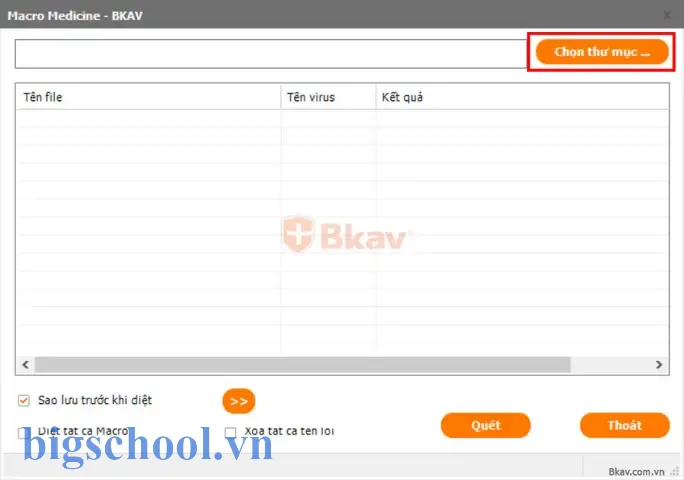
3.2.2. Sử dụng công cụ bên ngoài
- VBA Decompiler: Công cụ này có thể trích xuất mã VBA từ file, cho phép bạn kiểm tra tính an toàn.
- emanate: Dùng để loại bỏ macro khỏi file Excel. Cú pháp:
emanate -d ಮೋದಿ file.xlsx.
3.3. Đảo file thành định dạng không hỗ trợ macro
- Save As: Lưu file lại với định dạng
.xlsxthay vì.xlsm. - Khi lưu lại, Excel sẽ hỏi bạn có muốn giữ macro hay không. Chọn No.
3.4. Kiểm tra lại file
- Mở file đã được tắt macro hoặc đã lưu lại, kiểm tra lại mục Developer > Macros. Nếu không còn macro nào, file đã an toàn.
3.5. Sử dụng phần mềm diệt virus để quét lại
- Sau khi diệt macro, quét lại file bằng phần mềm diệt virus để đảm bảo không còn virus.
4. Phòng tránh macro độc hại trong tương lai
4.1. Bảo mật hệ thống
- Cập nhật: Đảm bảo hệ điều hành, Office và phần mềm diệt virus luôn được cập nhật phiên bản mới nhất.
- Cấu hình bảo mật: Tắt macro mặc định, chỉ bật khi cần thiết. Sử dụng tính năng Digital Signatures để xác thực macro.
4.2. Kiểm soát file được mở
- Chế độ Quarantine: Khi nhận file từ email, chuyển file sang thư mục quarantine và quét trước khi mở.
- Cấu hình Email: Đặt phần mềm SMTP/POP3 để tự động quét file đính kèm.
4.3. Đào tạo người dùng
- సినిమ: Nâng cao nhận thức về rủi ro khi mở file không rõ nguồn gốc.
- Hướng dẫn cách kiểm tra macro, cách bật tắt macro an toàn.
4.4. Áp dụng chính sách doanh nghiệp
- Thiết lập chính sách macro policy trong tổ chức: chỉ cho.Channel user có quyền tạo macro được cấp phép.
- Sử dụng Group Policy để tắt macro trong Office.
5. Công cụ và phần mềm hỗ trợ
5.1. Trình quét macro
- Kaspersky Anti-Virus: Có chế độ “Macro scanning” đặc biệt.
- Symantec Endpoint Protection: Tính năng “Malicious Macro Detection”.
- Malwarebytes: Kiểm tra và loại bỏ macro độc hại.
5.2. Công cụ quản lý macro
- MZ-Tools: Dùng để phân tích mã VBA, tìm lỗi, lỗ hổng.
- VBA Code Cleaner: Xóa macro không cần thiết.
5.3. Công cụ bảo vệ file
- Office 365 Advanced Threat Protection: Kiểm tra file đính kèm, tự động vô hiệu hóa macro độc hại.
- Microsoft Defender for Office 365: Cung cấp tính năng “Safe Attachments” và “Safe Links”.
6. Thực hành: Diệt macro trong một file mẫu
Giả sử bạn nhận được file Report_Monthly.xlsm từ đồng nghiệp. Bạn muốn tắt macro và bảo vệ file.
- Bật chế độ “Disable all macros without notification”:
File > Options > Trust Center > Trust Center Settings > Macro Settings > chọn “Disable all macros without notification”.
Kiểm tra macro:
Developer > Macros: Kiểm tra danh sách macro. Nếu có macro không rõ nguồn, lưu lại bản saoген.
Xóa macro:
- Alt+F11: bħ mở VBE.
Xóa các module, sheet liên quan.
Lưu lại:
Save As > Chọn định dạng
.xlsx(không hỗ trợ macro).Quét lại:
Sử dụng Kaspersky để quét file
Report_Monthly_evicted.xlsx.Xác nhận:
- Mở file, đảm bảo không còn mục “Macro” trong Developer.
7. Rủi ro khi tắt macro
- Mất tính năng tự động hoá Ord: Nếu file cần macro để tính toán hoặc hiển thị dữ liệu, tắt macro sẽ làm giảm khả năng sử dụng.
- Phải lưu lại thủ công: Người dùng phải nhớ bật macro khi cần sử dụng tính năng.
Giải pháp
- Sử dụng macro ký số: Chỉ cho phép macro đã được ký số bởi nhà cung cấp uy tín.
- Phân quyền: Tạo tài khoản riêng cho các file có macro, hạn chế quyền truy cập.
8. Kết luận
Macro chứa virus trong file Excel là một mối nguy hại thực tế và đáng quan tâm. Việc nhận diện, diệt và phòng tránh macro độc hại không chỉ giúp bảo vệ dữ liệu, tài sản, mà còn giảm thiểu rủi ro mất dữ liệu và gián đoạn công việc. Bằng cách áp dụng các biện pháp bảo mật, sử dụng công cụ chuyên dụng và đào tạo người dùng, bạn có thể giảm thiểu rủi ro một cách hiệu quả.
Khuyến nghị: Đặt clean macro policy trong tổ chức, luôn kiểm tra và quét file trước khi mở, và chỉ bật macro khi thực sự cần thiết. Bảo mật luôn là một quá trình liên tục, đừng để quên quan trọng.
Cảm ơn bạn đã đọc bài viết. Nếu bạn có bất kỳ câu hỏi nào về cách diệt macro chứa virus trong file Excel, hãy để lại nhận xét và chúng tôi sẽ hỗ trợ bạn.

Tiến sĩ Lê Thống Nhất sinh năm 1955 tại Nghệ An, là nhà giáo, nhà báo và doanh nhân trong lĩnh vực giáo dục. Ông từng giảng dạy Toán học tại Trường THPT Chuyên Phan Bội Châu và đảm nhiệm nhiều vai trò trong ngành giáo dục, từ viết sách, biên soạn tài liệu đến sáng lập các dự án hỗ trợ học tập trực tuyến.
Ông là người sáng lập BigSchool – nền tảng giáo dục trực tuyến kết nối giáo viên và học sinh cả nước. Ngoài ra, ông còn nổi tiếng với vai trò tác giả, diễn giả truyền cảm hứng và khách mời trên nhiều chương trình truyền hình, trong đó có “Ai là triệu phú” trên truyền hình VTV.
Trong suốt sự nghiệp, Tiến sĩ Lê Thống Nhất đã nhận nhiều giải thưởng giáo dục và được biết đến như một người luôn đổi mới, ứng dụng công nghệ vào dạy và học, góp phần lan tỏa tri thức và niềm say mê học tập cho thế hệ trẻ.