
Trong thời đại công nghệ số ngày nay, việc chia sẻ tài liệu giữa các thành viên trong một nhóm công việc hay giữa bạn bè, người thân trở nên nhanh chóng và tiện lợi hơn bao giờ hết. Zalo, ứng dụng nhắn tin phổ biến nhất tại Việt Nam, không chỉ hỗ trợ gửi tin nhắn, hình ảnh, video mà còn cho phép người dùng chia sẻ file đa dạng, trong đó có file Excel — một công cụ quản lý dữ liệu, bảng tính mạnh mẽ. Tuy nhiên, nhiều người vẫn chưa biết cách thực hiện điều này một cách nhanh nhất và an toàn nhất trên điện thoại. Bài viết dưới đây sẽ hướng dẫn chi tiết, từng bước, các phương pháp“What cách gửi file Excel qua Zalo trên điện thoại” một cách dễ hiểu, dễ thực hiện cho mọi đối tượng người dùng.
Có thể bạn quan tâm: Cách Gộp 2 Dòng Thành 1 Dòng Trong Excel: Hướng Dẫn Chi Tiết Từ Cơ Bản Đến Nâng Cao
1. Tại sao nên dùng Zalo để gửi file Excel?
Trước khi đi vào kỹ thuật, chúng ta cần hiểu một số lợi ích khi sử dụng Zalo để chuyển file Excel:
- Tiện lợi và nhanh chóng: Zalo đã được cài đặt sẵn trên hầu hết các điện thoại Việt Nam, không cần tải thêm ứng dụng.
- Bảo mật: Zalo hỗ trợ mã hóa đầu cuối, giúp bảo vệ nội dung file khi truyền qua mạng.
- Tích hợp với các tính năng khác: Bạn có thể gửi file Excel ngay trong cuộc trò chuyện, đặt trong cuộc họp trực tuyến, hoặc chia sẻ trong nhóm công việc.
- Khả năng xem trước: Khi nhận file, người nhận có thể xem trước nội dung trước khi tải về.
Vì vậy, nếu bạn thường xuyên làm việc với bảng tính và cần chia sẻ nhanh chóng, Zalo là một lựa chọn rất hợp lý.
Có thể bạn quan tâm: Cách Giữ Tiêu Đề Trong Excel Khi Kéo Xuống: Hướng Dẫn Chi Tiết Và Mẹo Thông Minh
2. Chuẩn bị trước khi gửi
2.1 Kiểm tra kích thước file
- Zalo có giới hạn kích thước file: 50 MB cho file cá nhân; trong nhóm chat, giới hạn tương tự. Nếu file Excel của bạn vượt quá giới hạn, bạn cần nén hoặc chia nhỏ file.
- Bạn có thể nén file bằng cách sử dụng tính năng “Zip” trong trình quản lý file của điện thoại. Sau đó, đổi tên file thành
.zipvà gửi qua Zalo.
2.2 Đảm bảo file được lưu trữ đúng vị trí
- Nếu file Excel được lưu trong Google Drive hoặc OneDrive, bạn có thể chia sẻ đường link thay vì tải file lên Zalo. Tuy nhiên, nếu muốn gửi trực tiếp file, hãy chuyển nó sang thư mục Zalo hoặc Downloads trên điện thoại.
2.3 Kiểm tra kết nối mạng
- Đảm bảo kết nối Wi-Fi hoặc dữ liệu di động ổn định. Khi gửi file lớn, mạng yếu có thể gây lỗi hoặc mất thời gian truyền tải quá lâu.
Có thể bạn quan tâm: Cách Ghi Số Liệu Trên Biểu Đồ Trong Excel: Hướng Dẫn Chi Tiết Và Các Mẹo Thực Tiễn
3. Phương pháp 1: Gửi file Excel trong trò chuyện cá nhân
Đây là cách đơn giản nhất, không cần phải thao tác nhiều.
- Mở ứng dụng Zalo và chọn Chat (cá nhân).
- Chọn người nhận: Nhấn vào tên người nhận trong danh sách hoặc tìm kiếm qua thanh tìm kiếm.
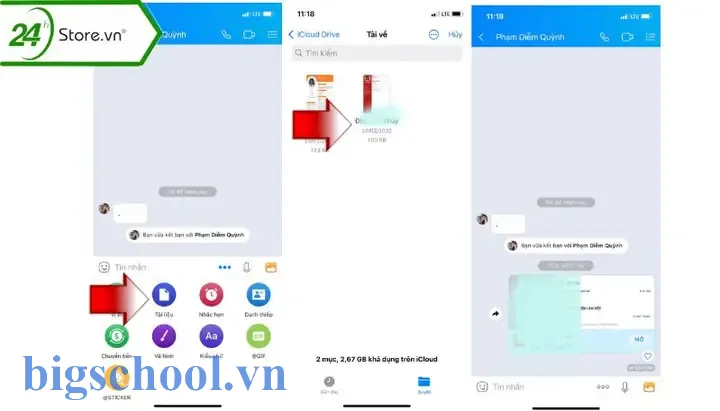
- Nhấn vào biểu tượng “Attachment” (kí hiệu tệp) nằm bên cạnh ô nhập tin nhắn. Trên Android, biểu tượng này là hình thẻ cài pin, trên iOS là hình cặp giấy.
- Chọn “File”: Sau khi nhấn vào biểu tượng, hệ thống sẽ hiển thị các tùy chọn như “Camera”, “Bộ sưu tập”, “Tệp tin”. Chọn “Tệp tin”.
- Tìm file Excel: Trình duyệt file sẽ hiển thị danh sách thư mục. Tìm thư mục chứa file Excel (thường là Downloads hoặc Documents). Đôi khi, file được lưu trong thư mục “Zalo” nếu bạn đã lưu trước đó.
- Chọn file và gửi: Nhấn vào file Excel. Một cửa sổ xác nhận sẽ hiện lên, nhấn “Gửi” để hoàn tất.
Tip: Nếu file nằm trong thư mục “Google Drive” hoặc “OneDrive”, bạn cần mở ứng dụng lưu trữ, tải file về thiết bị trước khi gửi.
4. Phương pháp 2: Gửi file Excel trong nhóm chat
Nếu bạn cần chia sẻ file trong một nhóm công việc, các bước tương tự nhưng có một số điểm chú ý:
- Mở nhóm chat: Trong Zalo, chọn tab Groups (Nội dung nhóm) và mở nhóm mong muốn.
- Nhấn vào biểu tượng “Attachment”: Tương tự như trong chat cá nhân.
- Chọn “File” và tìm file Excel.
- Gửi file: Nhấn “Gửi” và chờ quá trình tải lên hoàn tất. Bạn có thể thêm tin nhắn kèm theo file nếu cần giải thích chi tiết.
Lưu ý: Khi gửi file trong nhóm, mọi thành viên trong nhóm có thể xem và tải file. Nếu nội dung nhạy cảm, hãy cân nhắc chia sẻ qua link tệp riêng tư hoặc chuyển sang nhóm riêng.
5. Phương pháp 3: Gửi file Excel qua link chia sẻ
Khi file Excel quá lớn, hoặc bạn muốn gửi cho nhiều người một cách an toàn, hãy sử dụng link chia sẻ.
Có thể bạn quan tâm: Cách Gộp Nhiều Trang Thành 1 Trang Trong Excel
- Tải file lên một dịch vụ lưu trữ: Google Drive, OneDrive, Dropbox, hoặc Zalo Cloud (nếu có).
- Cấu hình quyền chia sẻ: Đặt quyền “Anyone with the link” có thể xem hoặc chỉnh sửa tùy ý.
- Kop link: Mở file trong dịch vụ lưu trữ, chọn “Share” → “Copy link”.
- Dán link vào Zalo: Mở chat, dán link và gửi. Người nhận có thể mở link để tải file.
Ưu điểm: Giảm tải dữ liệu trên Zalo, giảm thời gian gửi và nhận; đồng thời lưu trữ file lâu dài.
6. Phương pháp 4: Gửi file Excel qua Zalo Cloud (nếu hỗ trợ)
Zalo Cloud là dịch vụ lưu trữ trực tuyến của Zalo, đặc biệt được tối ưu cho người dùng Việt Nam:
- Đăng nhập Zalo Cloud: Mở trang web hoặc ứng dụng Zalo Cloud, botas tài khoản médicale.
- Tải file lên: Sử dụng tính năng “Upload” để tải file Excel lên.
- Chia sẻ link: Tạo link chia sẻ, đặt quyền truy cập phù hợp.
- Gửi link qua Zalo: Dán link vào cuộc trò chuyện.
Lưu ý: Zalo Cloud vẫn đang trong giai đoạn phát triển, vì vậy tính năng gửi file trực tiếp từ Zalo Cloud qua Zalo chat có thể không luôn sẵn sàng.
7. Cách kiểm tra file đã được gửi thành เพิ่ม thành công
Sau khi gửi, bạn có thể kiểm tra:
- Trạng thái tải lên: Nếu icon điểm loading xuất hiện, file đang tải. Khi chuyển sang đánh dấu check (✅), file đã được tải lên thành công.
- Thông báo nhận được: Người nhận sẽ thấy thông báo “Bạn đã nhận được file Excel” và có thể tải về ngay lập tức.
- Xem trước: Nhấn vào file trong chat, Zalo sẽ.cbhiển thị một phần nội dung của bảng tính, giúp người nhận nhanh chóng xác nhận nội dung.
8. Giải quyết các vấn đề thường gặp
8.1 File không tải lên
- Kiểm tra kích thước: Đảm bảo file dưới 50 MB.
- Kiểm tra mạng: Thử chuyển sang Wi-Fi, hoặc di chuyển tới nơi có tín hiệu mạnh.
- Kiểm tra dung lượng ổn định: Nếu điện thoại đang thiếu dung lượng, có thể ảnh hưởng đến quá trình tải lên.
8.2 File bị mất dữ liệu
- Sử dụng phiên bản ổn định: Trước khi gửi, sao lưu file Excel vào Google Drive hoặc OneDrive để tránh mất mát.
- Kiểmهایی: Mở file trước khi gửi để đảm bảo không có lỗi.
8.3 WARn: “File có thể chứa virus”
- Zalo có thể خبر cảnh báo nếu file có phần mềm độc hại. Đảm bảo file Excel không chứa macro độc hại, hoặc chuyển file sang định dạng
.xlsthay vì.xlsxnếu cần.
9. Các mẹo nâng cao khi gửi file Excel qua Zalo
- Sử dụng “Tệp tin đã lưu”: Khi gửi nhiều file, bạn có thể tải lên một lần và lưu vào “Tệp tin đã lưu” trong Zalo, giúp tái sử dụng nhanh hơn.
- Tạo file “pivot”: Khi gửi các bảng tính phức tạp, bạn có thể chuyển thành file pivot để giảm kích thước và dễ đọc.
- Sử dụng “Gửi thư”: Nếu file quá lớn, bạn có thể gửi qua email được tích hợp trong Zalo, kết hợp với link chia sẻ.
10. Kết luận
Việc gửi file Excel qua Zalo trên điện thoại không chỉ đơn giản mà còn rất linh hoạt. Bạn có thể chọn phương pháp phù hợp tùy thuộc vào kích thước file, mức độ bảo mật, và số lượng người nhận. Dưới đây là tóm tắt nhanh các bước:
- Chat cá nhân: Attach → File → Chọn Excel → Gửi.
- Nhóm chat: Attach → File → Chọn Excel → Gửi.
- Link chia sẻ: Tải lên dịch vụ lưu trữ → Copy link → Dán vào Zalo.
- Zalo Cloud: Upload → Share link → Gửi.
Như vậy, nếu bạn đang tìm “cách gửi file Excel qua Zalo trên điện thoại”, hãyarks thực hiện theo hướng ROOT, và bạn sẽ có thể chia sẻ tài liệu một cách nhanh chóng, an toàn và hiệu quả. Hãy thử ngay hôm nay và cảm nhận sự tiện lợi mà Zalo mang lại cho công việc và cuộc sống hàng ngày của bạn!

Tiến sĩ Lê Thống Nhất sinh năm 1955 tại Nghệ An, là nhà giáo, nhà báo và doanh nhân trong lĩnh vực giáo dục. Ông từng giảng dạy Toán học tại Trường THPT Chuyên Phan Bội Châu và đảm nhiệm nhiều vai trò trong ngành giáo dục, từ viết sách, biên soạn tài liệu đến sáng lập các dự án hỗ trợ học tập trực tuyến.
Ông là người sáng lập BigSchool – nền tảng giáo dục trực tuyến kết nối giáo viên và học sinh cả nước. Ngoài ra, ông còn nổi tiếng với vai trò tác giả, diễn giả truyền cảm hứng và khách mời trên nhiều chương trình truyền hình, trong đó có “Ai là triệu phú” trên truyền hình VTV.
Trong suốt sự nghiệp, Tiến sĩ Lê Thống Nhất đã nhận nhiều giải thưởng giáo dục và được biết đến như một người luôn đổi mới, ứng dụng công nghệ vào dạy và học, góp phần lan tỏa tri thức và niềm say mê học tập cho thế hệ trẻ.