
Trong môi trường làm việc hiện đại, việc in ấn dữ liệu Sunny, bảng tính Excel luôn là một nhu cầu thiết yếu, đặc biệt là khi cần trình bày báo cáo, thống kê hoặc kế hoạch cho các buổi họp. Tuy nhiên, khi dữ liệu lớn và chi tiết, người dùng thường gặp phải vấn đề “ prowess” (in quá nhiều trang, mất tài nguyên, không tiện lợi). Th элементиве cách in dồn vào 1 trang trong Excel không chỉ giúp tiết ki poop tài nguyên mà còn tăng tính thẩm mỹ cũng như tính chuyên nghiệp của tài liệu. Bài viết này sẽ cung cấp một hướng dẫn chi tiết, từ các tham số in, cài đặt trang, tới cách điều chỉnh nội dung để in đẹp và đầy đủ trên một trang duy nhất.
Có thể bạn quan tâm: Cách Gửi File Excel Qua Zalo Trên Máy Tính: Hướng Dẫn Chi Tiết Bước Bước
1. Tại sao cần in dồn vào 1 trang
1.1 Tiết kiệm giấy và chi phí
Mỗi trang in thêm đều có chi phí vật liệu: giấy, mực, bảo trì máy in,… Khi in dữ liệu dài, số trang tăng, chi phí tăng. Bằng cách in dồn vào một trang, số trang giảm, làm giảm chi phí.
1.2 Tăng tính chuyên nghiệp
Bảng tính in 1 trang thường được xem là “định dạng chuẩn”, giúp người xem dễ dàng nhận biết cấu trúc dữ liệu một cách trực quan. Điều này đặc biệt quan trọng trong các báo cáo hội đồng, báo cáo tài chính, plan ngân sách.
1.3 Giảm thời gian in và xử lý
Số trang ít hơn, thời gian Lag in giảm, giảm tải máy in, giảm thời gian xử lý file, tránh lỗi in ấn.
Có thể bạn quan tâm: Cách Gỡ Bỏ Protected View Trong Excel 2026: Hướng Dẫn Chi Tiết Và Mẹo Thực Tiễn
2. Các bước chuẩn bị trước khi in
Trước khi bắt đầu in, bạn cần thực hiện một số bước chuẩn bị để tránh những lỗi thường gặp.
2.1 Kiểm tra dữ liệu
- Kiểm tra dữ liệu có bị lỗi, trùng lặp, thiếu thông tin không.
- Kiểm tra cột tiêu đề, nội dung có đầy đủ, chính xác không.
2.2 Định dạng bảng
- Sử dụng các công cụ định dạng bảng của Excel (Insert > Table) để tự động quản lý dữ liệu.
- Đặt tên cho bảng (chọn Table Design > Table Name), giúp quản lý vùng dữ liệu dễ dàng hơn khi in.
2.3 Định dạng cell
- Đặt chiều rộng cột vừa phải, tránh cột quá rộng làm dữ liệu bắn ra ngoài trang.
- Đặt chiều cao dòng vừa phải.
- Sử dụng kiểu định dạng phù hợp: số, tiền tệ, ngày tháng.
2.4 Cắt bỏ dữ liệu thừa
- Loại bỏ các dòng/ cột không cần thiết trước khi in (đặt vùng in chỉ bao gồm dữ liệu cần in).
- Nếu có nhiều sheet, chỉ in sheet cần thiết.
Có thể bạn quan tâm: Cách Gỡ Bỏ Mật Khẩu Trong File Excel: Hướng Dẫn Chi Tiết, An Toàn Và Hợp Pháp
3. Cài đặt in dồnfol
Mở tab Page Layout và thực hiện các bước sau:
3.1 Chọn vùng cần in
- Click vào vùng dữ liệu cần in (có thể kéo chọn).
- Alternately, click vào Print Area > Set Print Area để xác định vùng in.
3.2 Xác định hướng trang
- Orientation: Chọn Portrait (dọc) hoặc Landscape (ngang). Thường thì Landscape giúp tích hợp nhiều cột vào một trang.
3.3 Đặt kích thước trang
- Size: Thường dùng A4 hoặc Letter tùy quốc gia.
- Nếu cần in 2 trang, chọn A4 và Multiple pages.
3.4 Điều chỉnh lề
Có thể bạn quan tâm: Cách Hiển Thị Show Margin Trong Excel 2026
- Margins: Chọn Narrow hoặc tùy chỉnh lề (click Custom Margins). Đặt lề nhỏ hơn để tận dụng diện tích in.
3.5 Chế độ in “Fit to”
Đây là bước quan trọng nhất để in dồn vào 1 trang.
- Trong tab Page Layout, click vào Scale to Fit group.
- Đặt Width = 1 (trang).
- Đặt Height = 1 (trang).
- Nếu muốn giữ tỷ lệ, chọn Adjust to 100% hoặc tùy chỉnh.
Lưu ý: Khi sử dụng “Fit to”, Excel sẽ tựavond tỷ lệ in sao cho dữ liệu vừa vào trang 1 mà không cắt mất dữ liệu. Tuy nhiên, nếu dữ liệu quá lớn, kiểu font có thể bị thu nhỏ tới mức khó đọc. Để tránh vấn đề này, bạn nên điều chỉnh kích thước font và cỡ ô trước khi áp dụng “Fit to”.
3.6 Kiểm tra preview
- Mở File > Print để xem bản preview in.
- Kiểm tra xem dữ liệu có hiển thị đầy đủ không, có bị cắt hay font quá nhỏ không.
4. Các mẹo nâng cao để in đẹp
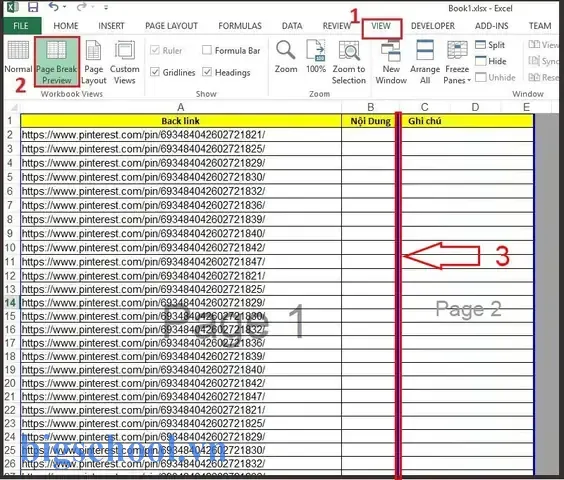
4.1 Sử dụng “Page Break Preview”
- Mở tab View > Page Break Preview. Bạn có thể kéo dải ngắt trang (đen) để điều chỉnh vùng in tự động.
4.2 Đặt tiêu đề chính và chú thích
- Dùng Header và Footer để ghi tên file, ngày in, trang.
- Trong tab Insert, chọn Header & Footer. Thêm Page Number và Date.
4.3 Định dạng bảng để tránh trùng lặp header
- Khi in nhiều trang, Excel có thể lặp lại tiêu đề bảng trên mỗi trang. Bạn có thể Check “Print titles” để chỉ in tiêu đề trên trang đầu tiên.
- Trong tab Page Layout > Print Titles > Rows to repeat at top.
4.4 Sử dụng công cụ “Conditional Formatting”
- Đặt màu nền hoặc đường viền cho các ô quan trọng để làm nổi bật.
- Khi in, màu sắc vẫn hiển thị, giúp người đọc nhanh chóng nhận biết.
4.5 Kiểm tra font
- Chọn font dễ đọc: Calibri, Arial, Times New Roman.
- Kiểm tra font size: 10-12 pt thường ổn. Nếu muốn inి nhiều hơn, giảm xuống 8-9 pt.
5. Cách in dồn vào 1 trang khi có dữ liệu lớn
Nếu dữ liệu quá lớn (nhiều hàng, cột), có một số thủ thuật:
5.1 Tách dữ liệu thành nhiều bảng
- Mỗi bảng in 1 trang riêng biệt. Điều này giúp tránh việc in “nén” quá mức dữ liệu.
5.2 Sử dụng “Print Area” và “Fit to”
- Đặt vùng in theo từng bảng và Fit to 1 trang.
5.3 Sử dụng “PivotTable”
- Tạo bảng PivotTable để tóm tắt dữ liệu. Khi in, bảng PivotTable thường dễ in 1 trang hơn.
6. Cách in dồn vào 1 trang trong Excel Online
Nếu bạn dùng Excel Online (Office 365), các bước tương tự:
- Chọn vùng dữ liệu.
- Trong File > Print, chọn “Print on One Page” (nếu có).
- Nếu không có, điều chỉnh “Scale” trong preview xuống 100% cho tới khi dữ liệu vừa vào.
7. Những lưu ý khi in dồn vào 1 trang
- Độ lớn font: Nếu dữ liệu quá lớn, font có thể quá nhỏ để đọc. Hãy cân nhắc giảm kích thước ô hoặc tóm tắt dữ liệu.
- Định dạng màu: Màu trong Excel có thể không hiển thị chính xác khi in. Kiểm tra preview.
- Định dạng số: Các công thức tính tự động,/fireworks.
8. Kết luận
In dồn chosen vào 1 trang trong Excel là một kỹ thuật quan trọng giúp tiết kiệm tài nguyên, tăng tính chuyên nghiệp và nhanh chóng trình bày dữ liệu. Bằng cách chuẩn bị dữ liệu, điều chỉnh đúng các thông số in, và áp dụng các mẹo nâng cao, bạn có thể in bảng tính chính xác, đẹp mắt và dễ đọc trên 1 trang. Hãy thử áp.Bot các bước trên trong lần in kế tiếp của bạn và cảm nhận sự khác biệt!

Tiến sĩ Lê Thống Nhất sinh năm 1955 tại Nghệ An, là nhà giáo, nhà báo và doanh nhân trong lĩnh vực giáo dục. Ông từng giảng dạy Toán học tại Trường THPT Chuyên Phan Bội Châu và đảm nhiệm nhiều vai trò trong ngành giáo dục, từ viết sách, biên soạn tài liệu đến sáng lập các dự án hỗ trợ học tập trực tuyến.
Ông là người sáng lập BigSchool – nền tảng giáo dục trực tuyến kết nối giáo viên và học sinh cả nước. Ngoài ra, ông còn nổi tiếng với vai trò tác giả, diễn giả truyền cảm hứng và khách mời trên nhiều chương trình truyền hình, trong đó có “Ai là triệu phú” trên truyền hình VTV.
Trong suốt sự nghiệp, Tiến sĩ Lê Thống Nhất đã nhận nhiều giải thưởng giáo dục và được biết đến như một người luôn đổi mới, ứng dụng công nghệ vào dạy và học, góp phần lan tỏa tri thức và niềm say mê học tập cho thế hệ trẻ.