
Có thể bạn quan tâm: Cách Hiển Thị Phần Trăm Trên Biểu Đồ Excel: Hướng Dẫn Chi Tiết Và Thực Hành
Giới thiệu
Excel là một trong những công cụ phổ biến nhất để quản lý dữ liệu, phân tích số liệu và贸易 thông tin. Tuy nhiên, khi chia sẻ một bảng tính có chứa dữ liệu quan trọng hoặc công thức nhạy cảm, chúng ta thường lo lắng về việc người khác có thể vô tình hoặc cố ý chỉnh sửa. Để bảo vệ tính toàn vẹn của dữ liệu, Excel cung cấp nhiều phương pháp hạn chế chỉnh sửa – từ việc bảo vệ toàn bộ workbook, bảo vệ từng worksheet, đến mã hóa bằng mật khẩu, hoặc sử dụng các tính năng bảo mật nâng cao của Office 365. Bài viết này sẽ hướng dẫn chi tiết các cách thực hiện,)।
Có thể bạn quan tâm: Cách Ghép Nối Dữ Liệu Các Cột Trong Excel: Hướng Dẫn Chi Tiết Và Các Mẹo Hữu Ích
1. Bảo vệ toàn bộ workbook
Bảo vệ toàn bộ workbook ngăn người dùng không thể thêm, xóa, di chuyển, đổi tên sheet hoặc thay đổi cấu trúc workbook.
1.1 Bật tính năng bảo vệ workbook
- Mở workbook cần bảo vệ.
- Vào tab Review → Protect Workbook.
- Chọn Structure (để bảo vệ cấu trúc) và nhập mật khẩu (tùy chọn).
- Nhấn OK.
Lưu ý: Mật khẩu bảo vệ cấu trúc không bảo vệ dữ liệu trong từng sheet. Nếu bạn muốn bảo vệ toàn bộ dữ liệu, cần bảo vệ từng sheet hoặc bảo vệ workbook và từng sheet.
1.2 Lưu ý khi quên mật khẩu
Nếu quên mật khẩu, không có công cụ nội bộ trong Excel để khôi phục. Bạn có thể dùng phần mềm bên thứ ba (ví dụ: PassFab, Stellar Phoenix) nhưng cần đảm bảo tuân thủ luật bảo mật dữ liệu.
Có thể bạn quan tâm: Cách Ghi Chú Thích Trong Biểu Đồ Excel 2026
2. Bảo vệ từng worksheet
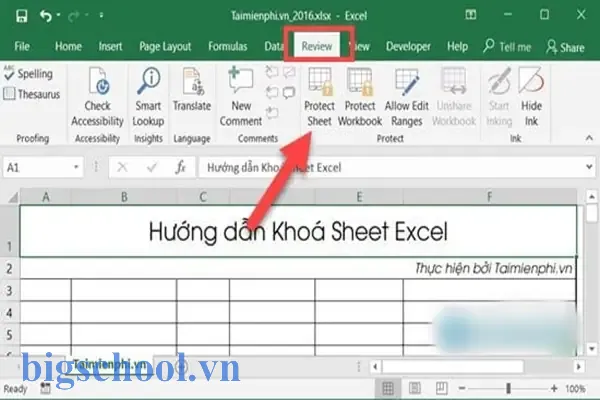
Bảo vệ worksheet ngăn người dùng chỉnh sửa dữ liệu, công thức hoặc format của các ô.
2.1 Cách bảo vệ một sheet
- Chọn sheet muốn bảo vệ.
- Vào tab Review → Protect Sheet.
- Nhập mật khẩu nếu muốn và chọn quyền hạn:
- Select locked cells: cho phép chọn ô bị khóa.
- Select unlocked cells: cho phép chọn ô không khóa.
- Nhấn OK.
Ghi chú: Mặc định, tất cả ô trong sheet đều được lock. Khi bảo vệ sheet, các ô này sẽ không thể chỉnh sửa.
2.2 Khóa / mở khóa vùng ô
Để chỉ bảo vệ một phần dữ liệu:
1. Chọn vùng ô muốn bảo vệ.
2. Chuột phải → Format Cells → tab Protection.
3. Bỏ tick Locked nếu muốn ô không bị khóa khi sheet được bảo vệ.
4. Lưu và bảo vệ sheet.
Ví dụ: Nếu bạn muốn cho phép người dùng chỉnh sửa bảng dữ liệu nhưng không muốn họ thay đổi công thức, hãy mở khóa các ô dữ liệu và giữ khóa các ô công thức.
3. Bảo vệ dữ liệu bằng mật khẩu (Password Protection)
Sử dụng mật khẩu để ngăn người dùng mở file hoặc chỉnh sửa file.
3.1 Bảo vệ file bằng mật khẩu mở
- Mở file Excel.
- Vào File → Info → Protect Workbook → Encrypt with Password.
- Nhập mật khẩu, xác nhận và lưu.
Khi file được mở, người dùng sẽ phải nhập mật khẩu. Tuy nhiên, nếu họ mở file, họ vẫn có thể chỉnh sửa nếu không bảo vệ sheet.
3.2 Bảo vệ file bằng mật khẩu chỉnh sửa
Excel không hỗ trợ trực tiếp tính năng “mật khẩu chỉnh sửa” nhưng bạn có thể mô phỏng bằng cách sử dụng Password Protected Sharing:
1. Mở file → Share → Share Workbook.
2. Tại tab Advanced, chọn Allow changes by more than one user.
3. Tại tab Security, đặt mật khẩu cho người dùng chỉnh sửa.
Khi người dùng mở file, họ sẽ nhập mật khẩu để có quyền chỉnh sửa. Nếu không có mật khẩu, họ chỉ có thể xem file.
4. Bảo vệ bằng Power Query / PivotTable
Khi làm việc với dữ liệu được lưu trữ trong Power Query Anywhere hoặc PivotTable, bạn có thể bảo vệ nguồn dữ liệu.
Có thể bạn quan tâm: Cách In File Excel Có Tiêu Đề Mỗi Trang: Hướng Dẫn Chi Tiết Và Các Bước Thực Hiện
- Vào Data → Queries & Connections.
- Chuột phải vào query → Properties.
- Đánh dấu Enable background refresh off và chọn “Only users with permission” nếu dùng trên SharePoint.
Khi nguồn dữ liệu được bảo vệ, người dùng không thể thay đổi cấu trúc dữ liệu hoặc refresh dữ liệu mà không có quyền.
5. Sử dụng VBA để kèm bảo vệ
Đôi khi bạn muốn tự động bảo vệ file khi mở, hoặc giới hạn quyền theo người dùng.
5.1 Mã VBA cơ bản bảo vệ sheet
Private Sub Workbook_Open() Dim ws As Worksheet For Each ws In ThisWorkbook.Worksheets ws.Protect Password:="12345", UserInterfaceOnly:=True Next ws
End Sub
- Khi workbook mở, tất cả sheet được bảo vệ.
UserInterfaceOnly:=Truecho phép macro vẫn có thể chỉnh sửa, nhưng người dùng giao diện không thể.
5.2 Bảo vệ toàn bộ workbook qua VBA
Private Sub Workbook_BeforeClose(Cancel As Boolean) ThisWorkbook.Protect Password:="12345", Structure:=True, Windows:=False
End Sub
- Khi workbook đóng, nó được bảo vệ cấu trúc.
5.3 Kiểm tra mật khẩu trước khi mở file
Sử dụng workbook Open event để yêu cầu nhập mật khẩuMientras.
Private Sub Workbook_Open() Dim pwd As String pwd = InputBox("Nhập mật khẩu để mở file:", "Mật khẩu") If pwd <> "12345" Then MsgBox "Mật khẩu sai. File sẽ đóng.", vbCritical ThisWorkbook.Close False End If
End Sub
Lưu ý: Mã VBA chỉ bảo vệ phần mềm, không bảo vệ dữ liệu nếu macro bị vô hiệu.
6. Sử dụng tính năng bảo mật nâng cao của Office 365
Nếu bạn làm việc trong môi trường Office 365/SharePoint, có thể sử dụng Azure Information Protection hoặc Microsoft Information Protection để bảo vệ dữ liệu.
6.1 Định nghĩa quyền truy cập
- Truy cập SharePoint → Site Settings → Site Permissions.
- Tạo nhóm mới: View Only, Edit, Full Control.
- Gán file Excel vào thư mục và thiết lập quyền cho từng nhóm.
6.2 Sử dụng IRM (Information Rights Management)
- Mở file Excel → File → Info → Protect Workbook → Restrict Access.
- Chọn Encrypt with Azure Rights Management → Add a user.
- Chỉ cho phép những người dùng chỉ có thể xem file गतिविध.
Khi file được mở, người dùng sẽ nhận được thông báo yêu cầu đăng nhập vào Azure AD để xác thực.
6.3 Sử dụng co-authoring trong Excel Online
- Khi chia sẻ file trên OneDrive, bạn có thể chọn “Can view” hoặc “Can edit” cho từng ngườiampus.
- Nếu chọn “Can view”, họ chỉ có thể xem file, không thể chỉnh sửa.
7. Sử dụng tính năng “Protected View”
Excel có chế độ “Protected View” để mở file từ nguồn không đáng tin cậy. Bạn có thể tận dụng tính năng này để tránh chỉnh sửa.
- Mở file trong “Protected View” → Enable Editing không có quyền (bạn cần khởi động lại Excel với quyền administrator).
- Khi file được mở trong Protected View, người dùng chỉ có thể xem và không thể chỉnh sửa cho tới khi click “Enable Editing”.
Cảnh báo: Khi người dùng click “Enable Editing”, họ có thể chỉnh sửa. Bạn cần kiểm tra lại.
8. Khuyến nghị và thực hành tốt
| Khi nào nên bảo vệ | Phương pháp | Lưu ý |
|---|---|---|
| Bảo vệ dữ liệu nhạy cảm | Bảo vệ sheet + mật khẩu file | Đảm bảo lưu mật khẩu an toàn |
| Chia sẻ bảng tính trong nhóm | Sử dụng SharePoint/OneDrive + quyền “Can view” | Phân quyền rõ ràng |
| Tự động bảo vệ khi mở | VBA | Đảm bảo macro được kích hoạt |
| Bảo vệ toàn bộ workbook | Bảo vệ cấu trúc | Không bảo vệ dữ liệu trong sheet |
8.1 Lưu trữ mật khẩu an toàn
- Sử dụng Manager mật khẩu như 1Password, KeePass.
- Đừng ghi mật khẩu trong file hoặc email.
8.2 Kiểm tra thường xuyên
- Định kỳ mở file và kiểm tra quyền chỉnh sửa.
- Kiểm tra log trong SharePoint xem ai đã sửa file.
8.3 Đào tạo người dùng
- Hướng dẫn cách mở file, cách nhận dạng “Protected View”.
- Nhấn mạnh tầm quan trọng của bảo mật dữ liệu.
9. Giới hạn và hạn chế
- Excel không thể bảo vệ hoàn toàn: Nếu người dùng có quyền truy cập file, họ vẫn có thể sao chép dữ liệu ra file khác.
- Mật khẩu bảo vệ sheet không bảo vệ công thức: Người dùng có thể sao chép công thức sang file khác.
- Với macro disable: Bảo vệ bằng VBA hoạt động chậm.
- Công cụ bên thứ ba: Có thể bị cấm trong môi trường doanh nghiệp vì lo ngại bảo mật.
10. Kết luận
Bảo vệ file Excel khỏi chỉnh sửa là một bước quan trọng trong quản trị dữ liệu. Bằng cách kết hợp nhiều phương pháp – bảo vệ sheet, bảo vệ workbook, mật khẩu file, VBA, và các tính năng bảo mật nâng cao của Office 365 – bạn có thể giảm thiểu rủi ro và đảm bảo tính toàn vẹn dữ liệu. Hãy luôn lưu trữ mật khẩu an toàn, kiểm tra quyền truy cập định kỳ và đào tạo người dùng để đạt hiệu quả cao nhất.
Tài liệu tham khảo
1. Microsoft Docs: Protect Workbook, Protect Sheet.
2. Microsoft 365: Azure Information Protection.
3. Tutorial on VBA Protect Workbook.
4. SharePoint Permissions Guide.

Tiến sĩ Lê Thống Nhất sinh năm 1955 tại Nghệ An, là nhà giáo, nhà báo và doanh nhân trong lĩnh vực giáo dục. Ông từng giảng dạy Toán học tại Trường THPT Chuyên Phan Bội Châu và đảm nhiệm nhiều vai trò trong ngành giáo dục, từ viết sách, biên soạn tài liệu đến sáng lập các dự án hỗ trợ học tập trực tuyến.
Ông là người sáng lập BigSchool – nền tảng giáo dục trực tuyến kết nối giáo viên và học sinh cả nước. Ngoài ra, ông còn nổi tiếng với vai trò tác giả, diễn giả truyền cảm hứng và khách mời trên nhiều chương trình truyền hình, trong đó có “Ai là triệu phú” trên truyền hình VTV.
Trong suốt sự nghiệp, Tiến sĩ Lê Thống Nhất đã nhận nhiều giải thưởng giáo dục và được biết đến như một người luôn đổi mới, ứng dụng công nghệ vào dạy và học, góp phần lan tỏa tri thức và niềm say mê học tập cho thế hệ trẻ.