
Có thể bạn quan tâm: Hàm Tính Phương Sai Và Độ Lệch Chuẩn Trong Excel: Hướng Dẫn Chi Tiết Và Thực Hành
Giới thiệu
Trong công việc sử dụng Microsoft Excel, việc kết hợp nhiều ô thành một ô duy nhất là một thao tác cơ bản nhưng vô cùng quan trọng. Bằng cách này, bạn có thể tạo ra các tiêu đề, bảng tóm tắt, hoặc đơn giản là làm cho bảng tính của mình trở nên gọn gàng, dễ đọc hơn. Không chỉ đơn thuần là “đóng gói” dữ liệu, thao tác này còn giúp bạn tối ưu hóa bố cục, cải thiện tính thẩm mỹ và nâng cao hiệu quả làm việc với dữ liệu lớn.
Bài viết này sẽ hướng dẫn chi tiết cách làm nhiều ô thành một ô trong Excel, giới thiệu các phương pháp khác nhau, các phím tắt tiện lợi, cách tránh những lỗi thường gặp và những mẹo nhỏ giúp bạn thao tác nhanh hơn. Ngoài ra, chúng ta cũng sẽ tìm hiểu các trường hợp thực tiễn khi cần merge ô, và cách làm sao để merge ô một cách an toàn, tránh làm hỏng công thức tính toán.
Có thể bạn quan tâm: Tìm Kiếm Chuỗi Ký Tự Trong Excel: Hướng Dẫn Đầy Đủ Và Thực Hành
Khi nào nên merge ô?
Trước රđặt vào phương pháp merge, bạn cần biết rõ khi nào thực sự cần thực hiệnک merging. Thường thì merge được sử dụng trong các tình huàn:
- Đặt tiêu đề cho bảng: Khi bạn muốn một tiêu đề lớn, trải rộng trên nhiều cột, merge giúp tiêu đề trông chuyên nghiệp hơn.
- Tạo bảng tóm tắt: Khi có một cột chứa thông tin chung cho nhiều dòng dữ liệu, merge có thể giúp hiển thị rõ ràng hơn.
- Thêm ghi chú: Merge ô để chèn ghi chú hoặc chú thích nằm dưới một phần cụ thể của bảng.
- Tạo báo cáo: Trong báo cáo, merge giúp sắp xếp dữ liệu theo nhóm, làm cho báo cáo dễ đọc.
Tuy nhiên, merge cũng có nhược điểm: khi merge, các ô bên trong không còn giữ được tính riêng biệt, không thể thực hiện các công thức tính toán trên từng ô riêng lẻ. Do đó, bạn nên giữ các ô dữ liệu gốc, merge chỉ dùng cho mục đích hiển thị.
Có thể bạn quan tâm: Tách Chuỗi Ký Tự Đặc Biệt Trong Excel: Hướng Dẫn Chi Tiết
Cách merge ô phổ biến trong Excel
1. Merge & Center (Merge & Trung tâm)
Đây là cách merge phổ biến nhất, thường được dùng cho tiêu đề. Khi merge & center, Excel sẽ pair các ô đã chọn thành một ô lớn, và nội dung sẽ được căn giữa (cả ngang lẫn dọc).
Bước thực hiện:
- Chọn các ô cần merge.
- Nhấn vào tab Home trên thanh ribbon.
- Trong nhóm Alignment, click vào nút Merge & Center.
- Nếu muốn merge mà không căn giữa, click vào mũi tên nhỏ dưới nút Merge & Center và chọn Merge Cells.
2. Merge Across (Merge Across)
Merge Across chỉ merge các ô trong một hàng (row) mà không merge các ô ở các hàng khác. Đây là phương pháp hữu ích khi bạn muốn duy trì cấu trúc cột trong bảng.
Bước thực hiện:
- Chọn các ô trong một hàng.
- Nhấn vào nút Merge & Center → chọnMED Merge Across.
3. Merge Cells
Merge Cells chỉ đơn giản là kết hợp các ô thành một ô, không căn giữa nội dung. Đây là phương pháp bạn cần nếu muốn giữ nguyên vị trí nội dung trong ô merge.
4. Merge & Split (Merge & Split)
Bạn có thể merge nhiều ô và sau đó tách chúng lại thành các ô riêng lẻ. Đây là một tính năng hữu ích khi bạn muốn tạm thời gộp các ô nhưng sau đó muốn chia lại.
Bước thực hiện:
- Chọn các ô đã merge.
- Nhấn vào nút Merge & Center → chọn Merge & Split.
- Vị trí con trỏ sẽ chuyển thành hình tròn, kéo để chọn vùng tách.
Maz ҙур
Phím tắt tiện lợi
- Alt + H + M + C: Merge & Center
- Alt + H + M + A: Merge Across
- Alt + H + M + M: Merge Cells
- Alt + H + M + R: Merge & Split
Phím tắt giúp bạn thao tác nhanh hơn, đặc biệt khi làm việc với bảng tính lớn.
Thao tác merge trong Excel 365 và Excel 2026 trở lên
Trong các phiên bản mới hơn của Excel, có một vài tính năng bổ sung Alas:
- Merge & Center trong Excel 365: Nếu bạn chọn nhiều ô trong một cột và click Merge & Center, nội dung sẽ được căn giữa tự động.
- AutoFit khi merge: Excel 365 có thể tự động điều chỉnh chiều cao hàng khiきを merge các ô có nội dung lớn.
- Merge Cells khi copy: Khi bạn copy một vùng merge, Excel sẽ tự động merge các ô đích nếu kích thước khớp.
Lưu ý khi merge ô
- Không merge các ô chứa công thức: Khi merge, công thức trong các ô merge sẽ bị mất. Bạn nên sao lưu dữ liệu gốc trước khi merge.
- Merge và lọc dữ liệu: Khi merge, các ô merge sẽ trở thành một ô duy nhất, nên lọc theo cột merge sẽ không hoạt động như mong muốn. Bạn nên tránh merge khi cần dùng tính năng lọc.
- Merge và sắp xếp: Khi sắp xếp dữ liệu, merge có thể gây ra lỗi. Nếu cần sắp xếp, hãy tách merge trước khi thực hiện.
- Merge và Conditional Formatting: Khi merge, định dạng điều kiện áp dụng sẽ bị mất. Bạn cần baka định dạng lại sau merge.
Các trường hợp thực tiễn
1. Tạo tiêu đề bảng
Có thể bạn quan tâm: Hàm Tính Độ Lệch Chuẩn Tương Đối Trong Excel
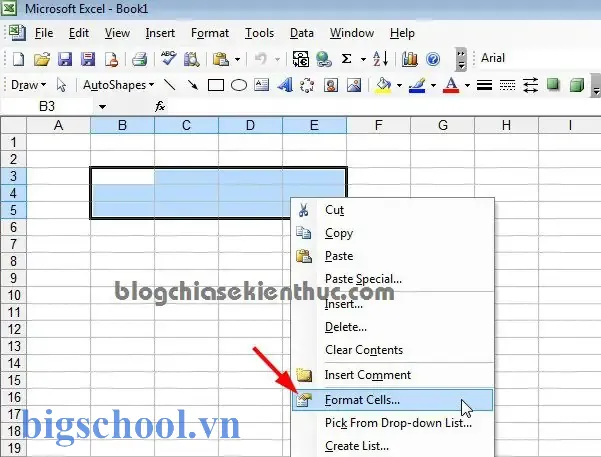
Bạn có thể merge ô từ A1 đến D1, rồi nhập tiêu đề “BÁO CÁO KINH DOANH 2026”. Khi merge, nội dung sẽ tự động căn giữa, tạo ra một tiêu đề đẹp mắt.
2. Tạo bảng tóm tắt
Ví dụ: trong cột A có danh sách tên khách hàng, cột B có số lượng mua. Bạn có thể merge ô A2:A5 để hiển thị “Khách hàng A” và cột B sẽ có giá trị tương ứng. Khi merge, dữ liệu không bị thay đổi, chỉ là hiển thị.
3. Thêm ghi chú
Bạn muốn đặt ghi chú dưới bảng: merge ô từ A10 đến D10, nhập ghi chú “Lưu ý: Dữ liệu tính theo tháng”. Merge giúp ghi chú rộng hơn.
4. Tạo biểu đồ
Trong Excel, khi tạo biểu đồ, merge ô afikun giúp hiển thị tên biểu đồ rộng hơn. Bạn merge ô A1 và D1, sau đó tạo biểu đồ.
Cách merge ô trong Google Sheets
Mặc dù chủ đề là Excel, nhưng Google Sheets cũng hỗ trợ merge. Các bước tương tự:
- Chọn ô cần merge.
- Nhấn vào nút Merge cells trong thanh công cụ.
- Chọn Merge all, Merge vertically, Merge horizontally.
Google Sheets cũng có phím tắt Ctrl + Alt + M (Merge all).
Mẹo vặt khi merge
- Sử dụng Format Painter: Khi merge nhiều vùng và muốn áp dụng cùng một định dạng, bạn có thể sử dụng Format Painter để sao chép định dạng nhanh.
- Kết hợp merge với Conditional Formatting: Để đảm bảo định dạng vẫn hiển thị đúng, bạn có thể đặt Conditional Formatting cho vùng merge trước khi merge.
- Sử dụng Table Style: Khi tạo bảng với merge, bạn có thể dùng Table Style để tự động áp dụng màu sắc, lưới, và định dạng.
Merge ẩn và merge tạm thời
Đôi khi bạn chỉ muốn merge tạm thời để thực hiện một thao tác nhất định (ví dụ: copy dữ liệu), sau đó tách lại. Excel hỗ trợ Merge & Split để tách nhanh. Bạn cũng có thể sử dụng tính năng “Format Cells” → Alignment → Merge cells để tạm thời merge.
Merge và công thức
Nếu bạn cần sử dụng công thức tính toán trên ô merge, bạn có thể tạo công thức trong ô merge (ví dụ: =SUM(B2:B10)), nhưng lưu ý rằng công thức sẽ áp dụng cho toàn bộ vùng merge. Nếu bạn muốn công thức tính riêng từng ô, hãy giữ các ô riêng lẻ và merge chỉ cho hiển thị.
Merge và dữ liệu lớn
Khi làm việc với bảng tính lớn (thousands rows), merge có thể làm tăng thời gian xử lý và gây lỗi. Bạn nên tránh merge trong bảng tính chứa dữ liệu lớn. Nếu cần hiển thị tiêu đề lớn, hãy merge trên phần đầu bảng, không phải trên toàn bộ bảng.
Tổng kết
Merge ô trong Excel là một thao tác hữu ích giúp bạn tạo ra các tiêu đề, bảng tóm tắt, ghi chú và làm cho bảng tính của mình trở nên chuyên nghiệp, dễ đọc hơn. Bạn cần nhớ:
- Merge & Center cho tiêu đề.
- Merge Across cho hàng.
- Merge Cells khi không cần căn giữa.
- Merge & Split để tách lại.
- Phím tắt giúp thao tác nhanh.
- Tránh merge khi có công thức, lọc, sắp xếp hoặc khi làm việc với dữ liệu lớn.
Bằng cách áp dụng đúng phương pháp, bạn sẽ tối ưu hóa bảng tính, nâng cao tính thẩm mỹ và hiệu quả làm việc. Hãy thử áp dụng những mẹo này vào công việc hàng ngày và cảm nhận sự khác biệt ngay!

Tiến sĩ Lê Thống Nhất sinh năm 1955 tại Nghệ An, là nhà giáo, nhà báo và doanh nhân trong lĩnh vực giáo dục. Ông từng giảng dạy Toán học tại Trường THPT Chuyên Phan Bội Châu và đảm nhiệm nhiều vai trò trong ngành giáo dục, từ viết sách, biên soạn tài liệu đến sáng lập các dự án hỗ trợ học tập trực tuyến.
Ông là người sáng lập BigSchool – nền tảng giáo dục trực tuyến kết nối giáo viên và học sinh cả nước. Ngoài ra, ông còn nổi tiếng với vai trò tác giả, diễn giả truyền cảm hứng và khách mời trên nhiều chương trình truyền hình, trong đó có “Ai là triệu phú” trên truyền hình VTV.
Trong suốt sự nghiệp, Tiến sĩ Lê Thống Nhất đã nhận nhiều giải thưởng giáo dục và được biết đến như một người luôn đổi mới, ứng dụng công nghệ vào dạy và học, góp phần lan tỏa tri thức và niềm say mê học tập cho thế hệ trẻ.