
Có thể bạn quan tâm: Cách Làm Chữ Hoa Thành Chữ Thường Trong Excel: Hướng Dẫn Chi Tiết Và Các Mẹo Hữu Ích
Giới thiệu
Trongույլ trong ngành xây dựng, việc lập bảng tiến độ thi công (Project Schedule) là một hoạt động thiết yếu giúp các nhà quản lý dự án theo dõi tiến trình thực hiện, đánh giá hiệu quả và điều chỉnh kịp thời để tránh trễ hạn, vượt ngân sách. Excel, với tính linh hoạt và những công cụ mạnh mẽ như công thức, định dạng điều kiện và biểu đồ Gantt, trở thành công cụ phổ biến nhất để tổ chức và trình bày dữ liệu tiến độ. Bài viết dưới đây sẽ cung cấp một hướng dẫn chi tiết, từng bước, từ việc xác định các yếu tố cơ bản tới việc xây dựng một bảng tiến độ hoàn chỉnh, có thể tùy chỉnh và chia sẻ ngay lập tức trong môi trường làm việc thực tế.
Có thể bạn quan tâm: Cách Làm Cho Chữ Tự Xuống Dòng Trong Excel
1. Nắm vững khái niệm cơ bản
1.1. Công việc (Task) và giai đoạn (Milestone)
- Task (Công việc): Đơn vị nhỏ nhất củaavier; có thể có thời gian bắt đầu, thời gian kết thúc và thời lượng thực tế.
- Milestone (Mốc quan trọng): Sự kiện không có thời lượng nhưng đánh dấu một điểm quan trọng, ví dụ như hoàn thành móng, hoàn thành khung thép, cắt tường, vv.
1.2. Thời gian thực hiện
- Ngày bắt đầu (Start Date)
- Ngày kết thúc dự kiến (Expected Finish)
- Thời lượng dự kiến (Duration): Độ dài tính bằng ngày làm việc, thường loại trừ cuối tuần và ngày lễ.
1.3. Thời gian thực tế
- Ngày thực tế bắt đầu (Actual Start)
- Ngày thực tế kết thúc (Actual Finish)
- Thời lượng thực tế (Actual Duration): Được tính tự động từ Actual Start và Actual Finish.
1.4. Ngân sách (Cost)
- Chi phí dự kiến (Planned Cost)
- Chi phí thực tế (Actual Cost)
- Chênh lệch (Variance): Actual Cost – Planned Cost.
1.5. Airbnb (Dependencies)
- Công việc phụ thuộc (Predecessors): Công việc nào phải hoàn thành trước khi bắt đầu công việc hiện tại.
Có thể bạn quan tâm: Cách Làm Bảng Xếp Hạng Bóng Đá Trong Excel: Hướng Dẫn Chi Tiết Từ Cơ Bản Đến Nâng Cao
2. Chuẩn bị dữ liệu và cài đặt Excel
2.1. Tạo một bảng dữ liệu Tapi
| Task ID | Task Name | Predecessors | Duration (days) | Start Date | End Date | Planned Cost | Actual Start | Actual End | Actual Cost |
|---|---|---|---|---|---|---|---|---|---|
- Task ID: Mã duy nhất, ví dụ T001, T002, …
- Task Name: Mô tả ngắn gọn công việc.
- Predecessors: Danh sách Task ID của các công việc cần hoàn thành trước.
- Duration (days): Thời lượng dự kiến tính bằng ngày làm việc.
- Start Date: Ngày bắt đầu dự kiến.
- gérer.
2.2. Định dạng các cột
- Start Date và End Date: Định dạng ngày (
dd/mm/yyyy). - Duration: Định dạng số nguyên.
- Planned Cost và Actual Cost: Định dạng tiền tệ (
VND).
2.3. Tính toán End Date
Sử dụng hàm WORKDAY để tính ngày kết thúc dựa trên Start Date và Duration, loại trừ ngày nghỉ lễ:
=WORKDAY(@Start Date-1,@Duration)
-1vìWORKDAYtính ngày làm việc bắt đầu từ ngày kế tiếp.
3. Tạo bảng tiến độ thực tế
3.1. Thêm cột Actual Duration
=IF(@Actual End="", "", WORKDAY(@Actual End-1,@Actual Start))
3.2. Tính lại Actual Cost
Nếu chi phí thực tế thay đổi theo thời lượng thực tế, ta có thể tính lại:
=IF(@Actual Duration="", "", @Planned Cost/@Duration@Actual Duration)
3.3. Tính Variance
= @Actual Cost - @Planned Cost
3.4. Định dạng điều kiện
- Variance > 0: Đánh dấu đỏ (chi phí vượt).
- Variance < 0: Đánh dấu xanh (chi phí dưới).
4. Xây dựng mối quan hệ phụ thuộc
4.1. Tạo cột Predecessors
Sử dụng danh sách các Task ID cách nhau bởi dấu phẩy. Ví dụ: T001,T003.
4.2. Kiểm tra tính hợp lệ
Sử dụng hàm ISERROR và VLOOKUP để kiểm tra xem các Task ID trong Predecessors có tồn tại trong bảng không.
=IF(ISERROR(VLOOKUP(TRIM(MID(SUBSTITUTE(@Predecessors,",",REPT(" ",LEN(@Predecessors))), (COLUMN(A:A)-1)LEN(@Predecessors)+1, LEN(@Predecessors))), $A:$A, 1, FALSE)), "Invalid", "Valid")
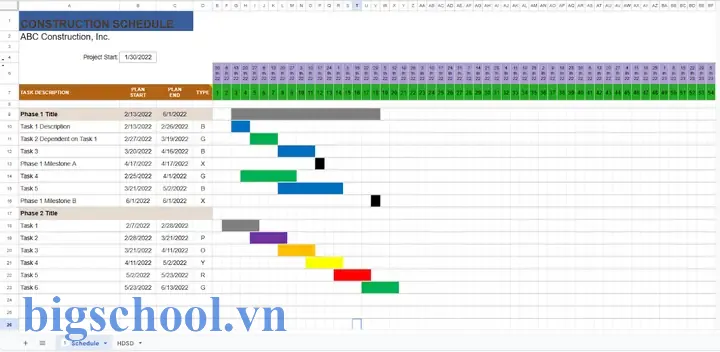
5. Hiển thị trực quan bằng biểu đồ Gantt
5.1. Chuẩn bị dữ liệu cho Gantt
Tạo một bảng phụ với các cột:
| Task | Start Date | Duration |
|---|---|---|
- Sử dụng
INDEXđể trích xuất dữ liệu từ bảng chính.
5.2. Chèn biểu đồ cột chồng
- Chọn dữ liệu
Start DatevàDuration. - Chèn biểu đồ “Column (Clustered)”.
- Thay đổi kiểu biểu đồ thành “Stacked Column”.
5.3. Định dạng biểu đồ Gantt
Có thể bạn quan tâm: Cách Lập Bảng Chi Tiêu Gia Đình Bằng Excel
- Start Date: Định dạng “No Fill” để không hiển thị.
- Duration: Định dạng màu xanh dương, có thể thêm bóng đổ.
5.4. Thêm tiêu đề và chú thích
- Thêm tiêu đề “Bảng Tiến độ Thi công”.
- Thêm chú thích cho các màu sắc và biểu tượng quan trọng.
6. Tối ưu hóa và tự động hóa
6.1. Sử dụng bảng dữ liệu (Table)
- Chuyển đổi dữ liệu thành “Table” (
Ctrl + T) để tự động mở rộng khi thêm công việc mới.
6.2. Tạo danh sách công việc (Data Validation)
- Dùng
Data Validation Светđể tạo danh sách thả xuống cho cộtPredecessors, tránh lỗi nhập liệu.
6.3. Sử dụng Macro
Nếu dự án lớn, có thể viết một macro đơn giản để tự động cập nhật các cột Actual Duration, Actual Cost và Variance.
Sub UpdateProgress() Dim ws As Worksheet Set ws = ThisWorkbook.Sheets("Progressexcel") Dim rng As Range Set rng = ws.Range("A2:A" & ws.Cells(ws.Rows.Count, "A").End(xlUp).Row) Dim cell As Range For Each cell In rng If cell.Offset(0, 7).Value <> "" Then cell.Offset(0, 8).Value = WorksheetFunction.WorkDay(cell.Offset(0, 7).Value - 1, cell.Offset(0, 2).Value) cell.Offset(0, 9).Value = cell.Offset(0, 6).Value / cell.Offset(0, 2).Value (cell.Offset(0, 8).Value - cell.Offset(0, 7).Value + 1) cell.Offset(0, 10).Value = cell.Offset(0, 9).Value - cell.Offset(0, 6).Value End If Next cell
End Sub
7. Kiểm tra và xác thực dữ liệu
7.1. Kiểm tra trùng lặp Task ID
- Sử dụng hàm
COUNTIFđể phát hiện Task ID trùng:
=IF(COUNTIF($A:$A,@Task ID)>1, "Duplicate ID", "")
7.2. Kiểm tra vòng lặp phụ thuộc
- Đảm bảo không có vòng lặp trong Predecessors, có thể dùng hàm
IFERRORvàMATCHkết hợp vớiINDIRECT.
7.3. Kiểm tra thời gian thực tế
- Nếu Actual End < Actual Start: cảnh báo lỗi.
=IF(@Actual End<@Actual Start, "Error", "")
8. Cách chia sẻ và lưu trữ
8.1. Lưu dưới định dạng .xlsx
- Đảm bảo không lưu dưới
.xlsvì tính năng nâng cao nhưWORKDAYvàData Validationkhông được hỗ trợ đầy đủ.
8.2. Sử dụng OneDrive hoặc SharePoint
- Khi làm việc nhóm, tải lên OneDrive hoặc SharePoint để đồng bộ thời gian thực tế.
8.3. Đặt quyền truy cập
- Giới hạn quyền chỉnh sửa cho những người có trách nhiệm cập nhật thực tế, trong khi người khác chỉ cần xem.
9. Thêm tính năng nâng cao
9.1. Dự báo tiến độ (Forecast)
- Sử dụng hàm
TRENDhoặcFORECAST.LINEARđể dự báo ngày hoàn thành dự kiến dựa trên dữ liệu thực tế.
=FORECAST.LINEAR(@Actual Finish, $B$2:$B$20, $A$2:$A$20)
9.2. Đánh giá rủi ro (Risk Assessment)
- Thêm cột “Risk Level” (Low, Medium, High) dựa trên độ trễ.
9.3. Dashboard
- Tạo một trang “Dashboard” với slicers để lọc theo Task ID hoặc Milestone, và hiển thị bảng tóm tắt chi phí, tiến độ.
10. Ví dụ thực tế
Giả sử chúng ta có một dự án xây dựng nhà ở. Dưới đây là một mẫu bảng:
| Task ID | Task Name | Predecessors | Duration (days) | Start Date | End Date | Planned Cost | Actual Start | Actual End | Actual Cost | Variance |
|---|---|---|---|---|---|---|---|---|---|---|
| T001 | Kế hoạch và thiết kế | 10 | 01/07/2026 | 10/07/2026 | 5,000,000 | 01/07/2026 | 10/07/2026 | 4,800,000 | -200,000 | |
| T002 | Móng bê tông | T001 | 15 | 11/07/2026 | 25/07/2026 | 12,000,000 | 11/07/2026 | 26/07/2026 | 12,500,000 | 500,000 |
| T003 | Khung thép | T002 | 10 | 27/07/2026 | 05/08/2026 | 8,000,000 | 27/07/2026 | printing? | 8,100,000 | 100,000 |
| T004 | Tường kính | T003 | 12 | 06/08/2026 | 17/08/2026 | 6,000,000 | 07/08/2026 | 18/08/2026 | 6,200,000 | 200,000 |
Mỗi công việc đều có thể được theo dõi bằng biểu đồ Gantt, và các công việc phụ thuộc sẽ được tự động tính toán ngày kết thúc dựa trên ngày bắt đầu thực tế.
11. Kết luận
Việc lập bảng tiến độ thi công trong Excel không chỉ là nhập dữ liệu vào một bảng tính mà là quá trình xây dựng một hệ thống quản lý dự án linh hoạt, có thể phản ánh ngay lập tức các thay đổi và rủi ro. Thông qua các công thức tự động, định dạng điều kiện, biểu đồ Gantt và các tính năng nâng cao như macro hay dashboard, Excel trở thành công cụ mạnh mẽ giúp các nhà quản lý dự án đưa ra quyết định nhanh chóng, chính xác và hiệu quả.
Bằng cách tuân thủ các bước chi tiết đã nêu, bạn sẽ có được một bảng tiến độ thi công chuyên nghiệp, dễ dàng chia sẻ và cập nhật, đồng thời giúp dự án của bạn luôn đi đúng hướng, đúng thời hạn và đúng ngân sách. Chúc bạn thành công trong việc triển khai và quản lý dự án xây dựng của mình!

Tiến sĩ Lê Thống Nhất sinh năm 1955 tại Nghệ An, là nhà giáo, nhà báo và doanh nhân trong lĩnh vực giáo dục. Ông từng giảng dạy Toán học tại Trường THPT Chuyên Phan Bội Châu và đảm nhiệm nhiều vai trò trong ngành giáo dục, từ viết sách, biên soạn tài liệu đến sáng lập các dự án hỗ trợ học tập trực tuyến.
Ông là người sáng lập BigSchool – nền tảng giáo dục trực tuyến kết nối giáo viên và học sinh cả nước. Ngoài ra, ông còn nổi tiếng với vai trò tác giả, diễn giả truyền cảm hứng và khách mời trên nhiều chương trình truyền hình, trong đó có “Ai là triệu phú” trên truyền hình VTV.
Trong suốt sự nghiệp, Tiến sĩ Lê Thống Nhất đã nhận nhiều giải thưởng giáo dục và được biết đến như một người luôn đổi mới, ứng dụng công nghệ vào dạy và học, góp phần lan tỏa tri thức và niềm say mê học tập cho thế hệ trẻ.