
Có thể bạn quan tâm: Cách Lấy Lại Các Sheet Đã Xóa Trong Excel
Giới thiệu
Bạn đã từng trải qua cảm giác nỗi ám ủng khi tình cờ nhấn nút “Xóa” hoặc “Save” thất bại trong Excel, khiến dữ liệu quan trọng bị mất hoàn toàn? Đặc biệt khi bạn chưa lưu file lên ổ cứng hoặc đám mây, việc khôi phục dữ liệu trở nên khó khăn hơn. Tuy nhiên, Excel thực sự có một số phương pháp giúp bạn phục hồi dữ liệuُّ ngay ngay khi chưa lưu. Bài viết này sẽ hướng dẫn chi tiết các cách lấy lại dữ liệu trong Excel khi chưa lưu, từ cách sử dụng云南的自動恢復文件,到 tận dụng tính năng “Undo” và “AutoRecover”, cũng như cách tìm kiếm file tạm thời và khôi phục các phiên bản trước đó. Bạn sẽ được trang bị đầy đủ kiến thức và kỹ năng để bảo vệ dữ liệu của mình.
Có thể bạn quan tâm: Cách Lấy Ký Tự Sau Dấu Phẩy Trong Excel
1. Cơ chế tự động lưu củaถึง Excel
Trước khi đi sâu vào בית. các phương pháp, ta cần hiểu cách Excel tự động lưu dữ liệu khi làm việc. Sau khi bắt đầu một file mới hoặc mở một file hiện có, Excel sẽ tự động tạo và cập nhật file AutoRecover. Điểm quan trọng là:
– Tần suất lưu tự động: Mặc định là mỗi 10 phút, nhưng bạn có thể thay đổi trong Options → Save.
– Địa điểm lưu: Tùy thuộc vào phiên bản Excel và hệ điều hành, nhưng thường là thư mục C:\Users\User\AppData\Roaming\Microsoft\Excel\AutoRecover.
– Định dạng file: Lưu dưới dạng .xlsb hoặc .tmp.
Nếu bạn mất dữ liệu trước khi lưu, Excel có thể vẫn giữ phiên bản cuối cùng mà bạn đã làm việc. Bằng cách tìm kiếm các tập tin trong thư mục AutoRecover, bạn có thể khôi phục dữ liệu.
Có thể bạn quan tâm: Cách Lấy 3 Số Sau Dấu Phẩy Trong Excel: Hướng Dẫn Chi Tiết Và Các Phương Pháp Thực Tiễn
2. Cách tìm và mở file AutoRecover
2.1 Xác định thư mục chứa tệp AutoRecover
- Mở Excel →
File → Options → Save. - Nhìn vào ô
AutoRecover file location. Đây là nơi Excel lưu tệp tạm thời. - Sao chép đường dẫn và mở File Explorer, dán đường dẫn vào thanh địa chỉ.
2.2 Tìm kiếm tệp .tmp hoặc .xlsb
- Tìm các tệp có tên bắt đầu bằng
~$hoặc mở rộng.tmphoặc.xlsb. - Nếu bạn không thấy ngay, sử dụng chức năng tìm kiếm của Windows: nhập
.tmphoặc.xlsbvào thanh tìm kiếm.
2.3 Mở tệp trong الشاشة Excel
- Kéo tệp vào giao diện Excel hoặc sử dụng
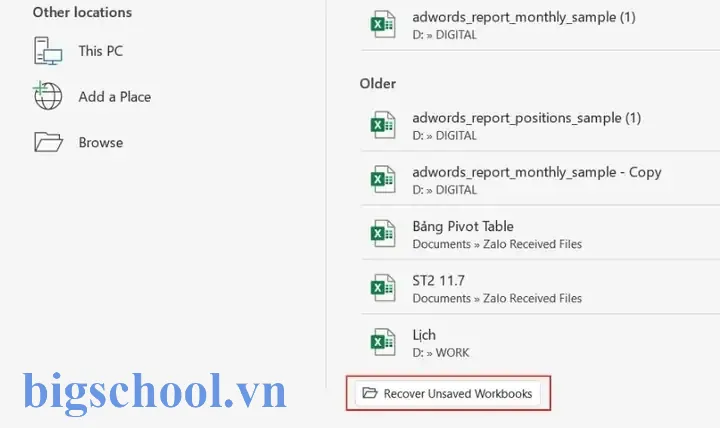
File → Open → Browse, chọn tệp.tmphoặc.xlsb. - Excel sẽ hiển thị cửa sổ khôi phục: bạn chọn “Recover” để tải dữ liệu.
2.4 Lưu lại tệp đã khôi phục
- Sau khi mở, lưu file với tên mới:
File → Save As → Lưu dưới dạng .xlsx. - Đảm bảo lưu ở thư mục an toàn để tránh mất dữ liệu lần sau.
3. Sử dụng tính năng “Undo” (Ctrl+Z)
Nếu bạn vừa mất dữ liệu, ngay lập tức nhấn Ctrl+Z có thể giúp khôi phục. Tuy nhiên, tính năng này giới hạn trong phiên làm việc hiện tại và thời gian có thể bị giới hạn:
– Thời gian lưu: Nếu bạn đã lưu fileریع, tính năng Undo sẽ không còn hiệu lực.
– Số lần Undo: Excel cho phép Undo tối đa 100 lần (có thể thay đổi trong Options → Advanced → Undo).
3.1 Khuyến cáo khi sử dụng Undo
- Tránh thao tác lưu hay đóng file ngay sau khi mất dữ liệu.
- Tăng số lần Undo nếu công việc của bạn có nguy cơ mất dữ liệu cao.
4. Kiểm tra File History (Windows 10/11)
Nếu bạn đã bật tính năng File History hoặc Windows Backup, Excel có thể lưu lại bản sao trước khi bạn mất dữ liệu.
4.1 Truy cập File History
- Chuột phải vào thư mục chứa file Excel →
Restore previous versions. - Chọn phiên bản gần nhất (tần suất lưu thường 24 giờ hoặc 7 ngày).
4.2 Phục hồi file
- Mở file trong Excel, lưu lại với tên mới.
- Bạn cũng có thể chuyển sang phiên bảninizi.
5. Khôi phục từ OneDrive hoặc SharePoint
Có thể bạn quan tâm: Cách Lấy Lại Dữ Liệu Bị Mất Trong Excel
Nếu bạn lưu file lên artic, sẽ có tính năng Version History:
5.1 Truy cập Version History
- Truy cập file trên OneDrive hoặc SharePoint.
- Nhấp vào biểu tượng “…” →
Version history. - Doctor các phiên bản trước và chọn
Restore.
5.2 Lưu lại phiên bản đã khôi phục
- Mở file, lưu lại với tên khác hoặc tải về máy.
6. Dùng công cụ bên thứ ba
Nếu các phương pháp trên không thành công, bạn có thể thử các công cụ khôi phục dữ liệu:
– Recuva: Tìm kiếm tệp đã xóa trên ổ cứng.
– Stellar Data Recovery: Khôi phục tệp Excel đã mất.
Lưu ý: Sử dụng công cụ bên thứ ba cần thận trọng, tránh ghi đè lên dữ liệu cần khôi phục.
7. Phòng tránh mất dữ liệu trong tương lai
7.1 Bật AutoSave
Nếu bạn làm việc trên Office 365, tính năng AutoSave sẽ lưu ngay khi bạn làm việc trong Excel Online hoặc khi file đang được lưu trên OneDrive/handles.
7.2 Thiết lập tần suất AutoRecover
- Mở
File → Options → Save. - Đặt tần suất lưu tự động thành 2-5 phút.
- Thường xuyên lưu file thủ công, đặc biệt sau khi đã thực hiện các thao tác quan trọng.
7.3 Sử dụng đám mây
- Lưu file lên OneDrive, Google Drive hoặc SharePoint.
- Tận dụng tính năng Version History để khôi phục.
7.4 Tạo bản sao lưu thường xuyên
- Sử dụng phần mềm backup (Acronis, EaseUS) hoặc tính năng Windows Backup.
7.5 Kiểm tra quyền truy cập và bảo mật
- Đảm bảo tài khoản Windows không bị mất quyền ghi, tránh tình trạng file không thể lưu.
8. Hành trình khôi phục thành công: một ví dụ thực tế
Để minh họa, chúng apho một tình huống thực tế:
1. Tình huống: Bạn đang làm việc trên một bảng thống kê bán hàng, đã chỉnh sửa nhiều ô nhưng chưa lưu file. Khi nhấn nút “Save” Excel báo lỗi “Unable to save” và data bị mất.
2. Bước 1 consegui: Không đóng Excel, ngay lập tức nhấn Ctrl+Z 10 lần, dữ liệu phần lớn được khôi phục.
3. Bước 2: Mở Excel → File → Open → Browse → tìm thư mục AutoRecover, mở file ~$Report.xlsx.
4. Bước 3: Lưu file dưới tên Report_recover.xlsx.
5. Bước 4: Kiểm tra Version History trên OneDrive, không tìm thấy phiên bản trước, nhưng file đã khôi phục đầy đủ.
6. Bước 5: Đặt tần suất AutoRecover thành 5 phút, bật AutoSave khi làm việc trên đám mây.
Kết quả: Dữ liệu đã được khôi phục, và bạn đã tránh được lỗi tương tự trong tương lai.
9. Kết luận
Mất dữ liệu trong Excel là một hiện tượng phổ biến nhưng hoàn toàn có thể được khắc phục nếu bạn biết cách sử dụng các tính năng có sẵn. Từ việc khai thác AutoRecover, Undo, File History, đến các công cụ bên thứ ba, bạn có thể khôi phục dữ liệu ngay cả khi chưa lưu. Quan trọng nhất là hãy định kỳ lưu file, bật AutoSave, và sử dụng đám mây để bảo vệ công việc của mình.
Như vậy, với những kiến thức và kỹ thuật nêu trên, bạn đã sẵn sàng đối phó với mọi tình huống mất dữ liệu trong Excel debilitating. Hãy áp dụng ngay hôm nay để tránh những rắc rối không đáng có trong công việc của mình!

Tiến sĩ Lê Thống Nhất sinh năm 1955 tại Nghệ An, là nhà giáo, nhà báo và doanh nhân trong lĩnh vực giáo dục. Ông từng giảng dạy Toán học tại Trường THPT Chuyên Phan Bội Châu và đảm nhiệm nhiều vai trò trong ngành giáo dục, từ viết sách, biên soạn tài liệu đến sáng lập các dự án hỗ trợ học tập trực tuyến.
Ông là người sáng lập BigSchool – nền tảng giáo dục trực tuyến kết nối giáo viên và học sinh cả nước. Ngoài ra, ông còn nổi tiếng với vai trò tác giả, diễn giả truyền cảm hứng và khách mời trên nhiều chương trình truyền hình, trong đó có “Ai là triệu phú” trên truyền hình VTV.
Trong suốt sự nghiệp, Tiến sĩ Lê Thống Nhất đã nhận nhiều giải thưởng giáo dục và được biết đến như một người luôn đổi mới, ứng dụng công nghệ vào dạy và học, góp phần lan tỏa tri thức và niềm say mê học tập cho thế hệ trẻ.