
Có thể bạn quan tâm: Cách Làm Sổ Chi Tiết Các Tài Khoản Trên Excel: Hướng Dẫn Từng Bước Và Mẹo Tối Ưu
1. Giới thiệu chung
MISA là một trong những phần mềm kế toán và quản trị doanh nghiệp được ưa chuộng tại Việt Nam, đặc biệt là trong các doanh nghiệp vừa và nhỏ. Với giao diện thân thiện, tính năng đa dạng và khả năng tích hợp linh hoạt, MISA đã trở thành công cụ hỗ trợ quản lý tài chính, kế toán, thuế và nhân sự một cách hiệu quả. Một trong những thao tác quan trọng nhất ग्राम, đặc biệt khi bắt đầu triển khai MISA trong doanh nghiệp, là nhập dữ liệu từ Excel – nguồn dữ liệu phổ biến nhất trong môi trường doanh nghiệp. Việc nhập dữ liệu đúng cách sẽ giúp giảm thiểu lỗi, tiết kiệm thời gian và tăng tính chính xác của hệ thống.
Bài viết này sẽ trình bày chi tiết các bước thực hiện nhập dữ liệu từ Excel vào MISA, cùng những lưu ý quan trọng để tránh rắc rối. Bạn sẽ học cách chuẩn bị file Excel, điều chỉnh cấu trúc dữ liệu, chọn các tùy chọn nhập khẩu phù hợp, xử lý lỗi khi xuất hiện, và các mẹo để tối ưu quy trình nhập dữ liệu.
Có thể bạn quan tâm: Cách Làm Bảng Tổng Hợp Nhập Xuất Tồn Trên Excel: Hướng Dẫn Chi Tiết, Công Thức Và Mẹo Vặt
2. Chuẩn bị dữ liệu trong Excel
2.1. Định dạng file
- Định dạng file: MISA hỗ trợ nhập dữ liệu từ các file Excel có định dạng
.xlsvà.xlsx. Đảm bảo file của bạn không bị hỏng và có thể mở bình thường trong Excel. - Tên file: Tránh dùng tên file có ký tự đặc biệt, dấu cách hoặc ký tự tiếng nước ngoài. Lựa chọn tên file có tính mô tả, dễ nhận diện như
Nhap_Khoan_Thang_07_2024.xlsx.
2.2. Cấu trúc bảng dữ liệu
MISA có thể nhập dữ liệu vào nhiều module khác nhau: tổng hợp tài khoản, chi tiết kế Nakam, báo cáo thuế, v.v. Mỗi module có một cấu trúc dữ liệu riêng, do đó bạn cần:
- Xác định module: Ví dụ, nhập dữ liệu sổ quỹ, sổ chi tiết doanh thu, sổ chi tiết chi phí, v.v.
- Cột dữ liệu: MISA yêu cầu các cột dữ liệu phải có tiêu đề rõ ràng và đúng thứ tự. Tham khảo tài liệu hướng dẫn nhập khẩu của MISA hoặc mẫu file mẫu có sẵn trong phần mềm.
- Định dạng số: Đảm bảo các cột số (số tiền, số lượng) được định dạng là số thập phân hoặc số nguyên, không có ký hiệu tiền tệ, dấu phẩy, hoặc ký tự khác. Điều này tránh lỗi khi MISA սիրահան.
- Định dạng ngày: Các cột ngày phải có định dạng chuẩn “DD/MM/YYYY” hoặc “YYYY-MM-DD” tùy thuộc vào thiết lập của MISA. Tránh các định dạng ngày lẫn lộn.
- Trường dữ liệu bắt buộc: Nếu có cột dữ liệu bắt buộc (ví dụ: mã tài khoản, số tiền), không để trống.
2.3. Kiểm tra dữ liệu
Trước khi nhập, chạy một số kiểm tra cơ bản:
- Kiểm tra dữ liệu trùng lặp: Sử dụng chức năng davlat trong Excel để lọc dữ liệu trùng lặp.
- Kiểm tra lỗi cú pháp: Kiểm tra lỗi công thức, dữ liệu không hợp lệ (ví dụ: ngày không tồn tại, số tiền âm khi không được cho phép).
- Kiểm tra ký tự đặc biệt: Loại bỏ hoặc thay thế các ký tự đặc biệt, ký tự tiếng Việt có dấu nếu MISA chưa hỗ trợ.
Có thể bạn quan tâm: Cách Làm Báo Cáo Kết Quả Kinh Doanh Trên Excel
3. Nhập dữ liệu vào MISA
3.1. Mở công cụ nhập dữ liệu
- Bước 1: Mở phần mềm MISA trên máy tính.
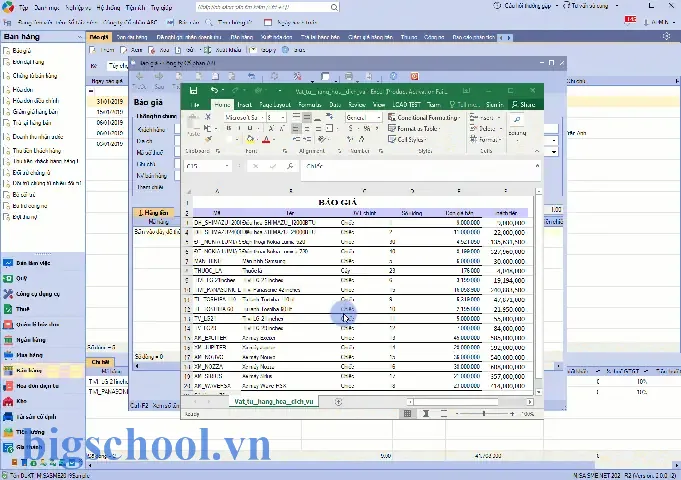
- Bước 2: Truy cập module cần nhập dữ liệu (ví dụ: “Tổng hợp kế toán” → “Nhập dữ liệu”).
- Bước 3: Chọn tùy chọn “Nhập từ Excel” hoặc “Nhập dữ liệu từ file”.
3.2. Chọn file Excel
- Bước 4: Dùng hộp thoại “Chọn file” để duyệt tới file Excel đã chuẩn bị.
- Bước 5: Kiểm tra lại đường dẫn file, đảm bảo bạn đang chọn đúng file.
3.3. Xác định bảng dữ liệu
MISA thường tự động nhận diện các bảng trong file Excel. Nếu file có nhiều bảng, bạn cần:
- Chọn bảng: Dùng danh sách xổ xuống để chọn bảng cụ thể.
- Xác nhận cột: MISA sẽ hiển thị bản đồ cột (column mapping) giữa Excel và dữ liệu MISA. Kiểm tra xem các cột đã được ánh xạ đúng chưa.
3.4. Ánh xạ cột ( weak mapping )
- Bước 6: Nếu MISA không tự động ánh xạ chính xác, bạn cần điều chỉnh thủ công. Ví dụ, cột “Ngày” trong Excel có thể cần ánh xạ tới cột “Ngày giao dịch” trong MISA.
- Bước 7 maquinaria Hãy lưu lại bản đồ cột (column mapping) nếu bạn dự định nhập nhiều lần dữ liệu có cùng cấu trúc.
3.5. Kiểm tra dữ liệu mẫu
- Bước 8: Trước khi thực hiện nhập hoàn chỉnh, bạn có thể chọn tùy chọn “Kiểm tra dữ liệu mẫu” (Preview). MISA sẽ hiển thị một số dòng dữ liệu để bạn kiểm tra.
- Bước 9: Kiểm tra tính hợp lệ, có lỗi không. Nếu có lỗi, bạn có thể quay lại Excel và sửa lỗi.
3.6. Nhập dữ liệu
- Bước 10: Khi đã chắc chắn, chọn “Nhập dữ liệu” hoặc “Start import”.
- Bước 11: MISA sẽ tiến hành nhập dữ liệu. Thời gian nhập phụ thuộc vào kích thước file và tốc độ máy tính.
-():Bước 12: Khi hoàn thành, MISA sẽ hiển thị báo cáo nhập dữ liệu: số bản ghi đã nhập thành công, số bản ghi bị lỗi, và chi tiết lỗi.
4. Xử lý kawm khi nhập dữ liệu
4.1. Kiểm tra lỗi
Nếu MISA báo lỗi, hãy đọc kỹ thông báo lỗi. Thông thường lỗi có thể bao gồm:
- Cột dữ liệu không hợp lệ: Ví dụ, cột ngày có giá trị không phải ngày.
- Dữ liệu trùng lặp: MISA không cho phép nhập các bản ghi có mã tài khoản, số chứng từ trùng lặp.
- Dữ liệu thiếu: Có cột bắt buộc trống.
4.2. Sửa lỗi
- Sửa file Excel: Mở file Excel, chỉnh sửa dữ liệu tương ứng. Đảm bảo không làm thay đổi đối số Excel nếu có công thức liên quan.
- Quay lại MISA: Sau khi sửa, thực hiện lại nhập dữ liệu.
4.3. Tạo file lỗi modulo
- Tạo file lỗi: MISA thường có tùy chọn xuất file lỗi (error log) để bạn xem chi tiết các bản ghi lỗi. Sử dụng file này để sửa chữa nhanh hơn.
4.4. Kiểm tra dữ liệu sau nhập
Có thể bạn quan tâm: Cách Lập Bảng Tính Giá Thành Sản Phẩm Trên Excel
- Xem báo cáo: Kiểm tra các báo cáo trong MISA để xác nhận dữ liệu đã được nhập chính xác.
- Chạy kiểm tra trùng lặp: Đôi khi bản ghi có thể được nhập lặp lại nếu bạn thực hiện nhập lặp. Kiểm tra lại dữ liệu.
5. Lưu ý khi nhập dữ_encoding
5.1. Định dạng ngày tháng
- Quốc gia/định dạng: MISA thường dùng định dạng “DD/MM/YYYYlifting”. Nếu bạn nhập dữ liệu từ file Excel có định dạng “MM/DD/YYYY”, hãy chuyển đổi trước.
- Cập nhật cấu hình: Trong phần “Cấu hình hệ thống”, bạn có thể thiết lập định dạng ngày mặc định.
5.2. Mã tài khoản
- MISA yêu cầu mã tài khoản phải tuân thủ quy tắc: số, không chứa ký tự đặc biệt. Kiểm tra trước khi nhập.
5.3. Phạm vi dữ liệu
- Giới hạn ngày: Nếu591 nhập dữ liệu cho một tháng, hãy hạn chế dữ liệu trong khoảng thời줄 nào.
- Số lượng bản ghi: Nếu file quá lớn (trên 100.000 dòng), MISA có thể gặp tốc độ chậm. Trong trường hợp này, chia nhỏ file.
5.4. Bảo mật dữ liệu
- Mật khẩu file: Nếu file Excel được bảo vệ bằng mật khẩu, bạn cần mở khóa trước khi nhập. MISA không hỗ trợ nhập dữ liệu từ file bảo mật.
6. Tối ưu quy trình nhập dữ liệu
6.1. Sử dụng mẫu file
- MISA cung cấp mẫu file Excel chuẩn. Sử dụng mẫu này để tránh sai sót khi nhập.
- Khi có nhiều nhân viên nhập dữ liệu, cung cấp mẫu file cho họ.
6.2. Tự động hoá nhập dữ liệu
- Scripting: Dùng VBA trong Excel để tự động chuyển đổi dữ liệu thành định dạng chuẩn và lưu file.
- Import API: MISA có API nhập dữ liệu. Nếu doanh nghiệp có hệ thống ERP lớn, có thể tích hợp API để nhập dữ liệu tự động.
6.3. Kiểm tra dữ liệu trước khi nhập
- Sử dụng công cụ kiểm tra dữ liệu (Excel Data Validation, Power Query) để tự động phát hiện lỗi trong file trước khi nhập vào MISA.
6.4. Đào tạo nhân viên
- Tổ chức khóa đào tạo ngắn hạn cho nhân viên nhập dữ liệu: cách chuẩn bị file, cách nhập dữ liệu, cách xử lý lỗi.
7. Các ví dụ thực tế
7.1. Nhập dữ liệu sổ chi tiết doanh thu
- Chuẩn bị file: Tạo bảng
DoanhThu.xlsxvới cột:Chứng từ,Ngày,Mã khách,Số tiền,Ghi chú. - Định dạng: Đảm bảo ngày đúng định dạng
DD/MM/YYYY, số tiền là số nguyên hoặc số thập phân. - Nhập vào MISA: Mở
Tổng hợp kế toán→Nhập dữ liệu→Nhập từ Excel. - Ánh xạ cột:
Chứng từ→Chứng từ,Ngày→Ngày giao dịch,Mã khách→Mã khách hàng,Số tiền→Số tiền doanh thu. - Nhập: Kiểm tra mẫu, nhập. Sau khi nhập, kiểm tra báo cáo doanh thu để xác nhận.
7.2. Nhập dữ liệu chi phí
- Tạo file
ChiPhi.xlsxvới cột:Chứng từ,Ngày,Mã tài khoản,Số tiền,Loại chi phí. - Kiểm tra hợp lệ:
Mã tài khoảnphải tồn tại trong MISA. - Nhập từ
Nhập dữ liệu→Nhập từ Excel. - Kiểm tra lỗi: Nếu có cột
Loại chi phíkhông hợp lệ, MISA sẽ báo lỗi. Sửa lại com.
8. Gặp phải lỗi phổ biến và cách khắc phục
| Lỗi | Nguyên nhân | Cách khắc phục |
|---|---|---|
| “Không thể tìm thấy cột ngày” | Định dạng ngày sai hoặc cột thiếu | Kiểm tra định dạng ngày trong Excel, đặt lại ánh xạ cột |
| “Dữ liệu trùng lặp” | Bản ghi đã tồn tại trong hệ thống | Kiểm tra lại file Excel, loại bỏ bản ghi trùng lặp, hoặc cấu hình MISA cho phép nhập lặp |
| “Mã tài khoản không hợp lệ” | Mã tài khoản không tồn tại trong MISA | Kiểm tra danh sách tài khoản trong MISA, thêm tài khoản mới trước khi nhập |
| “Dữ liệu thiếu” | Cột bắt buộc trống | Kiểm tra dữ liệu trong file Excel, điền dữ liệu thiếu |
| “File bị khóa” | File Excel được bảo vệ bằng mật khẩu hoặc đang mở ở một ứng dụng khác | Đóng file Excel, bỏ mật khẩu, hoặc sao chép file vào thư mục khác |
| “Độ trễ nhập dữ liệu” | Kích thước file quá lớn | Chia nhỏ file thành nhiều phần, nhập từng phần, hoặc nâng cấp cấu hình máy tính |
9. Kết luận
Nhập dữ liệu từ Excel vào MISA là một quy trình quan trọng nhưng có thể được thực hiện một cách suôn sẻ nếu bạn tuân thủ các bước chuẩn bị, kiểm tra dữ liệu và xử lý lỗi đúng cách. Bằng cách sử dụng mẫu file chuẩn, kiểm tra dữ liệu trước khi nhập, và thực hiện nhập dữ liệu một cách có hệ thống, списка doanh nghiệp có thể giảm thiểu lỗi và nâng cao tính chính xác của hệ thống kế toán.
Quá trình nhập dữ liệu không chỉ là một thao tác thủ công mà còn là cơ hội để kiểm tra lại dữ liệu, s ‘<?’ nâng cao chất lượng quản trị thông tin tài chính. Hãy luôn cập nhật các phiên bản mới nhất của MISA, vì các phiên bản mới thường bao gồm cải tiến về tính năng nhập dữ liệu, API mở rộng và hỗ trợ định dạng file mớiಡುಪಿ. Ngoài ra, nếu doanh nghiệp có quy mô lớn, hãy cân nhắc tích hợp API hoặc tự động hoá quy trình nhập dữ liệu để giảm thiểu công việc thủ công và tránh lỗi con người.
Với những kiến thức và kỹ thuật đã nêu trên, hy vọng bạn ھە thể tự tin thực hiện nhập dữ liệu từ Excel vào MISA một cách hiệu quả và chính xác. Chúc bạn thành công trong việc quản trị tài chính và kế toán doanh nghiệp!

Tiến sĩ Lê Thống Nhất sinh năm 1955 tại Nghệ An, là nhà giáo, nhà báo và doanh nhân trong lĩnh vực giáo dục. Ông từng giảng dạy Toán học tại Trường THPT Chuyên Phan Bội Châu và đảm nhiệm nhiều vai trò trong ngành giáo dục, từ viết sách, biên soạn tài liệu đến sáng lập các dự án hỗ trợ học tập trực tuyến.
Ông là người sáng lập BigSchool – nền tảng giáo dục trực tuyến kết nối giáo viên và học sinh cả nước. Ngoài ra, ông còn nổi tiếng với vai trò tác giả, diễn giả truyền cảm hứng và khách mời trên nhiều chương trình truyền hình, trong đó có “Ai là triệu phú” trên truyền hình VTV.
Trong suốt sự nghiệp, Tiến sĩ Lê Thống Nhất đã nhận nhiều giải thưởng giáo dục và được biết đến như một người luôn đổi mới, ứng dụng công nghệ vào dạy và học, góp phần lan tỏa tri thức và niềm say mê học tập cho thế hệ trẻ.