
Có thể bạn quan tâm: Cách Quản Lý Hồ Sơ Nhân Sự Bằng Excel
Giới thiệu chung
Sắp xếp dữ liệu là một trong những thao tác quan trọng nhất khi làm việc với bảng tính Excel. Dù bạn là một nhà phân tích dữ liệu, quản lý bán hàng, hay đơn giản chỉ là một người dùng cá nhân muốn làm sạch dữ liệu, việc biết cách sắp xếp từ lớn đến bé sẽ giúp bạn nhanh chóng nhìn thấy những giá trị quan trọng nhất acorde. Trong bài viết này, chúng ta sẽ đi sâu vào các phương pháp sắp xếp dữ liệu theo thứ tự giảm dần trong Excel, từ cách thực hiện thủ công cho tới việc tự động hoá bằng công thức hoặc macro. Ngoài ra, còn có những mẹo nhỏ giúp tránh lỗi phổ biến, xử lý dữ liệu dạng số và văn bản, và tận dụng tính năng nâng cao như sắp xếp theo nhiều tiêu chí.
Có thể bạn quan tâm: Cách Quản Lý Công Nợ Khách Hàng Bằng Excel – Giải Pháp Tối Ưu Cho Doanh Nghiệp
1. Sắp xếp dữ liệu cơ bản: từ lớn đến bé
1.1. Định hướng tổng quan
- Thứ tự giảm dần (descending order) có nghĩa là giá trị cao nhất sẽ xuất hiện ở đầu danh sách, tiếp theo là giá trị thấp hơn dần.
- Excel cung cấp hai cách tiếp cận đơn giản: Sắp xếp theo cột (sort by a single column) và Sắp xếp đa tiêu chí (sort by multiple columns).
1.2. Sử dụng nút Sắp xếp trong thanh Ribbon
- Chọn vùng dữ liệu: Click vào ô đầu tiên của cột bạn muốn sắp xếp, kéo để chọn toàn bộ cột nếu cần.
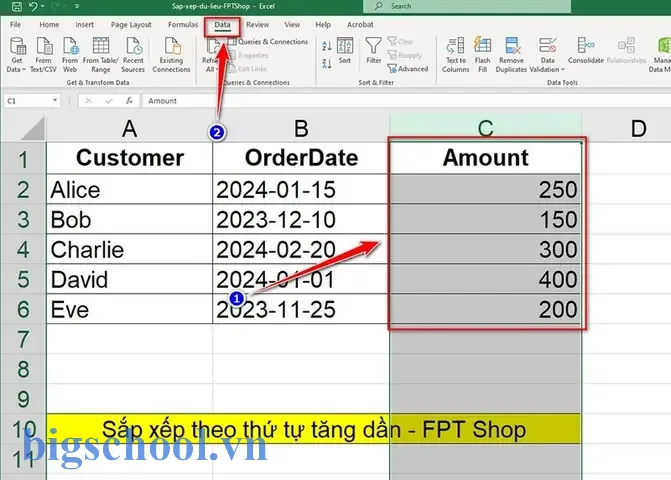
- Mở tab “Data” (Dữ liệu): Trong Ribbon, chọn tab Data.
- Chọn “Sort Z → A”: Nhấn vào biểu tượng “Z → A” (Sắp xếp giảm dần). Excel sẽ tự động sắp xếp toàn bộ bảng küm theo nội dung cột đã chọn, giữ nguyên các dòng liên quan.
Tip: Nếu dữ liệu của bạn có tiêu đề (header), hãy chắc chắn rằng ô tiêu đề được bôi đậm và Excel sẽ không sắp xếp nó vào dãy dữ liệu.
1.3. Sắp xếp nhanh bằng phím tắt
Excel cung cấp phím tắt nhanh cho sắp xếp giảm dần: Alt + A + T (trong phiên bản tiếng Anh) hoặc Alt + D + S tùy vào ngôn ngữ. Khi nhấn, một hộp thoại “Sort” sẽ xuất hiện, bạn chọn cột và kiểu sắp xếp “Largest to Smallest” hoặc “Z → A”.
Có thể bạn quan tâm: Cách Paste Giá Trị Trong Excel Bằng Phím Tắt
2. Sắp xếp nâng cao: nhiều tiêu chí
2.1. Khi nào cần sắp xếp nhiều tiêu chí
- Bạn muốn sắp xếp danh sách khách hàng theo doanh thu lớn nhất, nhưng trong mỗi nhóm doanh thu (ví dụ: 100k-200k) muốn sắp xếp theo ngày giao dịch giảm dần.
- Bạn có bảng dữ liệu sản phẩm, muốn ưu tiên nhóm loại hàng (đầu hàng) và sau đó sắp xếp theo số lượng bán giảm dần.
2.2. Thực hiện sắp xếp nhiều tiêu chí
- Chọn vùng dữ liệu: Đảm bảo bao gồm cả tiêu đề.
- Mở hộp thoại Sort:
Data→Sort…(hoặcAlt + D + S). - Thêm tiêu chí:
- Trong mục “Sort by”, chọn cột đầu tiên (ví dụ: “Doanh thu”).
- “Sort On” chọn “Values”, “Order” chọn “Largest to Smallest”.
- Nhấn “Add Level” để thêm tiêu chí thứ hai (ví dụ: “Ngày giao dịch”).
- Đặt “Order” cho tiêu chí thứ hai là “Largest to Smallest” hoặc “Oldest to Newest” tùy ý.
- Xác nhận: Nhấn OK.
Lưu ý: Trật tự “Add Level” quyết định mứcalchemy sắp xếp. Đầu tiên là tiêu chí quan trọng nhất, tiếp đến là thứ hai, v.v.
2.3. Sắp xếp tùy chỉnh với “Custom List”
Nếu bạn muốn sắp xếp dữ liệu theo thứ tự không phải theo thứ tự bảng chữ cái hoặc số tự nhiên, Excel cho phép tạo “Custom List PO”. Ví dụ: sắp xếp theo thứ tự tuần (Thứ Hai, Thứ Ba, …), hoặc theo danh sách các thành phố.
- Vào
File > Options > Advanced > Edit Custom Lists. - Nhập danh sách giá trị, phân cách bằng dấu phẩy hoặc xuống dòng.
- Lưu ಸಾಹಿತ್ಯ, sau đó trong hộp thoại Sort, chọn “Custom List” trong mục “Order”.
3. Xử lý dữ liệu dạng số và văn bản
3.1. Số và văn bản có thể gây nhầm lẫn
Trong Excel, nếu một cột chứa một số lượng lớn dữ liệu số nhưng một vài giá trị bị nhập nhầm dưới dạng văn bản (ví dụ: “1000” với dấu phẩy “1,000”), Excel sẽ sắp xếp “1,000” sau “1000” vì nó xem là chuỗi ký tự. Để tránh, hãy chuẩn hóa dữ liệu.
3.1.1. Kiểm tra dữ liệu bị nhập sai
- Sử dụng công thức
ISNUMBER(A1)để kiểm tra. - Dùng hàm
VALUE(A1)để chuyển văn bản thành số; nếu lỗi → dữ liệu không hợp lệ.
3.1.2. Dùng công thức chuyển đổi dữ liệu
=IF(ISNUMBER(A1), A1, VALUE(A1))
Kéo công thức xuống toàn bộ cột, sau đó copy và dán giá trị trở lại cột gốc.
3.2. Sắp xếp dữ liệu thời gian
Excel nhận dạng ngày tháng theo định dạng số nội bộ (serial number). Khi sắp xếp giảm dần, ngày gần nhất sẽ đứng đầu. Tuy nhiên, nếu dữ liệu có ngày dạng văn bản (ví dụ: “12/31/2026”), bạn cần chuyển đổi:
Có thể bạn quan tâm: Cách Sắp Xếp Tăng Dần Và Giảm Dần Trong Excel
=DATEVALUE(A1)
Hoặc dùng Text to Columns để lệnh chuyển đổi.
3.3. Sắp xếp dữ liệu có chuẩn ghi chú hoặc chữ hoa/lowercase
- Excel thường sắp xếp chuỗi theo thứ tự bảng chữ cái, và chữ hoa thường đứng trước chữ thường. Nếu muốn tự nhiên, bạn có thể dùng tùy chọn “Ignore Case” trong hộp thoại Sort hoặc dùng hàm
LOWER()để chuẩn hóa.
4. Sử dụng công thức để sắp xếp tự động
4.1. Định dạng bảng (Table) và công thức Sắp xếp
- Chuyển vùng dữ liệu thành bảng:
Insert > Tablehoặc phím tắtCtrl + T. - Khi bảng được tạo, bạn có thể sắp xếp thủ công hoặc dùng công thức
SORT(đã có sẵn trong Excel 365/Excel 2026 trở lên).
=SORT(A2:C100, 1, -1) // Sắp xếp cột 1 giảm dần
- Công thức
SORTcho phép bạn trả về một mảng đã sắp xếp mà không cần thay đổi dữ liệu gốc.
4.2. Sắp xếp theo nhiều tiêu chí với SORT
=SORT(A2:C100, {1,2}, {-1,-1}) // Sắp xếp theo cột 1 giảm, sau đó cột 2 giảm
{1,2}là mảng các cột cần sắp xếp.{-1,-1}là mảng các hướng (1= tăng, -1= giảm).
5. Tự động hoá sắp xếp bằng VBA (Macro)
5.1. Khi nào cần macro
- Bạn thường xuyên phải sắp xếp các báo cáo có cùng cấu trúc.
- Bạn cần sắp xếp dữ liệu ngay khi mở file.
- Bạn muốn kết hợp sắp xếp với các công việc khác (định dạng, lọc, lệnh).
5.2. Ví dụ macro đơn giản
Sub SortDescending() Dim ws As Worksheet Set ws = ThisWorkbook.Sheets("Sheet1") With ws.Sort .SortFields.Clear .SortFields.Add Key:=Range("B2:B100"), _ SortOn:=xlSortOnValues, Order:=xlDescending, DataOption:=xlSortNormal .SetRange Range("A1:C100") .Header = xlYes .MatchCase = False .Orientation = xlTopToBottom .SortMethod = xlPinYin .Apply End With
End Sub
- Macro này sắp xếp dữ liệu trong cột B giảm dần, giữ nguyên các cột A và C.
5.3. Gắn macro vào nút hoặc sự kiện
- Tạo nút từ
Developer > Insert > Form Control > Buttonvà gán macro. - Hoặc gắn macro vào sự kiện
Workbook_Openđể tự động sắp xếp khi mở file.
6. Thủ thuật khi sắp xếp dữ liệu phức tạp
6.1. Sắp xếp dữ liệu có giá trị trống
- Nếu cột chứa giá trị trống, Excel sẽ sắp xếp chúng ở cuối danh sách khi sắp xếp giảm dần. Nếu bạn muốn các giá trị trống nằm ở đầu, hãy chỉnh
Sort On>Blanks>Largest to Smallest. - Hoặc sử dụng công thức
IF(ISBLANK(A1),1000000,A1)để đưa trống lên cuối.
6.2. Sắp xếp theo chuỗi ký tự đặc biệt
- Khi có ký tự đặc biệt (ví dụ: dấu gạch ngang, dấu phẩy), Excel vẫn coi chúng như một phần của chuỗi. Để sắp xếp theo thứ tự “đơn giản”, hãy loại bỏ các ký tự này trước khi sắp xếp genommen.
6.3. Sắp xếp với dữ liệu đa ngôn ngữ
- Excel có thể sắp xếp tiếng Anh tốt hơn tiếng Việt vì tiếng Việt có dấu. Để sắp xếp chính xác, bạn có thể chuyển cột thành “Text to Columns” rồi dùng “Custom List” chứa các ký tự chuẩn tiếng Việt.
utilizan
7. Kiểm tra và xác nhận kết quả
7.1. Kiểm tra tính nhất quán
- Sau khi sắp xếp, hãy kiểm tra xem các dòng dữ liệu vẫn còn liên kết đúng với nhau (không trộn lẫn).
- So sánh phần đầu và cuối bảng để xác nhận có thực sự từ lớn đến bé.
7.2. Lưu lại bản sao gốc
- Luôn luôn lưu một bản sao của bảng dữ liệu gốc trước khi thực hiện sắp xếp, tránh mất dữ liệu do thao tác sai.
8. Kết luận
Sắp xếp từ lớn đến bé trong Excel là một kỹ năng cơ bản nhưng vô cùng quan trọng, giúp bạn nhanh chóng nhận diện các giá trị quan trọng, chuẩn bị dữ liệu cho báo cáo, và nâng cao hiệu suất làm việc. Bằng cách kết hợp các phương pháp thủ công, công thức, và macro, bạn có thể linh hoạt xử lý mọi tình huống dữ liệu, từ đơn giản đến phức tạp. Hãy thực hành, thử nghiệm và tận dụng đầy đủ các tính năng sắp xếp của Excel để trở thành người làm việc dữ liệu chuyên nghiệp.

Tiến sĩ Lê Thống Nhất sinh năm 1955 tại Nghệ An, là nhà giáo, nhà báo và doanh nhân trong lĩnh vực giáo dục. Ông từng giảng dạy Toán học tại Trường THPT Chuyên Phan Bội Châu và đảm nhiệm nhiều vai trò trong ngành giáo dục, từ viết sách, biên soạn tài liệu đến sáng lập các dự án hỗ trợ học tập trực tuyến.
Ông là người sáng lập BigSchool – nền tảng giáo dục trực tuyến kết nối giáo viên và học sinh cả nước. Ngoài ra, ông còn nổi tiếng với vai trò tác giả, diễn giả truyền cảm hứng và khách mời trên nhiều chương trình truyền hình, trong đó có “Ai là triệu phú” trên truyền hình VTV.
Trong suốt sự nghiệp, Tiến sĩ Lê Thống Nhất đã nhận nhiều giải thưởng giáo dục và được biết đến như một người luôn đổi mới, ứng dụng công nghệ vào dạy và học, góp phần lan tỏa tri thức và niềm say mê học tập cho thế hệ trẻ.