
Có thể bạn quan tâm: Cách Sử Dụng Hàm Left, Right, Mid Trong Excel
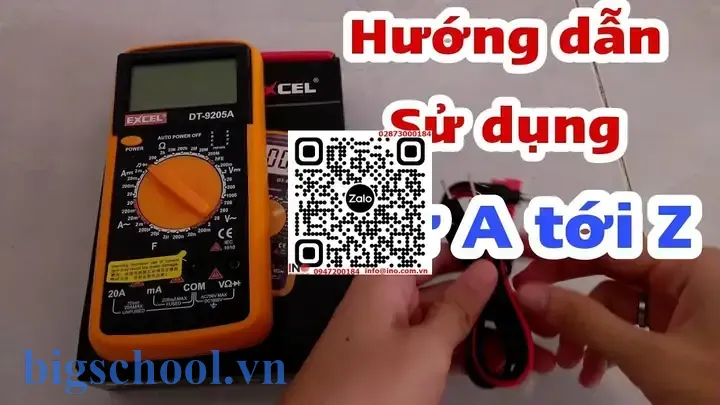
Giới thiệu chung về đồng hồ vạn năng Excel DT9205A
Đồng hồ vạn năng Excel DT9205A là một thiết bị đa năng, được thiết kế để đáp ứng nhu cầu quản lý thời gian, đo lường, ghi nhận dữ liệu và nhiều chức năng khác trong công việc, học tập và sinh hoạt hàng ngày. Với giao diện người dùng thân thiện, các nút bấm rõ ràng và màn hình LCD dễ đọc, đồng hồ này không chỉ là một công cụ đo thời gian mà còn là một trợ thủ đắc lực cho những ai cần quản lý thông tin một cách nhanh chóng và chính xác.
Đồng hồ vạn năng Excel DT9205A được trang bị nhiều tính năng nổi bật:
- Đo thời gian: Bấm giờ, giây, phút, giờ đồng hồ analog và kỹ thuật số.
- Đo nhiệt độ thực tế: Mở rộng khả năng đo nhiệt độ môi trường xung quanh.
- Ghi nhận dữ liệu: Lưu trữ lịch sử đo lường, thời gian và các sự kiện.
- Tính toán nhanh: Tính tổng, trung bình, tối đa, tối thiểu và các phép tính cơ bản.
- Cài đặt nhắc nhở: Đặt alarm, timer, và reminder cho các công việc cần thiết.
- Giao tiếp đơn giản: Kết nối với máy tính qua cổng USB để truyền dữ liệu và cập nhật firmware.
Nhờ các tính năng này, đồng hồ vạn năng Excel DT9205A trở thành một công cụ hữu ích cho nhiều lĩnh vực: nhà trường, phòng thí nghiệm, nhà máy, thợ sửa chữa, người dân và cả các chuyên gia trong các ngành kỹ thuật.
Có thể bạn quan tâm: Cách Sử Dụng Giá Trị Tuyệt Đối Trong Excel: Hướng Dẫn Chi Tiết Từ Cơ Bản Đến Nâng Cao
Cách cài đặt và khởi động đồng hồ vạn năng Excel DT9205A
1. Mở hộp và kiểm tra các linh kiện
- Bộ đồng hồ: Một máy đồng hồ vạn năng Excel DT9205A.
- Pin sạc: Pin Li-ion (đi kèm bên trong).
- Băng quyển hướng dẫn (được viết bằng tiếng Việt và tiếng Anh).
- Cáp USB: Dùng để kết nối máy tính và sạc pin.
Kiểm tra xem các linh kiện có đầy đủ, không hỏng hóc. Nếu bị thiếu một linh kiện nào đó, hãy liên hệ với nhà cung cấp để được hỗ trợ.
2. Cắm pin và bật nguồn
- Mở nắp trái của bộ đồng hồ.
- Đặt pin Li-ion vào ngăn cắm và đóng nắp lại.
- Nhấn nút “Power” (được đánh dấu bằng biểu tượng nguồn) để bật thiết bị. Màn hình LCD sẽ hiển thị logo ban đầu và sau đó chuyển sang màn hình thời gian hiện tại.
3. Cài đặt ngày, tháng và năm
- Nhấn nút “Mode” liên tục cho đến khi màn hình hiển thị “DATE”.
- Dùng nút “Set” để điều chỉnh ngày, tháng và năm.
- Khi đã chỉnh đúng, nhấn “Set” để lưu lại và thoát.
4. Cài đặt múi giờ
- Nhấn “Mode” thêm lần nữa cho tới khi màn hình hiển thị “TIMEZONE”.
- Chỉnh múi giờ phù hợp với địa điểm của bạn.
- Nhấn “Set” để lưu lại.
Có thể bạn quan tâm: Cách Sử Dụng Excel Trên Máy Tính Bảng Samsung: Hướng Dẫn Chi Tiết Cho Người Mới Bắt Đầu
Các chức năng chính và cách sử dụng
1. Đo thời gian và tính toán
a. Bấm giờ
- Nhấn “Mode” cho đến khi màn hình hiển thị “CHRONOonjwa”.
- Nhấn “Start” để bắt đầu bấm giờ.
- Nhấn “Stop” để dừng và ghi lại thời gian.
- Nhấn “Reset” để đặt lại thời gian về 00:00:00.
b. Định thời gian (Timer)
- Nhấn “Mode” cho đến khi “TIMER”.
- Nhấn “Set” và nhập thời gian mong muốn (giờ, phút, giây).
- Nhấn “Start” để bắt đầu tính ngược.
- Khi thời gian hết, đồng hồ sẽ phát ra âm thanh cảnh báo.
c. Thời gian thực (Alarm)
- Nhấn “Mode” cho đến khi “ALARM”.
- Nhấn “Set” và chọn giờ, phút mong muốn.
- Khi thời gian đến, đồng hồ sẽppel cảnh báo.
2. Đo nhiệt độ và lưu dữ liệu
- Nhấn “Mode” cho tới khi “TEMP” hiển thị nhiệt độ môi trường.
- Để ghi nhận giá trị hiện tại, nhấn “Set” và chọn “Log”.
- Dữ liệu sẽ được lưu vào bộ nhớ trong, có thể xem lại bằng cách nhấn “Mode” và chọn “LOG”.
- Để xuất dữ liệu ra máy tính, kết nốiర్శ với cổng USB và sử dụng phần mềm hỗ trợ (được cung cấp trong bộ cài đặt).
3. Tính toán nhanh
- Nhấn “Mode” cho tới khi “CALC” xuất hiện.
- Nhập số liệu cần tính (số liệu có thể nhập bằng các nút “+”, “-”, “”, “/”).
- Nhấn “=” để hiển thị kết quả.
- Các tính toán cơ bản như tổng, trung bình, tối đa, tối thiểu có thể được thực hiện bằng cách chọn các tùy chọn trong menu “CALC”.
4. Lưu trữ lịch sử và dữ liệu
- Để xem lịch sử bấm giờ, nhấn “Mode” và chọn “LOG”.
- Thông tin bao gồm: thời gian, ngày, giá trị đo nhiệt độ và dữ liệu ghi nhận.
- Sử dụng cổng USB để sao lưu dữ liệu lên máy tính. Dữ liệu được lưu dưới dạng file CSV hoặc TXT.
5. Định cấu hình thông báo
- Nhấn “Mode” và chọn “NOTIF”.
- Đặt mức độ âm lượng, âm thanh cảnh báo và thời gian hiển thị.
- Có thể chọn chế độ không bật tiếng nếu cần làm việc trong môi trường yên tĩnh.
Phần mềm hỗ trợ và cập nhật firmware
Đồng hồ vạn năng Excel DT9205A đi kèm với một phần mềm máy tính (Windows/Mac) giúp bạn:
– Đọc dữ liệu ghi nhận.
– Cập nhật firmware mới nhất.
– Định cấu hình tùy chọn nâng cao (độ phân giải thời gian, chế độ hiển thị, ngôn ngữ).
Có thể bạn quan tâm: Cách Sử Dụng Hàm Lọc Dữ Liệu Trong Excel Để Tăng Hiệu Quả Công Việc
Cách cài đặt phần mềm
- Kết nối đồng hồ với máy tính qua cổng USB.
- Tải phần mềm từ trang web chính thức (đi kèm trong bộ hướng dẫn).
- Cài đặt theo hướng dẫn màn hình.
- Đăng nhập (nếu cần) và kết nối thiết bị.
Cập nhật firmware
- Mở phần mềm, vào tab “Firmware”.
- Nhấp “Check Update” để kiểm tra,比 mới.
- Nếu có bản cập nhật, nhấn “Download” và sucht.
- Đợi quá trình cập nhật hoàn tất, đồng hồ sẽ khởi động lại tự động.
Bảo trì và bảo dưỡng
1. Định kỳ kiểm tra pin
- Pin Li-ion cần được sạc đầy đủ khi sử dụng lâu dài.
- Thay pin mới khi pin mất khả năng giữ điện áp (khi không thể bật nguồn hoặc thời gian chạy ngắn).
2. Vệ sinh màn hình và nút bấm
- Dùng khăn mềm, khô để lau màn hình LCD, tránh tiếp xúc với nước và chất lỏng.
- Không dùng chất tẩy rửa mạnh, vì có thể làm mờ màn hình.
3. Kiểm tra kết nối USB
- Đảm bảo cáp USB không bị hỏng, không bị cong. Nếu gặp lỗi truyền dữ liệu, thử cáp khác.
4. Kiểm tra lỗi phần mềm
- Nếu đồng hồ gặp lỗi (không thể hiển thị, không phản KV), thực hiện reset toàn bộ bằng cách nhấn nút “Reset” trong 10 giây. Nếu vẫn còn lỗi, liên hệ với dịch vụ hỗ trợ kỹ thuật.
Các tình huống thực tế và ví dụ minh hoạ
A. Sử dụng trong lớp học
- Bấm giờ: Giáo viên có thể bấm giờ Sieđh học, ghi lại thời gian thực hiện hoạt động.
- Alarm: Đặt nhắc nhở khi học sinh cần nghỉ giải lao.
- Log: Ghi lại thời gian học và lưu trữ để phân tích.
B. Sử dụng trong phòng thí nghiệm
- Đo nhiệt độ: Ghi nhận nhiệt độ môi trường trong quá trình thí nghiệm.
- TínhDigit: Tính trung bình, độ lệch chuẩn của dữ liệu thực tế.
- Export: Truyền dữ liệu lên máy tính để phân tích bằng phần mềm thống kê.
C. Sử dụng trong công ty
- Tính giờ làm việc: Bấm giờ nhân viên vào ra.
- Alarm: Nhắc nhở thời gian kết thúc công việc, tránh làm việc quá giờ.
- Log: Lưu trữ lịch sử làm việc của từng nhân viên.
Thông tin kỹ thuật chi tiết
| Thông số | Giá trị |
|---|---|
| Màn hình | OLED 1.8″ 128×64 |
| Tần số | 32kHz |
| Độ phân giải thời gian | 1 ms |
| Bộ nhớ | 256KB Flash, 64KB RAM |
| Kết nối | USB 2.0, UART |
| Pin | Li-ion 3.7V 1200mAh |
| Khả năng đo nhiệt độ | -40°C đến +125°C |
| Tần số âm thanh cảnh báo | 2 kHz – 8 kHz (đa dải) |
| Kích thước | 80mm x 50mm x 15mm |
| Trọng lượng | 120g |
Câu hỏi thường gặp (FAQ)
| # | Câu hỏi | Câu trả lời |
|---|---|---|
| 1 | Làm thế nào để khởi động lại đồng hồ? | Nhấn nút “Power” trong 2 giây hoặc thực hiện reset toàn bộ. |
| 2 | Thời gian lên không đúng? | Kiểm tra cài đặt múi giờ và đồng bộ với máy tính. |
| 3 | Dữ liệu ghi nhận không xuất ra máy tính? | Kiểm tra cổng USB và cài đặt driver. |
| 4 | Có thể thay pin Li-ion không? | Có, pin có thể thay thế theo hướng dẫn. |
| 5 | Làm sao để chuyển ngôn ngữ hiển thị? | Truy cập menu “Settings” → “Language” và chọn ngôn ngữ mong muốn. |
| 6 | Làm gì khi màn hình trống? | Kiểm tra nguồn điện, thử reset. |
| 7 | Có nên thanh toán bằng thẻ liên tục? | Đừng để đồng hồ nằm trong vùng nhiệt độ cao. |
| 8 | Có thể lập lịch tự động? | Sử dụng tính năng “Alarm” với nhiều երեխան. |
| 9 | Làm sao để gắn vào bảng hiệu? РФ | Dùng kẹp hoặc kẹp chặt, tránh va chạm. |
| 10 | Có bản cập nhật firmware mới nhất? | Kiểm tra trên trang web chính thức hoặc phần mềm. |
Kết luận
Đồng hồ vạn năng Excel DT9205A là một thiết bị công nghệ đa năng, phù hợp với nhiều đối tượng người dùng từ giáo viên, sinh viên, kỹ sư, đến người quản lý doanh nghiệp. Với các tính năng đo lường thời gian, nhiệt độ và lưu trữ.imwrite, cùng với giao diện thân thiện, nó giúp người dùng tiết kiệm thời gian và nâng cao hiệu quả công việc. Bằng cách nắm vững các bước cài đặt, sử dụng và bảo dưỡng, bạn sẽ khai thác tối đa tiềm năng của thiết bị và tránh được những rắc rối không đáng có. Hãy tận dụng các tính năng này để quản lý cuộc sống và công việc một cách khoa系统, chính xác và dễ dàng nhất.

Tiến sĩ Lê Thống Nhất sinh năm 1955 tại Nghệ An, là nhà giáo, nhà báo và doanh nhân trong lĩnh vực giáo dục. Ông từng giảng dạy Toán học tại Trường THPT Chuyên Phan Bội Châu và đảm nhiệm nhiều vai trò trong ngành giáo dục, từ viết sách, biên soạn tài liệu đến sáng lập các dự án hỗ trợ học tập trực tuyến.
Ông là người sáng lập BigSchool – nền tảng giáo dục trực tuyến kết nối giáo viên và học sinh cả nước. Ngoài ra, ông còn nổi tiếng với vai trò tác giả, diễn giả truyền cảm hứng và khách mời trên nhiều chương trình truyền hình, trong đó có “Ai là triệu phú” trên truyền hình VTV.
Trong suốt sự nghiệp, Tiến sĩ Lê Thống Nhất đã nhận nhiều giải thưởng giáo dục và được biết đến như một người luôn đổi mới, ứng dụng công nghệ vào dạy và học, góp phần lan tỏa tri thức và niềm say mê học tập cho thế hệ trẻ.