
Có thể bạn quan tâm: Cách Link Từ File Excel Này Sang File Excel Khác: Hướng Dẫn Chi Tiết Và Mẹo Thực Tiễn
Giới thiệu
Excel là một trong những công cụ phổ biến nhất để xử lý dữ liệu, từ thống kê đơn giản đến phân tích phức tạp. Một trong những tính năng quan trọng nhất của Excel là khả năng sắp xếp dữ liệu theo thứ tự tăng dần, giảm dần hoặc theo tiêu chí tùy chỉnh. Việc hiểu rõ về hàm và cách sử dụng sắp xếp sẽ giúp bạn nhanh chóng tổ chức dữ liệu, tìm kiếm thông tin nhanh hơn và nâng cao tính hiệu quả trong công việc. Bài viết này sẽ hướng dẫn bạn cách sử dụng hàm sắp xếp thứ tự trong Excel một cách chi tiết, bao gồm cả cách áp dụng sắp xếp đơn giản, sắp xếp theo nhiều cấp độ, sử dụng công thức và cách tự động hoá sắp xếp bằng VBA.
Có thể bạn quan tâm: Cách Dùng Hàm Lấy Ra Tháng Hiện Hành Trong Excel: Hướng Dẫn Chi Tiết Và Ứng Dụng Thực Tiễn
1. Tổng quan về sắp xếp trong Excel
1.1. Tại sao sắp xếp lại quan trọng?
- Tổ chức dữ liệu: Giúp người dùng nhìn thấy dữ liệu một cách rõ ràng hơn.
- Phân tích dữ liệu: Khi dữ liệu được sắp xếp, các công cụ phân tích (như biểu đồ, PivotTable) hoạt động chính xác hơn.
- Tìm kiếm nhanh: Khi dữ liệu được sắp xếp theo một tiêu chí nhất định, việc tìm kiếm thông tin trở nên nhanh chóng và chính xác.
- Tránh lỗi: Đôi khi dữ liệu bị trùng lặp hoặc sai lệch; sắp xếp giúp phát hiện các vấn đề này.
1.2. Các chế độ sắp xếp phổ biến
| Chế độ | Thuật ngữ | Mô tả |
|---|---|---|
| Tăng dần | Ascending | Sắp xếp từ giá trị nhỏ nhất đến lớn nhất. |
| Giảm dần | Descending | Sắp xếp từ giá trị lớn nhất đến nhỏ nhất. |
| Sắp xếp tùy chỉnh | Custom | Cho phép người dùng xác định thứ tự của các giá trị, như sắp xếp theo thứ tự chữ cái riêng. |
| Sắp xếp theo nhiều tiêu chí | Multi-level | Sắp xếp theo một cột chính, sau đó theo cột phụ. |
Có thể bạn quan tâm: Cách Dùng Consolidate Để Gộp Dữ Liệu Trùng Nhau Trong Excel
2. Cách sắp xếp dữ liệu trong Excel
2.1. Sử dụng thanh công cụ “Sắp xếp”
- Chọn vùng dữ liệu: Click vào bất kỳ ô nào trong bảng dữ liệuલી.
- Mở thanh “Data”: Chọn thẻ “Data” (Dữ liệu) trên thanh Ribbon.
- Chọn “Sort A–Z” hoặc “Sort Z–A”: Đối với sắp xếp tăng hoặc giảm dần.
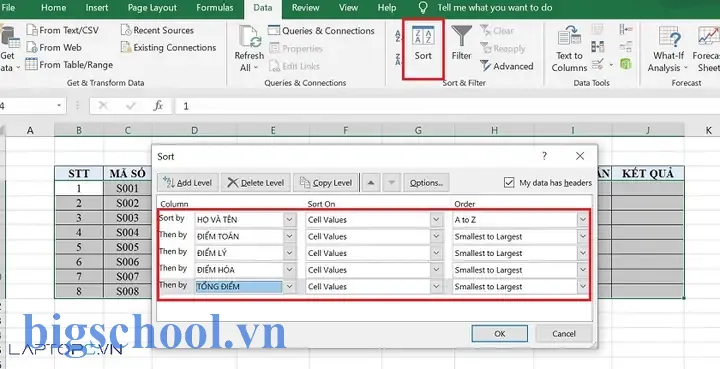
- Sắp xếp nhiều cấp độ:
- Click “Sort” (Sắp xếp).
- Trong cửa sổ “Sort”, chọn cột chính, thứ tự (A–Z hoặc Z–A). Để thêm tiêu chí phụ, click “Add Level” (Thêm cấp độ).
- Lặp lại cho các cột phụ.
- Click “OK” để áp dụng.
2.2. Sử dụng công thức sắp xếp trong Excel
2.2.1. Hàm SORT (Excel 365, Excel 2026)
Hàm SORT(array, sort_index, sort_order, by_col) cho phép sắp xếp một mảng dữ liệu một cách linh hoạt.
- array: Dữ liệu cần sắp xếp.
- sort_index: Cột hoặc hàng để sắp xếp (số thứ tự).
- sort_order: 1 (tăng dần), -1 (giảm dần).
- by_col: TRUE (sắp xếp theo cột), FALSE (sắp xếp theo hàng).
Ví dụ:
Giả sử bạn có bảng dữ liệu A2:B10 và muốn sắp xếp theo cột B giảm dần:
=SORT(A2:B10, 2, -1, FALSE)
2.2.2. Hàm SORTBY (Excel 365, Excel 2026)
Hàm SORTBY(array, by_array1, sort_order1, by_array2, sort_order2, ...) cho phép sắp xếp theo nhiều tiêu chí.
Ví dụ:
Sắp xếp bảng dữ liệu theo cột C tăng dần rồi theo cột B giảm dần:
=SORTBY(A2:D10, C2:C10, 1, B2:B10, -1)
2.2.3. Hàm SORT với IFERROR
Khi sắp xếp dữ liệu có giá trị lỗi, bạn có thể sử dụng IFERROR để tránh lỗi:
=SORT(IFERROR(A2:B10, ""), 1, 1, FALSE)
3. Sắp xếp dữ liệu theo nhiều cấp độ
3.1. Phương pháp thủ công
- Bước 1: Sắp xếp party A (cột chính).
- Bước 2: Sắp xếp lại toàn bộ dữ liệu theo cột phụ.
3.2. Sử sinnvoll SORTBY
Sử dụng SORTBY với nhiều mảng by_array:
=SORTBY(A2:D10, C2:C10, 1, B2:B10, -1, A2:A10, 1)
Trong đó:
– C2:C10: Cột thứ nhất.
– B2:B10: Cột thứ hai.
– A2:A10: Cột thứ ba.
3.3. Sắp xếp dữ liệu trong PivotTable
- Tạo PivotTable từ dữ liệu gốc.
- Kéo cột vào vùng “Rows” (Hàng).
- Nhấp chuột phải vào cột trong PivotTable, chọn “Sort”.
- Chọn “Sort A–Z” hoặc “Sort Z–A”.
4. Cách thiết lập sắp xếp tự động khi dữ liệu thay đổi
4.1. Sử dụng công thức SORT trong bảng tính động
Nếu bảng dữ liệu được cập nhật thường xuyên, bạn có thể đặt công thức sắp xếp trong một vùng trống để luôn hiển thị dữ liệu đã sắp xếp:
Có thể bạn quan tâm: Cách Lọc Dữ Liệu Từ Cao Đến Thấp Trong Excel: Hướng Dẫn Chi Tiết Và Các Mẹo Thực Tiễn
=SORT(A2:D100, 1, 1, FALSE)
Khi dữ liệu trong A2:D100 thay đổi, vùng kết quả sẽ tự động cập nhật.
4.2. Sử dụng VBA để tự động hoá sắp xếp
Sub AutoSort() Dim ws As Worksheet Set ws = ThisWorkbook.Sheets("Sheet1") With ws.Sort .SortFields.Clear .SortFields.Add Key:=Range("C2:C100"), SortOn:=xlSortOnValues, Order:=xlAscending, DataOption:=xlSortNormal .SetRange Range("A1:D100") .Header = xlYes .Apply End With
End Sub
Bạn có thể gán macro này vào sự kiện Worksheet_Change để tự động sắp xếp mỗi khi dữ liệu được chỉnh sửa.
5. Các lưu ý khi sắp xếp dữ liệu
| Lưu ý | Mô tả |
|---|---|
| Giữ nguyên dữ liệu Merk | Khi sắp xếp, Excel thường giữ nguyên giá trị và công thức. Tuy nhiên, để tránh rò rỉ dữ liệu, hãy sao lưu trước. |
| Định dạng dữ liệu | Đảm bảo cột dữ liệu có cùng kiểu (số, ngày, văn bản). Nếu không, sắp xếp có thể không đúng. |
| Sắp xếp dữ liệu có tiêu đề | Bật tùy chọn “My data has headers” (Dữ liệu của tôi có tiêu đề) để tránh sắp xếp tiêu đề. |
| Sắp xếp dữ liệu trong bảng (Table) | Khi dữ liệu được đặt thành Table, các cột và hàng tự động sắp xếp khi bạn chọn “Sort” trong thẻ “Table Design”. |
| Làm sạch dữ liệu | Tránh có ô trống giữa dữ liệu khi sắp xếp. Nếu có, hãy điền hoặc xóa các ô trống. |
6. Kiến thức nâng cao: Sắp xếp dữ liệu tùy chỉnh
6.1. Sắp xếp theo thứ tự chữ cái tùy chỉnh
- Mở “Sort” (Sắp xếp) trong tab “Data”.
- Chọn “Custom List” (Danh sách tùy chỉnh).
- Nhập danh sách thứ tự:
C, H, O, T, S, U, V, Y, A, B, D, E, F, G, I, J, K, L, M, N, P, Q, R, X, W, Z SDP. - Lưu và áp dụngต้น.
6.2. Sắp xếp dữ liệu theo thời gian thực
Nếu bạn muốn sắp xếp dữ liệu theo thời gian thực (ví dụ sắp xếp theo ngày hiện tại), bạn có thể dùng công thức động:
=IF(A2=TODAY(), 1, 0)
Sau đó sắp xếp theo cột này.
7. Ứng dụng thực tế: Sắp xếp dữ liệu bán hàng’enfant
Giả sử bạn có bảng dữ liệu bán hàng với các cột: “Ngày bán”, “Khách hàng”, “Sản phẩm”, “Số lượng”, “Giá”. Bạn muốn sắp xếp dữ liệu theo:
- Ngày bán (giảm dần).
- Khách hàng (tăng dần).
- Số lượng (giảm dần).
7.1. Sử dụng công cụ “Sort”
- Chọn vùng dữ liệu.
- Mở “Sort”.
- Thêm 3 cấp độ: Ngày bán (Z–A), Khách hàng (A–Z), Số lượng (Z–A).
- Kết quả: Dữ liệu sẽ hiển thị theo thứ tự mong muốn.
7.2. Sử dụng công thức SORTBY
=SORTBY(A2:E100, A2:A100, -1, B2:B100, 1, D2:D100, -1)
8. Kết luận
- Sắp xếp trong Excel là một công cụ mạnh mẽ giúp tổ chức dữ liệu hiệu quả.
- Bạn có thể sắp xếp dữ liệu một cách thủ công, sử dụng công thức (SORT, SORTBY) hoặc tự động hoá bằng VBA.
- Hiểu rõ các điều kiện và lưu ý khi sắp xếp sẽ giúp tránh lỗi và tiết kiệm thời gian.
- Ứng dụng thực tế như sắp xếp dữ liệu bán hàng, tài chính, hoặc quản lý dữ liệu lớn sẽ giúp bạn đưa ra quyết định nhanh chóng và chính xác hơn.
Hy vọng bài viết này đã cung cấp cho bạn một nền tảng vững chắc để sử dụng hàm sắp xếp thứ tự trong Excel một cách linh hoạt và chuyên nghiệp. Chúc bạn thành công trong công việc và học tập!

Tiến sĩ Lê Thống Nhất sinh năm 1955 tại Nghệ An, là nhà giáo, nhà báo và doanh nhân trong lĩnh vực giáo dục. Ông từng giảng dạy Toán học tại Trường THPT Chuyên Phan Bội Châu và đảm nhiệm nhiều vai trò trong ngành giáo dục, từ viết sách, biên soạn tài liệu đến sáng lập các dự án hỗ trợ học tập trực tuyến.
Ông là người sáng lập BigSchool – nền tảng giáo dục trực tuyến kết nối giáo viên và học sinh cả nước. Ngoài ra, ông còn nổi tiếng với vai trò tác giả, diễn giả truyền cảm hứng và khách mời trên nhiều chương trình truyền hình, trong đó có “Ai là triệu phú” trên truyền hình VTV.
Trong suốt sự nghiệp, Tiến sĩ Lê Thống Nhất đã nhận nhiều giải thưởng giáo dục và được biết đến như một người luôn đổi mới, ứng dụng công nghệ vào dạy và học, góp phần lan tỏa tri thức và niềm say mê học tập cho thế hệ trẻ.