
Việc làm việc với một workbook chứa hàng trăm, thậm chí hàng nghìn sheet có thể gây ra cảm giác “đi lạc” và mất thời gian đáng kể. Để duy trì hiệu quả công việc và tránh nhầm lẫn, việc tìm kiếm nhanh sheet là điều thiết yếu. Bài viết dưới đây sẽ giới thiệu một loạt các phương pháp, từ các thao tác nhanh nhất trên bàn phím, tính năng built‑in của Excel, đến cách sử dụng hostname, VBA, và add‑in hữu ích để bạn có thể di chuyển, lọc, và tìm kiếm các sheet một cách nhanh chóng và chính xác.
Có thể bạn quan tâm: Cách Chuyển File Pdf Sang Excel Không Cần Phần Mềm
1. Tìm Sheet Qua Tab Khung (Ribbon)
1.1 Dùng thanh tab
- Bấm chuột phải vào bất kỳ tab sheet nào và chọn “Đi tới sheet”. Một hộp thoại sẽ hiện ra, cho phép bạn nhập tên sheet, hoặc duyệt qua danh sách có sắp xếp theo thứ tự hiện tại.
- Bàn phím: Nhấn
Ctrl + F6(hoặcCtrl + Page Down) để di chuyển sang sheet kế tiếp,Ctrl + Shift + Page Down(hoặcCtrl + Page Up) để di chuyển ngược lại. Lặp lại nhanh chóng cho tới sheet mong muốn.
1.2 Dùng “Đi tới” (Go To)
- Nhấn
Ctrl + G, chọn vormen “Sheet” trong hộp thoại, nhập tên sheet hoặc chỉ số trang. Đặc biệt hữu dụng khi bạn đã biết chính xác tên sheet cần truy cập.
Có thể bạn quan tâm: Cách Tạo Và Quản Lý Form Giấy Tomy Thường Dùng Trong Word Và Excel
2. Sử Dụng “Navigate” (Bên Dưới)
Excel cung cấp một thanh trượt Navigate nằm phía dưới cùng của cửa sổ. Đây không phải là thanh trượt, mà là một bảng liệt kê nhanh các sheet hiện có trong workbook.
- Xem nhanh: Kéo chuột qua thanh này để xem tên sheet mà không phải nhấp chuột vào từng tab.
- Đóng: Khi số sheet quá lớn, thanh “Navigate” có thể tràn, nhưng bạn có thể đánh dấu các sheet quan trọng hơn bằng cách đặt dấu sao () hoặc đổi màu tab.
Có thể bạn quan tâm: Tạo File Quản Lý Hợp Đồng Mua Bán Bằng Excel: Hướng Dẫn Chi Tiết Và Thực Tiễn
3. Sử Dụng “Name Box” Để Định Danh Sheet
Name Box (ngôn: ô tên) thường dọc bên trái của ô công thức. Bạn có thể gõ tên sheet vào đây để chuyển trực tiếp:
SheetName!A1
- Ví dụ: Gõ
Sales2024!A1sẽ đưa bạn tới sheet “Sales2024” và ô A1 của sheet đó. Nếu bạn chỉ muốn mở sheet mà không cần vào ô nào, bỏ phần!A1và nhấn Enter.
4. Tìm Kiếm Sheet Bằng Tính Năng “Find & Replace”
4.1 Tìm Kiếm Tên Sheet
- Nhấn
Ctrl + F→ Chọn “Find” → Sheet trong mục “Within” → Nhập tên sheet hoặc phần tên. Excel sẽ liệt kê các sheet khớp.
4.2 Kết Hợp với “Go To”
- Khi “Find” trả về một kết quả, chọn “Go To” để di chuyển tới sheet đó ngay lập tức.
5. Dùng “Tab Selection Dialog” (Hộp Đối Thoại Chọn Tab)
Excel cho phép mở hộp thoại chọn tab nhanh:
- Nhấn
Ctrl + F6→ Trong hộp thoại “Select a sheet” (Chọn một sheet), bạn có thể duyệt danh sách và chọn sheet mong muốn. - Nếu workbook có nhiều sheet, bạn có thể gõ một phần tên ngay trong hộp thoại để lọc nhanh.
6. Sử Dụng “Sheet Index” (Chỉ Số Sheet)
Mỗi sheet trong workbook có một chỉ số (Index) bắt đầu từ 1. Bạn có thể chuyển tới sheet theo chỉ số bằng cách:
Sheet(Index)
Ví dụ:
Sheet(5).Activate
- Để
7. Tạo “Menu Quick Access” (Nút Truy Cập Nhanh)
Bạn có thể tùy biến Quick Access Toolbar (QLT) bằng cách thêm nút Sheet Navigator:
- Nhấp chuột phải vào QLT → Customize Quick Access Toolbar.
- Tìm mục “All Commands” → Chọn “Go To Sheet” → Thêm vào QLT.
- Khi nhấn nút, hộp thoại “Go To Sheet” sẽ mở ra, cho phép bạn nhập nhanh tên sheet.
8. Sử Dụng “Custom Tab Groups”
Nếu workbook của bạn có một số loại sheet đặc biệt (ví dụ: báo cáo, dữ liệu, mẫu), bạn có thể đặt màu cho các tab tương ứng:
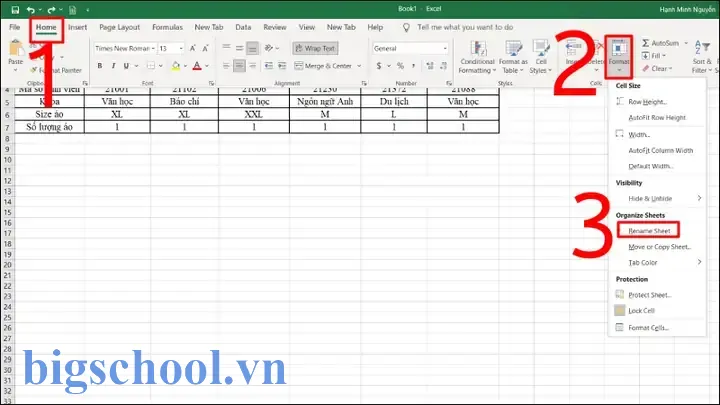
- Bấm chuột phải vào tab → Tab Color → Chọn màu. Excel sẽ phânкаж các tab theo màu, giúp bạn nhận diện nhanh.
9. Tự Động Hóa T elephant e
Có thể bạn quan tâm: Cách Đánh Số Thứ Tự Không Liên Tục Trong Excel: Hướng Dẫn Chi Tiết
9.1 VBA Macro Đơn Giản
Nếu bạn thường xuyên phải chuyển qua sheet “Summary” hoặc “Dashboard”, một macro sẽ tiết kiệm thời gian:
Sub GoTo.INSTANCE() Sheets("Summary").Activate
End Sub
- Gán macro này vào một nút bấm hoặc một hotkey (
Ctrl + Shift + S).
9.2 Định Nghĩa Bằng Shortcut
Bạn có thể gán một shortcut cho macro:
- Vào
File→Options→Customize Ribbon→Keyboard shortcuts. - Chọn
Macros→ Chọn macro vừa tạo → Đặt shortcut.
10. Sử Dụng Add‑In “Sheet Manager”
Có một số add‑in miễn phí và trả phí giúp quản lý sheet:
- Kutools for Excel: Cung cấp một công cụ “Sheet Manager” với tính năng lọc, tìm kiếm, sắp xếp, và chuyển sheet nhanh.
- Ablebits Sheet Management: Tương tự, cho phép bạn di chuyển, sao chép, và tìm kiếm sheet dựa trên tiêu chí.
11. Tìm Kiếm Sheet Bằng “Search Bar” (Bảng Tìm Ki 대신)
Trong Excel 365, có một “Search Bar” cao cấp:
- Nhấn
Ctrl + F→ “Search”. - Đặt “Look in: Workbook” và “Search: All” → Nhập tên sheet.
- Excel sẽ hiển thị tất cả sheet khớp.
12. Lưu Ý Khi Làm Việc Với Sheet Nhiều
- Tổ chức tên: Sử dụng quy tắc đặt tên nhất quán, ví dụ “2024_Q1_Sales”, “2024_Q2_Sales”, giúp tìm kiếm nhanh hơn.
- Sử dụng “Group”: Nếu cần làm việc đồng thời trên nhiều sheet, bạn có thể Group các sheet (Shift + click) để thực hiện thao tác đồng thời.
- Sử dụng “Sắp xếp”: Nhấp vào tab “View” → “Arrange All” → Chọn “Tiled” hoặc “Cascade” để hiển thị tất cả sheet trong cùng một както.
13. Kỹ Thuật Tìm Kiếm Nhanh Trong Excel 365
Excel 365 cung cấp một tính năng “Sheet Search” nâng cao:
- Nhấn
Ctrl + Shift + F→ Chọn “Workbook” → Nhập tên sheet → NhấnEnter.
Tính năng này tự động lọc sheet theo tên hoặc nội dung trong ô, giúp bạn không cần mở từng sheet một.
14. Tìm Kiếm Sheet Qua “Workbook Explorer” (Explorer)
- Tạo một Workbook Explorer bằng cách mở một cửa sổ mới:
File→Open→ ChọnBrowse. - Chọn workbook cần làm việc → Nhấn
Open. - Trong cửa sổ Explorer, bạn có thể duyệt qua từng sheet, mở thẻ mới khi cần.
15. Tạo “Bookmark” Cho Sheet
Bạn có thể tạo một bookmark trong workbook:
- Chọn sheet cần đánh dấu → Nhấp chuột phải → New Bookmark.
- Đặt tên bookmark → Lưu.
- Khi cần truy cập, vào
View examining→Bookmarks→ Chọn bookmark.
16. Tìm Kiếm Sheet Bằng “Search Bar” Của Windows
Nếu workbook mở trong chế độ Full Screen, bạn có thể sử dụng tính năng tìm kiếm của Windows (Ctrl + F) để tìm kiếm tên sheet trong danh sách.
17. Sử Dụng “Cell Comment” Để Ghi Chú Sheet
Mỗi sheet có thể chứa một comment nhỏ trong ô A1 cho biết mục đích của sheet. Khi tìm kiếm sheet, bạn có thể Filter theo comment.
18. Tùy Biến “Toolbar” Cho Sheet Navigation
- Vào
File→Options→Customize Ribbon. - Tạo một Custom Tab mới: “Sheet Navigation”.
- Thêm các lệnh: “Next Sheet”, “Invisible Sheet”, “Rename Sheet”, “Delete Sheet”.
Bạn có thể gán các lệnh này vào một nút trong thanh Ribbon, giúp truy cập nhanh.
19. Tìm Kiếm Sheet Bằng “Search” Tùy Chỉnh Thông Qua VBA
Bạn có thể viết một macro để tìm sheet theo từ khóa:
Sub FindSheetByKeyword() Dim ws As Worksheet Dim keyword As String keyword = InputBox("Nhập từ khóa để tìm sheet:") For Each ws In ThisWorkbook.Worksheets If InStr(1, ws.Name, keyword, vbTextCompare) > 0 Then ws.Activate Exit Sub End If Next ws MsgBox "Không tìm thấy sheet chứa từ khóa."
End Sub
Macro này sẽ yêu cầu người dùng nhập từ khóa và tự động chuyển tới sheet đầu tiên khớp.
20. Kết Luận
Trong một workbook có hàng trăm sheet, việc tìm kiếm nhanh sheet không chỉ giúp tiết kiệm thời gian, mà còn giảm thiểu sai sót khi làm việc. Bạn có thể lựa chọn phương pháp phù hợp với thói quen làm việc của mình: từ thao tác nhanh trên bàn phím, tính năng built‑in của Excel, đến việc tự động hóa qua VBA hoặc add‑in chuyên dụng. Hãy thử áp dụng các kỹ thuật trên và điều chỉnh cho phù hợp với quy trình của bạn để đạt hiệu quả tối ưu nhất.

Tiến sĩ Lê Thống Nhất sinh năm 1955 tại Nghệ An, là nhà giáo, nhà báo và doanh nhân trong lĩnh vực giáo dục. Ông từng giảng dạy Toán học tại Trường THPT Chuyên Phan Bội Châu và đảm nhiệm nhiều vai trò trong ngành giáo dục, từ viết sách, biên soạn tài liệu đến sáng lập các dự án hỗ trợ học tập trực tuyến.
Ông là người sáng lập BigSchool – nền tảng giáo dục trực tuyến kết nối giáo viên và học sinh cả nước. Ngoài ra, ông còn nổi tiếng với vai trò tác giả, diễn giả truyền cảm hứng và khách mời trên nhiều chương trình truyền hình, trong đó có “Ai là triệu phú” trên truyền hình VTV.
Trong suốt sự nghiệp, Tiến sĩ Lê Thống Nhất đã nhận nhiều giải thưởng giáo dục và được biết đến như một người luôn đổi mới, ứng dụng công nghệ vào dạy và học, góp phần lan tỏa tri thức và niềm say mê học tập cho thế hệ trẻ.