
Có thể bạn quan tâm: Cách Viết Chữ Thường Thành Chữ Hoa Trong Excel: Hướng Dẫn Chi Tiết Và Các Phương Pháp Thực Tiễn
Giới thiệu
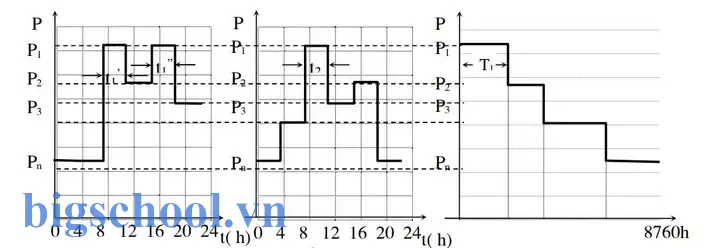
Trong lĩnh vực điện lực và năng lượng, việc phân tích phụ tải điện (load profile) là một công cụ thiết yếu giúp các kỹ sư, nhà quản lý và doanh nghiệp hiểu rõ hơn về cách tiêu thụ điện điện năng trong thời gian thực, السابقة và tương lai. Bằng cách vẽ biểu đồ phụ tải điện, ta có thể trực quan hóa dữ liệu, xác định các đỉnh cao (peaks), troughs, cũng như xu hướng tiêu thụ. Điều này không chỉ giúp tối ưu hóa chi phí năng lượng, mà còn hỗ trợ trong việc lập kế hoạch, thiết kế hệ thống và giảm thiểu rủi ro mất điện.
Excel – một phần mềm bảng tính mạnh mẽ của Microsoft – thường được sử dụng để thu thập, xử lý và trực quan hóa dữ liệu. Việc học cách vẽ biểu đồ phụ tải điện trong Excel không chỉ đơn giản là một kỹ năng công cụ, mà còn là một bước quan trọng trong quá trình phân tích dữ liệu điện năng. Bài viết này sẽ cung cấp một hướng dẫn chi tiết, từng bước, từ việc thu thập dữ liệu, chuẩn bị dữ liệu, tạo biểu đồ, tùy chỉnh cho tới các mẹo nâng cao.
Có thể bạn quan tâm: Cách Tổng Hợp Kết Quả Khảo Sát Bằng Excel: Hướng Dẫn Chi Tiết Và Các Mẹo Kế Hoạch Thực Tiễn
1. Chuẩn Bị Dữ Liệu Phụ Tải Điện
1.1 Thu Thập Dữ Liệu
Trước khi vẽ biểu đồ, bạn cần có nguồn dữ liệu chính xác. Dữ liệu phụ tải điện thường được ghi nhận từ:
- Hệ thống đo lường tự động (SCADA): Thu thập dữ liệu thời gian thực (real‑time) với tần số cao (đơn vị: phút, giờ).
- Thiết bị ghi dữ liệu (Data Logger): Ghi lại giá trị tiêu thụ điện ở các thời điểm nhất định.
- Hóa đơn điện: Cung cấp dữ liệu tổng mức tiêu thụ trong các kỳ (tháng, quý, năm).
- Tài liệu dự án: Nếu bạn đang thiết kế hệ thống mới, dữ liệu dự đoán có thể được lấy từ mô hình mô phỏng.
1.2 Định Dạng Dữ Liệu
Excel thích hợp nhất với dữ liệu dạng bảng (table) gồm hai cột chính:
| Thời Gian (ngày / giờ) ī | Tiêu Thụ Điện (kWh) |
|---|---|
| 01/01/2026 00:00 | 2.3 |
| 01/01/2026 01:00 | 2.1 |
| … | … |
- Cột thời gian: Định dạng ngày giờ phải đúng chuẩn Excel (ví dụ:
dd/mm/yyyy hh:mm). - Cột tiêu thụ: Kiểm tra tính nhất quán, loại bỏ giá trị thiếu (missing) hoặc lỗi (giá trị âm chẳng hạn).
1.3 Làm Sạch Dữ Liệu
- Loại bỏ thiếu dữ liệu: Dùng công cụ
Filterđể lọc ra các ô rỗng, sau đó điền giá trị trung bình დარნ, hoặc sử dụngInterpolationđể ước tính. - Kiểm tra dữ liệu ngoại lệ: Sử dụng
Conditional Formattingđể highlight giá trị > 3 tiêu chuẩn độ lệch (outliers), rồi quyết định xử lý. - Chuyển đổi kiểu dữ liệu: Đảm bảo cột thời gian là kiểu
Datevà cột tiêu thụ làNumber.
Có thể bạn quan tâm: Cách Tạo Phiếu Lương Từ Bảng Lương Trên Excel
2. Tạo Biểu Đồ Phụ Tải
2.1 Chọn Dữ Liệu
Trong Excel, chọn toàn bộ bảng dữ liệu (cả hai cột). Nếu dữ liệu lớn, bạn có thể chọn Name Box để đặt tên vùng dữ liệu, ví dụ LoadProfile.
2.2 Chèn Biểu Đồ
- Insert →
Charts→Line Chart(hoặcScatternếu muốn hiển thị từng điểm). Line Chartphù hợp với dữ liệu liên tục, cho thấy xu hướng theo thời gian.Scatterthích hợp khi muốn hiển thị dữ liệu rời rạc, có thể thêmTrendlineđể phân tích.Excel sẽ tự động tạo biểu đồ với trục X là thời gian và trục Y là tiêu thụ điện.
2.3 Tùy Chỉnh Trục X (Time Axis)
- Định dạng trục X: Click chuột phải vào trục X →
Format Axis. - Axis Type: Chọn
Date axisđể Excel tự động phân đoạn thời gian (ngày, giờ, tháng). - Major unit: Đặt
1 Dayhoặc1 Hourtùy thuộc vào độ chi tiết. Minor unit: Dùng để hiển thị lưới nhỏ hơn.
Format Axis: Thay đổi định dạng ngày giờ (
dd/mm/yyyy hh:mm) để dễ đọc.
2.4 Tùy Chỉnh Trục Y
- Click chuột phải vào trục Y →
Format Axis. - Minimum / Maximum: Đặt giới hạn phù hợp với dữ liệu (ví dụ, 0 đến 20 kWh).
- Major unit: Đặt khoảng cách (ví dụ, 5 kWh).
- Number format: Chọn
Numbervới 2 chữ số thập phân.
2.5 Thêm Đánh Dấu Điểm Đỉnh và Dốc
- Peak Hours: Sử dụng
Conditional Formattingđể đánh dấu các giờ cao (ví dụ > 90th percentile). - Trendline: Click vào dãy dữ liệu →
Chart Design→Add Chart Element→Trendline. ChọnLinearhoặcExponentialtùy vào mô hình.
2.6 Tùy Chỉnh Đồ Họa Chung
Có thể bạn quan tâm: Cách Vẽ Biểu Đồ Phân Phối Chuẩn Trong Excel: Hướng Dẫn Chi Tiết Và Các Mẹo Thực Hành
- Title: Click vào tiêu đề mặc định → nhập “Biểu Đồ Phụ Tải Điện – Ngày 01/01/2026”.
- Legend: Nếu có nhiều dãy dữ liệu, giữ lại
Legendhoặc bỏ nếu không cần. - Gridlines: Bật/ tắt
Major Gridlinesđể tăng độ rõ ràng. - Color: Thay đổi màu sắc đoạn đường (
Line color) theo sở thích hoặc theo tiêu chuẩn công ty.
3. Phân Tích Dữ Liệu
3.1 Xác Định Peak Load
- Sử dụng
MAXtrong Excel:=MAX(B2:B100)lấy giá trị cao nhất. - Ghi chú thời gian tương ứng:
=INDEX(A2:A100, MATCH(MAX(B2:B100), B2:B100, 0)). - Đánh dấu trên biểu đồ: Thêm
Data Labelchỉ ra giờ peak.
3.2 Tính Tổng Tiêu Thụ
=SUM(B2:B100)tính tổng kWh trong khoảng thời gian.- Thêm
Data LabelhoặcAnnotationđể hiển thị tổng trên biểu đồ.
3.3 Phân Tích theo Thời Gian
- Daily average:
=AVERAGEIF(A2:A100, ">=01/01/2026 00:00 chili", B2:B100). - Hourly trend: Sử dụng
PivotTableđể nhóm theo giờ (Hour) và tính trung bình.
3.4 So Sánh Nhiều Kỳ
Nếu có dữ liệu các tháng, bạn có thể vẽ nhiều dãy dữ liệu trong cùng một biểu đồ để so sánh:
- Multiple Series: Tạo cột dữ liệu mới cho tháng khác (tháng 2) → chọn cả hai cột và chèn biểu đồ.
- Series Options: Đặt mỗi dãy dữ liệu có màu khác nhau.
4. Tích Hợp Với Power Query và Power Pivot
Đối với dữ liệu lớn hoặc nguồn dữ liệu phức tạp, hãy sử dụng:
- Power Query: Nhập dữ liệu từ nhiều nguồn (CSV, database, API) → làm sạch, chuyển đổi → tải vào Excel.
- Power Pivot: Tạo mô hình dữ liệu, tính toán DAX như
PEAK,MEAN,VARIANCE. - Power BI: Khi cần báo cáo động, xuất biểu đồ Excel sang Power BI để chia sẻ trực tuyến.
5. Mẹo Tối Ưu và Giải Quyết Ngoại Lệ
| Vấn Đề | Nguyên Nhân | Giải Pháp |
|---|---|---|
| Biểu đồ lộ gap | Dữ liệu thiếu | Dùng Interpolation hoặc Fill để điền giá trị |
| Trục X không hiển thị đúng | Kiểu dữ liệu Text | Chuyển đổi sang Date |
| Trục Y có giá trị âm | Sai tính dữ liệu | Kiểm tra bước thu thập và làm sạch |
| Độ phân giải quá cao | Dữ liệu thời gian 1 phút | L Mor |
6. Tự Động Hóa Với Macro VBA
Nếu bạn thường xuyên cần vẽ biểu đồ phụ tải, macro giúp tiết kiệm thời gian:
Sub CreateLoadChart() Dim ws As Worksheet Set ws = Worksheets("LoadData") Dim chartObj As ChartObject ' Xóa biểu đồ cũ For Each chartObj In ws.ChartObjects chartObj.Delete Next ' Tạo biểu đồ mới Set chartObj = ws.ChartObjects.Add(Left:=100, Width:=600, Top:=50, Height:=300) With chartObj.Chart .ChartType = xlLine .SetSourceData Source:=ws.Range("A1:B100") .HasTitle = True .ChartTitle.Text = "Biểu Đồ Phụ Tải Điện" .Axes(xlCategory).CategoryType = xlCategoryScale .Axes(xlValue).HasMajorGridlines = True End With
End Sub
Macro này tự động tạo biểu đồ mới khi chạy, đồng thời xoá biểu đồ cũ.
7. Tích Hợp Đến Báo Cáo Định Kỳ
- Export: Lưu biểu đồ dưới dạng PNG hoặc PDF → chèn vào báo cáo PowerPoint hoặc Word.
- Link: Dùng
Dynamic Linkíocht để biểu đồ cập nhật tự động khi dữ liệu thay đổi. - Dashboard: Kết hợp nhiều biểu đồ (peak, daily avg, monthly trend) trên một trang Dashboard.
8. Kiểm Tra và Đánh Giá
- Độ chính xác: So sánh dữ liệu biểu đồ với dữ liệu gốc (cụ thể kiểm tra vài điểm).
- Độ rõ ràng: Đảm bảo trục, nhãn, màu sắc dễ đọc cho người xem.
- Độ đồng nhất: Nếu chia sẻ với đồng nghiệp, giữ nguyên mẫu biểu đồ (mẫu) để duy trì tính nhất quán.
9. Kết Luận
Việc vẽ biểu đồ phụ tải điện trong Excel không chỉ là một thao tác kỹ thuật đơn giản; nó là bước đầu tiên trong quá trình phân tích dữ liệu điện năng, dẫn tới những quyết định chiến lược về chi phí, thiết kế hệ thống và quản lý rủi ro. Bằng cách chuẩn bị dữ liệu cẩn thận, sử dụng các tính năng biểu đồ của Excel, tùy chỉnh, và áp dụng các công cụ nâng cao như misava, Power Query, Power Pivot hoặc VBA, bạn sẽ có thể tạo ra các biểu đồ chuyên nghiệp và hữu ích.
Hãy nhớ rằng, biểu đồ là một công cụ giao tiếp. Định dạng, màu sắc và cách trình bày dữ liệu đều ảnh hưởng đến cách người xem hiểu và hành động dựa trên thông tin đó. Vậy nên, không bỏ qua bước tùy chỉnh, kiểm tra và tối ưu hoá. Khi bạn thành thạo các bước trên, việc phân tích phụ tải điện sẽ trở nên nhanh chóng, chính xác và dễ dàng chia sẻ trong các cuộc họp, báo cáo và quyết định chiến lược.

Tiến sĩ Lê Thống Nhất sinh năm 1955 tại Nghệ An, là nhà giáo, nhà báo và doanh nhân trong lĩnh vực giáo dục. Ông từng giảng dạy Toán học tại Trường THPT Chuyên Phan Bội Châu và đảm nhiệm nhiều vai trò trong ngành giáo dục, từ viết sách, biên soạn tài liệu đến sáng lập các dự án hỗ trợ học tập trực tuyến.
Ông là người sáng lập BigSchool – nền tảng giáo dục trực tuyến kết nối giáo viên và học sinh cả nước. Ngoài ra, ông còn nổi tiếng với vai trò tác giả, diễn giả truyền cảm hứng và khách mời trên nhiều chương trình truyền hình, trong đó có “Ai là triệu phú” trên truyền hình VTV.
Trong suốt sự nghiệp, Tiến sĩ Lê Thống Nhất đã nhận nhiều giải thưởng giáo dục và được biết đến như một người luôn đổi mới, ứng dụng công nghệ vào dạy và học, góp phần lan tỏa tri thức và niềm say mê học tập cho thế hệ trẻ.