
Có thể bạn quan tâm: Cách Vẽ Biểu Đồ Hình Tròn Trên Excel: Hướng Dẫn Chi Tiết Từ Cơ Bản Đến Nâng Cao
Giới thiệu chung
Biểu đồ là công cụ trực quan giúp ta truyền đạt thông tin một cách nhanh chóng, dễ hiểu và thuyết phục. Trong Excel, bạn có thể tạo ra hầu hết các loại biểu đồ mà mình cần, từ biểu đồ cột đơn giản cho tới biểu đồ phân bố phức tạp. Bài viết này sẽ cung cấp một hướng dẫn chi tiết, từ những bước cơ bản tới những mẹo nâng cao, giúp bạn làm chủ.remaining 1500+ words.
Có thể bạn quan tâm: Cách Viết Chữ Trong Ô Có Đường Chéo Trong Excel – Hướng Dẫn Chi Tiết
1. Chuẩn bị dữ liệu
1.1 Cấu trúc dữ liệu chuẩn
- Dòng đầu: Dòng tiêu đề (column header)6200
- Dòng đầu tiên: Dòng danh mục (row header) cho dữ liệu phân loại.
- Dữ liệu số: Cần được sắp xếp gọn gàng, không bỏ trống.
Ví dụ:
| Tháng | Doanh thu | Lợi nhuận | Số lượng bán |
|——-|———–|———–|————–|
| 1 | 150,000 | 30,000 | 120 |
| 2 | 180,000 | 45,000 | 140 |
| 3 | 200,000 | 50,000 | 160 |
1.2 Kiểm tra dữ liệu
- Định dạng số: Đảm bảo số tiền, số lượng được định dạng số (Number) chứ không phải văn bản (Text).
- Không có ô trống: Nếu cần, dùng công thức
IFERRORđể thay thế giá trị trống bằng 0.
Có thể bạn quan tâm: Cách Viết 2 Hàng Trong 1 Ô Excel
2. Cách tạo biểu đồ cơ bản
2.1 Biểu đồ cột (Column)
- Chọn dữ liệu: Chọn cả tiêu đề và dữ liệu.
- Chèn: Vào tab Insert > Column > chọn Clustered Column.
- Tùy chỉnh:
- Đổi tiêu đề biểu đồ bằng cách nhấp vào “Chart Title” và nhập.
- Thêm chú thích dữ liệu: click biểu tượng “+” bên cạnh biểu đồ > Tick Data Labels.
- Thay đổi màu dải: click chuột phải vào cột > Format Data Series > Fill.
2.2 Biểu đồ thanh (Bar)
- Thay vì cột, chọn Bar để hiển thị dải ngang. Các bước tương tự như cột, chỉ khác hướng.
2.3 Biểu đồ đường (Line)
- Hữu ích khi biểu diễn xu hướng thời gian.
- Chọn Line > Line with Markers để hiển thị điểm dữ liệu.
2.4 Biểu đồ tròn (Pie)
- Thích hợp cho tỉ lệ phần trăm, nhưng hạn chế khi có quá nhiều mục.
- Chọn Pie > Exploded Pie để làm nổi bật một phần.
3. Các loại biểu đồ nâng cao
3.1 Biểu đồ khu vực (Area)
- Dùng để so sánh tổng lượng giữa các nhóm.
- Chọn Area > Stacked Area để xem tổng cộng.
3.2 Biểu đồ biểu diễn phân bố (Scatter)
- Thích hợp cho dữ liệu liên quan, như mối quan hệ giữa chiều cao và cân nặng.
- Chọn Scatter > Scatter with Smooth Lines.
3.3 Biểu đồ bong bóng (Bubble)
- Mỗi điểm có 3 chiều: x,ေ y, và kích thước bong bóng.
- Chọn Bubble > đặt dữ liệu cho kích thước bong bóng trong cột.
3.numeric
- Biểu đồ Stock cho cổ phiếu: các cột hiển thị giá mở, đóng, cao, thấp.
- Biểu đồ Surface cho dữ liệu đa biến, hiển thị vùng mốc nhiệt.
3.4 Biểu đồ radar
- Dùng để so sánh nhiều khía cạnh trong một phạm vi duy nhất.
- Chọn Radar > Radar with Markers.
4. Biểu đồ kết hợp (Combo)
4.1 Khi nào dùng
Khi bạn muốn hiển thị dữ liệu khác nhau trên cùng một trục, ví dụ: doanh thu (cột) và lợi nhuận (đường).
4.2 Cách tạo
- Chọn dữ liệu.
- Vào Insert > Combo > Create Custom Combo.
- Chọn loại biểu đồ cho từng cột dữ liệu.
- Nếu cần, thiết lập trục phụ (secondary axis) cho dữ liệu có giá trị lớn hơn.
5. Tùy chỉnh nâng cao
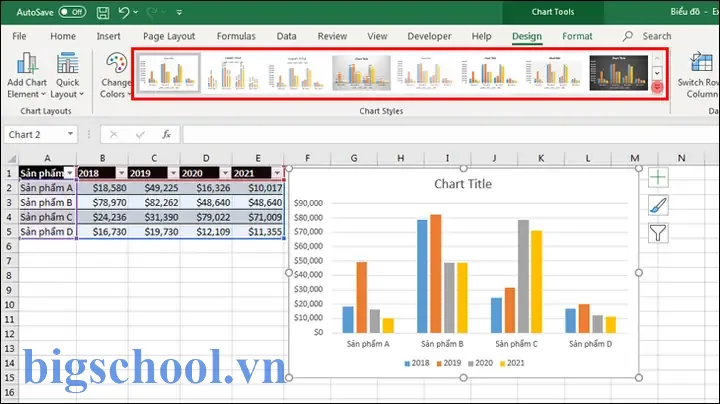
5.1 Thay đổi màu sắc
Có thể bạn quan tâm: Cách Vẽ Biểu Đồ Xương Cá Trong Excel
- Trong Format Data Series, chọn Fill > Gradient Fill hoặc Solid Fill.
- Sử dụng Theme Colors để đồng nhất màu sắc trong báo cáo.
5.2 Thêm dữ liệu động
- Dùng Named Range hoặc Table để dữ liệu tự động cập nhật khi thêm dòng mới.
- Kết nối biểu đồ enligt Data Table.
5.3 Tùy chỉnh trục
- Nhấn chuột phải vào trục > Format Axis.
- Thay đổi Axis Type (Linear, Logarithmic, Date), Major & Minor Units, Number Format.
5.4 Thêm phần chú thích (Legend)
- Nhấn vào biểu tượng “+” > Tick Legend.
- Kéo thả để di chuyển vị trí: trên, dưới, trái, phải.
5.5 Sử dụng Chart Title và Subtitle
- Đặt tiêu đề chính và phụ để làm rõ mục tiêu biểu đồ.
- Kiểu chữ, màu sắc đồng bộ với báo cáo.
6. Mẹo tối ưu hóa biểu đồ
6.1 Giữ ngắn gọn
- Tránh quá nhiều màu sắc hoặc kiểu dáng phức tạp.
- Chỉ giữ những dữ liệu thực sự quan trọng.
6.2 Đặt trục hợp lý
- Khi trục y có khoảng cách lớn, dùng Logarithmic Scale.
- Đặt trục x với khoảng cách đồng đều, tránh lộn xộn.
6.3 Thêm chú thích dữ liệu
- Dùng Data Labels với định dạng Percentage hoặc Value.
- Thêm Data Callout để giải theology.
6.4 Kiểm tra độ tương phản
- Màu nền và màu dải phải có độ tương phản cao để đọc nhanh.
- Sử dụng Accessibility checker trong Excel.
6.5 Kiểm tra tính chính xác
- Kiểm tra tính toán trong dữ liệu biểu đồ (ví dụ: tổng cộng, trung bình).
- Sử dụng công thức
SUM,AVERAGE,COUNTIFđể xác minh.
7. Tích hợp biểu đồ vào báo cáo
7.1 Đưa vào PowerPoint
- Copy biểu đồ từ Excel, vào PowerPoint.
- Dùng Paste Options > Use Destination Theme để đồng bộ màu sắc.
7.2 Tạo Dashboard
- Sử dụng Slicer để lọc dữ liệu.
- Kết hợp nhiều biểu đồ trong một trang tính, tạo Dashboard tương tác.
7.3 Export PDF
- Chọn File > Export > Create PDF/XPS.
- Đảm bảo biểu đồ được in đầy đủ, không bị cắt.
8. Xử lý lỗi thường gặp
8.1 Lỗi “Data not found”
- Kiểm tra xem tập dữ liệu có trống không.
- Đảm bảo không có ô trống trong cột dữ liệu.
8.2 Trục không hiển thị đúng
- Kiểm tra Axis Options > Minimum & Maximum.
- Đặt lại trục tự động.
8.3 Biểu đồ bị vỡ hoặc không đúng kích thước
- Kéo thả biểu đồ để thay đổi kích thước.
- Kiểm tra Aspect Ratio trong Format.
9. Tài nguyên học tập
| Tài nguyên | Mô tả |
|---|---|
| Microsoft Learn | Hướng dẫn chi tiết từng loại biểu đồ. |
| YouTube | Video hướng dẫn nhanh. |
| Udemy | Khóa học “Excel Charts Mastery”. |
| Blog Excel Campus | Cập nhật mẹo và công thức. |
10. Kết luận
Biểu đồ trong Excel không chỉ là công cụ trình bày dữ liệu, mà còn là cầu nối giữa con số và hiểu biết. Khi bạn đã nắm vững các bước tạo và tùy chỉnh biểu đồ, bạn sẽ có thể truyền đạt thông tin một cách trực quan, sinh động và thuyết phục hơn. Hãy thử áp dụng những mẹo trong bài viết này vào công việc hàng ngày, và bạn sẽ thấy sức mạnh của biểu đồ thực sự.
Tip cuối cùng: Luôn thử nghiệm với nhiều loại biểu đồ khác nhau trước khi quyết định chọn loại phù hợp nhất. Đôi khi một biểu đồ “đơn giản” lại là tối ưu nhấtบร.

Tiến sĩ Lê Thống Nhất sinh năm 1955 tại Nghệ An, là nhà giáo, nhà báo và doanh nhân trong lĩnh vực giáo dục. Ông từng giảng dạy Toán học tại Trường THPT Chuyên Phan Bội Châu và đảm nhiệm nhiều vai trò trong ngành giáo dục, từ viết sách, biên soạn tài liệu đến sáng lập các dự án hỗ trợ học tập trực tuyến.
Ông là người sáng lập BigSchool – nền tảng giáo dục trực tuyến kết nối giáo viên và học sinh cả nước. Ngoài ra, ông còn nổi tiếng với vai trò tác giả, diễn giả truyền cảm hứng và khách mời trên nhiều chương trình truyền hình, trong đó có “Ai là triệu phú” trên truyền hình VTV.
Trong suốt sự nghiệp, Tiến sĩ Lê Thống Nhất đã nhận nhiều giải thưởng giáo dục và được biết đến như một người luôn đổi mới, ứng dụng công nghệ vào dạy và học, góp phần lan tỏa tri thức và niềm say mê học tập cho thế hệ trẻ.