
Có thể bạn quan tâm: Cách Vẽ Biểu Đồ Cho Bảng Thống Kê Trong Excel: Hướng Dẫn Chi Tiết Vàlead To Mastery
Giới thiệu
Sơ đồ tổ chức (org chart) là một công cụ quan trọng giúp doanh nghiệp minh bạch hóa cấu trúc, trình bày mối quan hệ giữa các phòng ban, bộ phận và cá nhân trong tổ chức. Đối với những người làm việc trong môi trường văn phòng, Excel thường là phần mềm được dùng phổ biến nhất để lưu trữ dữ liệu, phân tích tài chính và báo cáo. Vì vậy, việc học cách vẽ sơ đồ tổ chức ngay trong Excel sẽ giúp tiết kiệm thời gian, giảm chi phí và đồng thời nâng cao hiệu quả giao tiếp nội bộ.
Trong bài viết này, chúng ta sẽ đi sâu vào các bước thực hiện, từ cách lên ý tưởng, chuẩn bị dữ liệu, sử dụng công cụ SmartArt, tạo sơ đồ thủ công, tới các mẹo tùy biến giao diện, kết nối dữ liệu động và lưu trữ tối ưu. Mục tiêu là giúp bạn có thể tự tay tạo một sơ đồ tổ chức đẹp, chuyên nghiệp ngay trong Excel mà không cần phải chuyển sang phần mềm chuyên dụng như Visio cascading.
Có thể bạn quan tâm: Cách Viết Số Có Số 0 Ở Đầu Trong Excel: Hướng Dẫn Chi Tiết Cho Người Bắt Đầu Và Cấp Sâu
1. Lý do nên dùng Excel để vẽ sơ đồ tổ chức
- Công cụ đã có sẵn: Hầu hết doanh nghiệp đều đã cài đặt Office. Không cần mua phần mềm mới hay học cách sử dụng công cụ phức tạp.
- Tính linh hoạt: Excel cho phép kéo thả, dán, chỉnh sửa nhanh chóng. Bạn có thể thay đổi cấu trúc ngay khi có sự thay đổi trong tổ chức.
- Kết nối dữ liệu: Dữ liệu nhân sự (định danh, chức vụ, phòng ban) có thể được lấy trực tiếp từ bảng tính, giúp tự động cập nhật sơ đồ khi bộ dữ liệu thay đổi.
- Tích hợp báo cáo: Sơ đồ có thể được đặt kèm trong báo cáo tài chính, hồ sơ nhân sự, tài liệu đào tạo mà không cần xuất tệp riêng.
Có thể bạn quan tâm: Cách Viết Chữ Có Gạch Ngang Trên Đầu Trong Excel: Hướng Dẫn Chi Tiết
2. Chuẩn bị dữ liệu
2.1 Thu thập thông tin
Trước khi vẽ, bạn cần một bảng dữ liệu liệt kê các nhân viên, vị trí công việc, cấp bậc, phòng ban, người quản lý trực tiếp và bất kỳ thông tin nào cần hiển thị trên sơ đồ (tên, chức danh, số điện thoại, email).
Ví dụ bảng dữ liệu:
| STT | Họ tên | Chức danh | Phòng ban | Cấp bậc | Người quản lý trực tiếp |
|---|---|---|---|---|---|
| 1 | Nguyễn Văn A | Giám đốc | Tổng cục | 1 | – |
| 2 | Trần Thị B | Phó giám đốc | Tổng cục | 2 | Nguyễn Văn A |
| 3 | Lê Văn C | Trưởng phòng Kinh doanh | Kinh doanh | 3 | Trần Thị B |
| 4 | Phạm Thị D | Trưởng phòng Kế toán | Kế toán | 3 | Trần Thị B |
| 5 | Đặng Văn E | Nhân viên Kinh doanh | Kinh doanh | 4 | Lê Văn C |
2.2 Định dạng bảng
- Đặt tên sheet:
Dữ liệu tổ chức - Đặt tiêu đề cho cột, format
Bold,Center. - Sử dụng
Conditional Formattingđể tô màu cấp bậc: cấp 1 màu đỏ, cấp 2 màu cam, cấp 3 màu vàng, cấp 4 màu xanh dương, v.v. Điều này giúp nhìn nhanh.
Sau khi dữ liệu sẵn sàng, bạn sẽ dùng nó để tạo sơ đồ.
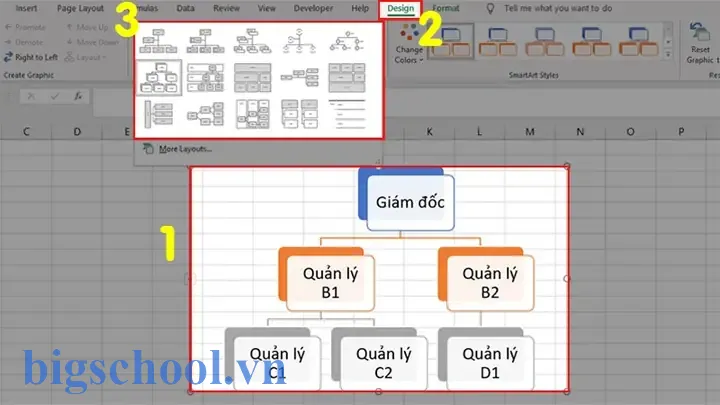
3. Cách vẽ sơ đồ tổ chức bằng SmartArt
Excel 2026 trở lên cung cấpitária SmartArt – công cụ trực quan để tạo sơ đồ tổ chức ngay trong bảng tính.
3.1 Bước đầu tiên: Chèn clon
- Chọn ô nơi bạn muốn đặt sơ đồ.
- Vào tab
Insert>SmartArt. - Chọn
Hierarchy(Cấu trúc). Có nhiều kiểu sơ đồ tùy chọn (Org Chart, Organization Chart, etc). Ch teachers chọnOrganization Chart. - Nhấn OK.
3.2 Nhập nội dung
- Click vào ô
Click to add titleđể nhập tên công ty. - Click vào
Click to add employeeđể nhập tên và chức danh. Bạn có thể nhập nhiều thông tin trong cùng một ô bằng cách nhấnAlt + Enter(Windows) để xuống dòng mới.
3.3 Thêm/đổi vị trí
- pneumonia:
Add Shape>Add SubordinatehoặcAdd Assistant. - Kéo thả để di chuyển các nút trong sơ đồ.
3.4 Tùy biến giao diện
Change Shapeđể thay đổi kiểu hình (cúi big, rectangle).Change Colorsđể thay đổi bảng màu. Chọn màu phù hợp với thương hiệu.Add Effectsđể thêm bóng đổ, lỗ, đổ bóng.
3.5 Kếtقلة dữ liệu động
- Nếu bạn muốn cập nhật sơ đồ tự động khi dữ liệu thay đổi barato, bạn có thể sử dụng công thức
INDIRECTkết hợp vớiINDEXđể tham chiếu tới ô trong bảng dữ liệu. Tuy nhiên, SmartArt không hỗ trợ động trực tiếp; bạn phải tạo một macro VBA để tự động cập nhật.
4. Vẽ sơ đồ tổ chức thủ công
Nếu bạn muốn linh động hơn hoặc cần tạo sơ đồ phức tạp (có nhiều nhánh, liên kết chéo), bạn có thể vẽ thủ công bằng Shapes.
4.1 Bước 1: Chèn hình
Insert>Shapes> chọn hình chữ nhật hoặc hình oval.- Kéo thả để tạo khối đại diện cho một nhân viên.
4.2 Bước 2: Thêm nội dung
- Click chuột phải vào hình >
Edit Text. Nhập tên, chức danh. Tùy chỉnh font, size, màu.
4.3 Bước 3: Kết nối
Có thể bạn quan tâm: Cách Vẽ Nhiều Đường Trên 1 Đồ Thị Trong Excel: Hướng Dẫn Chi Tiết Và Tối Ưu Hóa
Insert>Shapes> chọnConnector(đường nối). Kéo từ một hình sang hình khác. Bạn có thể tinh chỉnh góc, độ dày.
4.4 Tối ưu
- Đặt các khối vào grid (cột, hàng) để tạo bố cục gọn gàng.
- Sử dụng
Groupđể nhóm hình và connector lại, tránh di chuyển lẫn nhau.
4.5 Tạo bảng điều khiển
Bạn có thể tạo một bảng điều khiển (control panel) gồm các nút Insert Shapes cho các cấp bậc. Khi thay đổi, bạn chỉ cần kéo thả.
5. Mẹo và thủ thuật
5.1 Sử dụng màu sắc và hình dạng
| Cấp bậc | Màu | Hình dạng |
|---|---|---|
| 1 | Đỏ | Hình chữ nhật lớn |
| 2 | Cam | Hình chữ nhật trung bình |
| 3 | Vàng | Hình chữ nhật nhỏ |
| 4 | Xanh dương | Hình oval |
- Màu sắc giúp nhận diện nhanh thuộc tính, hình dạng hiển thị tầm quan trọng.
5.2 Định dạng tự động
- Sử dụng
Conditional Formattingtrên bảng dữ liệu để tự động thay đổi màu sắc của ô trong sơ đồ (đòi hỏi macro). - Sử dụng
Format Painterđể sao chép phong cách nhanh.
5.3 Thêm hình ảnh
Insert>Pictures> chèn ảnh đại diện. Kéo vào khối. ĐặtWrap Text->In Front of Textđể không bị che.
5.4 Đặt tiêu đề và chú thích
- Thêm ô
Text Boxở đầu bảng để đặt tiêu đề (Tên công ty, ngày tháng). - Dùng
Calloutđể ghi chú các thông tin quan trọng (ví dụ: “Tổng số nhân viên: 120”).
5.5 Định dạng c brinda
- Sử dụng
Page Layout>Size>A4để chuẩn hóa kích thước khi in.
5.6 In ấn và lưu trữ
- Khi in, chọn
Print Areađể chỉ in vùng sơ đồ. - Lưu file dưới định dạng
Excel Workbook (.xlsx),PDFhoặcPNG(đoạnExport>Save as Picture).
6. Kết nối dữ liệu động với VBA
Nếu bạn muốn sơ đồ cập nhật tự động khi dữ liệu thay đổi, bạn có thể viết một macro ngắn:
Sub GenerateOrgChart() Dim wsData As Worksheet Dim wsాన్స్ As Worksheet Dim rng As Range Dim i As Long Set wsData = ThisWorkbook.Sheets("Dữ liệu tổ chức") Set wsOrg = ThisWorkbook.Sheets("OrgChart") wsOrg.Cells.Clear ' Tạo SmartArt Dim sm As SmartArt Set sm = wsOrg.Shapes.AddSmartArt(Application.SmartArtLayouts("orgchart")).SmartArt ' Lặp qua dữ liệu For i = 2 To wsData.Cells(wsData.Rows.Count, "A").End(xlUp).Row Dim title As String title = wsData.Cells(i, "B").Value & vbCrLf & wsData.Cells(i, "C").Value ' Thêm node sm.AllNodes.Add title Next i ' Xâu các node theo cấp bậc '...
End Sub
Macro này chỉ là khung khởi đầu; bạn cần thêm logic để kết nối giữa các node theo Người quản lý trực tiếp. Đây là bước nâng cao, nhưng nếu bạn làm được, sơ đồ sẽ luôn đồng harvesting.
7. Thử nghiệm với các.oauth
- Phân loại theo phòng ban: Tạo một bảng
PivotTabledựa trênPhòng ban. Sắp xếp, lọc nhanh. - Sơ đồ đa cấp: Nhiều cấp bậc (đỉnh, trung, đáy). Sử dụng
Connectorcó thể lặp lại nhiều lần. - Sơ đồ dạng cây: Cân nhắc sử dụng
TreeMaptrong Excel 365 có thể biểu diễn cấu trúc tổ chức trong một biểu đồ động.
8. Cấu trúc mẫu ấn phẩm
| Phần | Nội dung | Ghi chú |
|---|---|---|
| 1 | Tiêu đề | CÔNG TY XYZ |
| 2 | Định nghĩa | Sơ đồ tổ chức |
| 3 | Mục lục | 1. Giới thiệu 2. Chuẩn bị dữ liệu … |
| 4 | Bảng dữ liệu | Dữ liệu nhân sự |
| 5 | Sơ đồ SmartArt | |
| 6 | Sơ đồ thủ công | |
| 7 | Mẹo & thủ thuật | |
| 8 | Macro ví dụ | |
| 9 | Kết luận |
9. Kết luận
Việc vẽ sơ đồ tổ chức trong Excel không chỉ giúp doanh nghiệp nâng cao tính minh bạch mà còn tiết kiệm thời gian, chi phí. Dù bạn là người mới bắt đầu hay đã có kinh nghiệm, các công cụ الدهون SmartArt và Shapes của Excel đã đủ mạnh mẽ để đáp ứng nhu cầu. Bên cạnh đó, khi bạn thêm dữ liệu động qua VBA, sơ đồtransfer trở nên “smart” hơn, tự động cập nhật ngay khi có thay đổi.
Hãy thử thực hành ngay hôm nay: chuẩn bị bảng dữ liệu, chọn SmartArt, thử nghiệm các màu sắc và hình dạng khác nhau. Nếu cần tính năng nâng cao, hãy học thêm VBA hoặc kết nối với Power Query để tự động tải dữ liệu từ nguồn dữ liệu lớn. Bạn sẽ thấy Excel không chỉ là công cụ tính toán, mà còn là một công cụ mạnh mẽ trong việc trực quan hóa tổ chức và quy trình.
Chúc bạn thành công và tạo ra những sơ đồ tổ chức chuyên nghiệp, đẹp mắt!

Tiến sĩ Lê Thống Nhất sinh năm 1955 tại Nghệ An, là nhà giáo, nhà báo và doanh nhân trong lĩnh vực giáo dục. Ông từng giảng dạy Toán học tại Trường THPT Chuyên Phan Bội Châu và đảm nhiệm nhiều vai trò trong ngành giáo dục, từ viết sách, biên soạn tài liệu đến sáng lập các dự án hỗ trợ học tập trực tuyến.
Ông là người sáng lập BigSchool – nền tảng giáo dục trực tuyến kết nối giáo viên và học sinh cả nước. Ngoài ra, ông còn nổi tiếng với vai trò tác giả, diễn giả truyền cảm hứng và khách mời trên nhiều chương trình truyền hình, trong đó có “Ai là triệu phú” trên truyền hình VTV.
Trong suốt sự nghiệp, Tiến sĩ Lê Thống Nhất đã nhận nhiều giải thưởng giáo dục và được biết đến như một người luôn đổi mới, ứng dụng công nghệ vào dạy và học, góp phần lan tỏa tri thức và niềm say mê học tập cho thế hệ trẻ.