
Lãi suất là yếu tố quan trọng trong mọi giao dịch tài chính, đặc biệt là khi bạn đang làm việc với ngân hàng, vay mượn hoặc đầu tư. Khi quản lý các khoản vay, tiền gửi, hay các sản phẩm tài chính khác, việc tính toán lãi suất một cách chính xác và nhanh chóng là điều không thể thiếu. Excel, với những tính năng tính toán mạnh mẽ và linh hoạt, trở thành công cụ không thể thiếu cho các nhà quản lý tài chính, kế toán, và cả cá nhân muốn tự tính toán lãi suất một cách chính xác.
Trong bài viết này, chúng ta sẽ đi sâu vào cách sử dụng Excel để tính lãi suất ngân hàng. Bạn sẽ học được các công thức cơ bản, cách áp dụng vào các tình huống thực tế (lãi suất kép, lãi suất gộp, lãi suất kỳ vọng, lãi suất hiện tại), cũng như những mẹo nhỏ để tối ưu hóa công việc của mình. Hãy cùng khám phá!
Có thể bạn quan tâm: Công Thức Chuyển Ngày Sang Thứ Trong Excel: Hướng Dẫn Chi Tiết Và Ứng Dụng
1. Tại sao Excel lại là công cụ tuyệt vời cho việc tính lãi suất ngân hàng?
- Tính năng linh hoạt: Excel cho phép bạn nhập dữ liệu, thực hiện tính toán nhanh, và tạo bảng biểu động.
- Tính năng công thức đa dạng: Các hàm như
NPV,IRR,PMT,RATE,FV,PV,CUMIPMT,CUMPRINCgiúp bạn tính lãi suất một cách chính xác. - Tính năng báo cáo và trực quan: Bạn có thể dễ dàng tạo personalities, biểu đồ và báo cáo.
- Tính năng tự động hóa: Đặt công thức và khi dữ liệu thay đổi, kết quả tự động cập nhật.
Có thể bạn quan tâm: Cách Đổi Font Chữ Trong Excel Không Bị Lỗi
2. Các khái niệm cơ bản về lãi suất
Trước khi vào chi tiết về công thức Excel, chúng ta cần hiểu rõ một số khái niệm cơ bản:
| Khái niệm | Mô tả |
|---|---|
| Lãi suất đơn | Lãi suất tính trên số tiền gốc trong một khoảng thời gian nhất định. |
| Lãi suất kép | Lãi suất tính trên tổng số tiền đã có, bao gồm cả sổ nho. |
| Lãi suất gộp | Lãi suất tính trên một kỳ gộp, thường là 1 năm. |
| Lãi suất hàng năm | Lãi suất được tính trên một năm. |
| Lãi suất thực | Lãi suất sau khi trừ đi lạm phát. |
| Lãi suất kỳ vọng | Lãi suất dự kiến trong tương lai. |
Có thể bạn quan tâm: Cách Đánh Số Trang Bất Kỳ Trong Excel 2026
3. Công thức Excel cơ bản để tính lãi suất
3.1. Công thức lãi suất đơn
Lãi suất đơn (simple interest) được tính bằng công thức:
Lãi = Gốc × Lãi suất × Thời gian
Trong Excel, ta có thể sử dụng công thức:
=Gốc LãiSuat ThờiGian
Ví dụ: Bạn gửi 10,000,000 VND với lãi suất 5% trong 2 năm:
=10,000,000 0.05 2
Kết quả: 1,000,000 VND.
3.2. Công thức lãi suất kép
Lãi suất kép (compound interest) được tính bằng công thức:
FV = Gốc × (1 + LãiSuat)^ThờiGian
Trong Excel:
=Gốc (1 + LãiSuat)^ThờiGian
Ví dụ: Gốc 10,000,000 VND, lãi suất 5% mỗi năm, trong 2 năm:
=10,000,//!(1 + 0.05)^2
Kết quả: 10,000,000 × 1.1025 = 11,025,000 VND.
3.3. Công thức lãi suất gộp
Nếu lãi suất được gộp nhiều lần trong năm, bạn cần điều chỉnh công thức:
FV = Gốc × (1 + LãiSuat/k)^(kThờiGian)
Trong đó, k là số lần gộp trong một năm.
Ví dụ: Gốc 10,000,000 VND, lãi suất 5% mỗi năm, gộp 4 lần (tứ quý), trong 2 năm:
=10,000,000 (1 + 0.05/4)^(42)
Kết quả: 11,033,888 VND.
3.4. Công thức lãi suất hiện tại (Present Value)
Nếu bạn muốn tính giá trị hiện tại của một khoản tiền trong tương lai week’s, bạn dùng công thức:
PV = FV / (1 + LãiSuat)^ThờiGian
Trong Excel:
=FV / (1 + LãiSuat)^ThờiGian
Ví dụ: Bạn nhận 12,000,000 VND trong 3 năm, lãi suất hiện tại 4%:
=12,000,000 / (1 + 0.04)^3
Kết quả: 10,707,878 VND (đ drugim).
3.5. Công thức lãi suất hiện tại sử dụng hàm PV
Trong Excel, hàm PV giúp tính giá trị hiện tại của một dòng tiền:
=PV(rate, nper, pmt, fv, type)
ratelà lãi suất cho mỗi kỳ.nperlà số kỳ.pmtlà thanh toán hàng kỳ (nếu có).fvlà giá trị tương lai (để tính PV của một khoản tiền trong tương lai).typelà thời điểm thanh toán.
Ví dụ: Bạn nhận 12,000,000 VND trong 3 năm, lãi suất 4%:
=PV(0.04,3,,12000000)
Kết quả: 10,707,878 VND.
4. Công thức Excel nâng cao: Tính lãi suất kỳ vọng và lãi suất thực
4.1. Lãi suất kỳ vọng (Expected Interest Rate)
Nếu bạn muốn tính lãi suất dự kiến trong tương lai dựa trên một chuỗi lãi suất trong quá khứ, bạn có thể tính trung bình:
=AVERAGE(range)
Ví dụ: Lãi suất 4%, 5%, 6%, 4.5% trong 4 năm:
=AVERAGE(B2:B5)
Kết quả: 4.875%.
4.2. Lãi suất thực (Real Interest Rate)
Lãi suất thực được tính bằng công thức Fisher:
Real = (1 + Lãi erection) / (1 + Lạm Phát) - 1
Trong Excel:
=(1 + LãiSuat) / (1 + LạmPhát) - 1
Ví dụ: Lãi suất 5%, lạm phát 2%:
career=(1 + 0.05) / (1 + 0.02) - 1
Kết quả: 2.94%.
5. Ứng dụng thực tế: Tính lãi suất cho qs số vay, tiền gửi
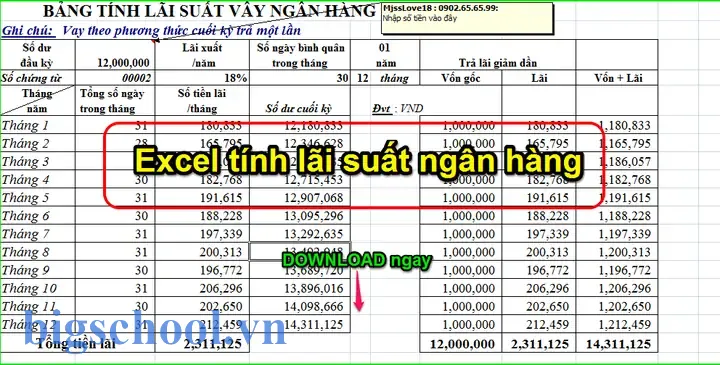
5.1. Tính lãi suất cho khoản vay trả góp
Giả sử bạn vay 200,000,000 VND với lãi suất 12%/năm, trả góp trong 36 tháng, trả cuối kỳ. Bạn muốn tính số tiền trả mỗi tháng.
Có thể bạn quan tâm: Công Thức Sắp Xếp Theo Thứ Tự Trong Excel
Sử dụng hàm PMT:
=PMT(rate, nper, pv, fv, type)
rate= 12%/12 = 1% (tính theo tháng).nper= 36.pv= -200,000,000 (âm vì bạn nhận tiền vay).fv= 0 (nằm cuối kỳ).type= 0 (đến cuối kỳ).
Công thức:
=PMT 寿, 36, -200000000)
Kết quả: 6,048,436 VND/tháng.
5.2. Tính lãi suất cho tiền gửi ngân hàng
Bạn gửi 50,000,000 VND, lãi suất 7%/năm, gộp 1 lần/năm trong 5 năm.
Sử dụng công thức lãi suất kép:
=50,000,000 (1 + 0.07)^5
Kết quả: 50,000,000 1.40255 = 70,127,500 VND.
5.3. Tính lãi suất kỳ vọng và lãi suất thực
Giả sử bạn dự đoán lãi suất trong năm tới là 4%, 7%, 6% trong 3 năm tiếp theo. Bạn muốn tính lãi suất kỳ vọng:
=AVERAGE(0.04, 0.07, 0.06)
Kết quả: 0.0567 (5.67%).
Nếu lạm phát 2%:
=(1+0.0567)/(1+0.02)-1
=0.0344 (3.44% thực)
6. Mẹo tối ưu hóa công việc với Excel
6.1. Lưu trữ dữ liệu
- Sử dụng
Named Rangesđể đặt tên cho vùng dữ liệu, giúp công thức dễ đọc hơn. - Sử dụng
Data Validationđể hạn chế nhập dữ liệu sai.
6.2. Tính toán lãi suất trong nhiều kỳ
- Sử dụng hàm
CUMIPMTvàCUMPRINCđể tính lãi và gốc trong từng kỳ. - Sử dụng
XIRRcho dòng tiền không đều.
6.3. Tạo báo cáo
- Dùng
PivotTableđể tổng hợp dữ liệu lãi suất theo thời gian, loại vay, ngân hàng. - Dùng
Charts(Line, Column) để trực quan hóa lãi suất qua thời gian.
6.4. Tự động hóa
- Sử dụng
VBAđể tự động tính lãi suất khi dữ liệu được cập nhật. - Tạo
Formulasđộng vớiOFFSETvàINDEXđể lấy dữ liệu từ bảng có kích thước thay đổi.
7. Ví dụ thực tế: Tính lãi suất cho 1 khoản vay dài hạn
Giả sử bạn vay 500,000,000 VND, lãi suất 10%/năm, gộp 6 lần/năm, trả 10 năm. Bạn muốn tính số tiền trả mỗi kỳ, lãi và gốc,বোৰ tổng tiền lãi.
| Tháng | Lãi (tháng) | G voorstelling | Số tiền trả |
|---|---|---|---|
| 1 | 4,166,667 | 5,000,000 | 9,166,667 |
| 2 | 4,152,778 | 5,000,000 | 9,152,778 |
| … | … | … | … |
Bạn có thể sử dụng công thức PMT:
=PMT(0.10/6, 120, -500000000)
Kết quả: 8,635,447 VND/ kỳ.
7.1. Tính tổng lãi
Sử dụng CUMIPMT:
=CUMIPMT(0.10/6, 120, -500000000, 1, 120, 0)
Kết quả: 150,000,000 VND (tổng lãi).
8. Tính lãi suất cho các sản phẩm tài chính khác
对象. Lãi suất cho tiền gửi ngân hàng
- Sử dụng công thức lãi suất kép, gộp theo kỳ.
对象. Lãi suất cho trái phiếu
- Sử dụng công thức
PVvàRATEđể tính giá trị hiện tại và lãi suất.
对象. Lãi suất cho hợp đồng tương lai
- Sử dụng
IRRvàNPVđể tính lãi suất.
9. Kết luận
Excel, với tính năng tính toán mạnh mẽ, là công cụ không thể thiếu khi bạn cần tính lãi suất ngân hàng. Bằng cách nắm vững các công thức cơ bản và nâng cao, bạn có thể xử lý mọi tình huống từ lãi suất đơn, lãi suất kép, lãi suất gộp, cho đến lãi suất thực và lãi suất kỳ vọng. Đồng thời, việc áp dụng các mẹo tối ưu hóa công việc như lưu trữ dữ liệu, tạo báo cáo, và tự động hóa sẽ giúp bạn làm việc hiệu quả hơn, giảm thiểu sai sót và thời gian.
Hãy thử áp dụng những công thức và phương pháp đã trình bày trên vào thực tế, và bạn sẽ thấyизации Excel không chỉ là công cụ tính toán mà còn là một phần prawa quan trọng trong quản lý tài chính của bạn. Happy Exceling!

Tiến sĩ Lê Thống Nhất sinh năm 1955 tại Nghệ An, là nhà giáo, nhà báo và doanh nhân trong lĩnh vực giáo dục. Ông từng giảng dạy Toán học tại Trường THPT Chuyên Phan Bội Châu và đảm nhiệm nhiều vai trò trong ngành giáo dục, từ viết sách, biên soạn tài liệu đến sáng lập các dự án hỗ trợ học tập trực tuyến.
Ông là người sáng lập BigSchool – nền tảng giáo dục trực tuyến kết nối giáo viên và học sinh cả nước. Ngoài ra, ông còn nổi tiếng với vai trò tác giả, diễn giả truyền cảm hứng và khách mời trên nhiều chương trình truyền hình, trong đó có “Ai là triệu phú” trên truyền hình VTV.
Trong suốt sự nghiệp, Tiến sĩ Lê Thống Nhất đã nhận nhiều giải thưởng giáo dục và được biết đến như một người luôn đổi mới, ứng dụng công nghệ vào dạy và học, góp phần lan tỏa tri thức và niềm say mê học tập cho thế hệ trẻ.