
Trong thế giới quản trị dữ liệu, việcInstead of any text before the H1, we begin with the title. The article should be in Vietnamese, at least 1500 words. Make sure no other text precedes the H1. Write a comprehensive guide.# Excel: Tìm Giá Trị Tối Đa Trong Một Dải Bảng Với Tiêu Chí
Trong kỷ nguyên dữ liệu, Microsoft Excel vẫn là công cụ mạnh mẽ nhất để xử lý, phân tích và trực quan hóa thông tin. Một trong những thao tác thường gặp nhất khi làm việc với bảng dữ liệu là tìm giá trị tối đa (max) trong một dải ô. Nhưng thực tế, dữ liệu thường được phân loại, có nhiều tiêu chí lọc, và ta cần tìm giá trị tối đa đúng theo những điều kiện cụ thể. Ví dụ: “Tìm doanh thu cao nhất trong tháng 5 trong bảng dữ liệu bán hàng” hoặc “Xác định mức lương tối đa trong nhóm nhân viên có kinh nghiệm hơn 5 năm”.
Đây là một nhiệm vụ không chỉ đơn giản là sử dụng hàm MAX, mà còn cần kết hợp với các hàm lọc, điều kiện và đôi khi là χρήματα. Bài viết này sẽ đưa bạn qua các phương pháp khác nhau trong Excel để thực hiện việc này một cách chính xác, nhanh chóng và linh hoạt. Chúng ta sẽ đi từ những hàm cơ bản nhất như MAX + IF, tới hàm mới hơn MAXIFS, AGGREGATE, và thậm chí là công thức mảng nâng cao (array formulas) khi cần xử lý dữ liệu phức tạp hơn.
Có thể bạn quan tâm: Excel Cho Nhân Viên Kế Hoạch Sản Xuất: Hướng Dẫn Toàn Diện
1. Tại sao cần tìm giá trị tối đa với tiêu chí?
Trong thực tế, việc tìm giá trị tối đa không chỉ đơn giản là “điểm cực đại” trong dữ liệu, mà còn giúp:
- Xác định hiệu suất: Tìm sản phẩm bán chạy nhất, khách hàng có doanh thu cao nhất, hoặc nhân viên có thành tích tốt nhất.
- Quản lý rủi ro: Kiểm tra mức lỗ lớn nhất, mức chi phí cao nhất, hoặc lỗi cao nhất trong quy trình.
- Ra quyết định: Dựa vào dữ liệu tối đa để chọn chiến lược marketing, phân bổ ngân sách, hay điều chỉnh lương thưởng.
- So sánh: Đặt tiêu chí so sánh, ví dụ: “Tìm giá trị tối đa của doanh thu trong tháng 6không tính các ngày lễ”, giúp tránh sai lệch dữ liệu.
Do đó, kỹ năng tìm giá trị tối đa với tiêu chí là một công cụ quan trọng trong bộ công cụ Excel của bất kỳ nhà phân tích dữ liệu kre.
Có thể bạn quan tâm: Excel Auto Hide Rows Based On Cell Value: Hướng Dẫn Chi Tiết Và Các Phương Pháp Thực Tiễn
2. Gợi ý cơ bản: Sử dụng hàm MAX kết hợp với IF
Trước khi có hàm MAXIFS, chúng ta thường phải dùng một công thức mảng hoặc kết hợp MAX với IF trong một công thức mảng:
=MAX(IF(A2:A100="Bán hàng", B2:B100))
- Giải thích:
IF(A2:A100="Bán hàng", B2:B100)trả về một mảng các giá trị trong cột B chỉ khi điều kiện trong cột A đúng. HàmMAXsau đó tính giá trị lớn nhất trong mảng này. - Cách nhập: Nhấn
Ctrl+Shift+Enter(CSE) để nhập công thức mảng; Excel sẽ tự động đặt dấu ngoặc nhọn{}xung quanh công thức.
Lưu ý
- Nếu dữ liệu lớn, công thức mảng có thể làm chậm Excelunden.
- Nếu dữ liệu có giá trị lỗi hoặc ô trống, cần xử lý bằng
IFERRORhoặc điều kiện bổ sung.
Có thể bạn quan tâm: Essentials Of Modern Business Statistics With Microsoft Excel: Hướng Dẫn Toàn Diện
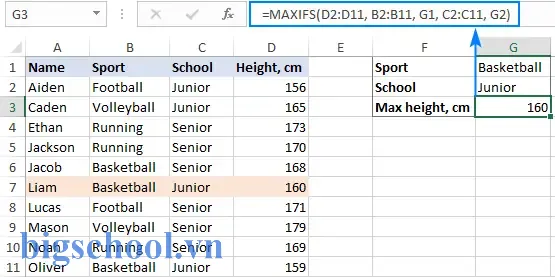
3. Hàm mới: MAXIFS
Từ Excel 2026 và Office 365, hàm MAXIFS được giới thiệu, giúp thực hiện công việc tương tự một cách gọn gàng hơn và không cần công thức mảng.
Cú pháp:
=MAXIFS(max_range, criteria_range1, criteria1, criteria_range2, criteria2, ...)
Ví dụ đơn giản
Giả sử bảng dữ liệu:
| A (Loại) | B (Doanh Thu) |
|---|---|
| Bán hàng | 1500000 |
| Dịch vụ | 1200000 |
| Bán hàng | 1800000 |
| Dịch vụ | 2000000 |
| Bán hàng | 1700000 |
Để tìm doanh thu cao nhất của loại “Bán hàng”:
=MAXIFS(B2:B6, A2:A6, "Bán hàng")
Kết quả: 1800000.
Ví dụ với nhiều tiêu chí
Giả sử bạn muốn tìm doanh thu tối đa của loại Bán hàng và khoảng thời gian từ 1/5/2026 đến 31/5/2026:
| A (Loại) | B (Doanh Thu) | C (Ngày)ો |
|---|---|---|
| Bán hàng | 1500000 | 2026-05-01 |
| Dịch vụ | 1200000 | 2026-05-02 |
| Bán hàng | 1800000 | 2026-05-15 |
| Dịch vụ | 2000000 | 2026-06-01 |
| Bán hàng | 1700000 | 2026-05-20 |
Công thức:
=MAXIFS(B2:B6, A2:A6, "Bán hàng", C2:C6, ">=2026-05-01", C2:C6, "<=2026-05-31")
Kết quả: 1800000.
Những lưu ý khi dùng MAXIFS
- Phần tử đầu tiên:
max_rangephải là một dải ô liên tục. - Số lượng tiêu chí: Bạn có thể chỉ định nhiều cặp
criteria_rangevàcriteria. Mỗi cặp phải có cùng chiều dài. - Kiểu dữ liệu: Đối với ngày tháng, bạn có thể nhập ngày trực tiếp hoặc dùng hàm
DATE. - Giá trị lỗi: Nếu không khớp bất kỳ hàng nào, hàm sẽ trả về 0. Để tránh, bạn có thể kết hợp với
IFERROR.
4. Phương pháp nâng cao: Sử dụng AGGREGATE
Hàm AGGREGATE cho phép thực hiện các phép tính thống kê giống như MAX, MIN, SUM, AVERAGE nhưng có khả năng bỏ qua các lỗi, ô trống, hoặc dữ liệu ẩn.
Cú pháp:
=AGGREGATE(function_num, options, ref1, ref2, ...)
function_num: số 14 đại diện choMAX.options: 0 bỏ quaani, 1 bỏ qua lỗi, 2 bỏ qua dữ liệu ẩn, 3 bỏ qua cả lỗi và dữ liệu ẩn, v.v.
Ví dụ
Để tìm giá trị tối đa trong cột B nhưng bỏ qua lỗi, ta dùng:
=AGGREGATE(14, 6, B2:B100)
14→MAX6→ bỏ qua lỗi
Kết hợp với tiêu chí
Nếu muốn tìm giá trị tối đa theo tiêu chí, ta cần kết hợp với một công thức mảng hoặc hàm lọc, vì AGGREGATE không hỗ trợ trực tiếp tiêu chí. Ví dụ:
=AGGREGATE(14, 6, IF(A2:A100="Bán hàng", B2:B100))
Nhấn Ctrl+Shift+Enter để nhập công thức mảng.
5. Sử dụng FILTER kết hợp với MAX (Office 365)
Trong Excel 365, có hàm FILTER cho phép trích xuất dữ liệu thỏa điều kiện, rồi áp dụng MAX lên kết quả.
Cú pháp:
=MAX(FILTER(range, condition))
Ví dụ
Có thể bạn quan tâm: Cách Sao Chép Dữ Liệu Từ Một Sheet Sang Sheet Khác Trong Excel – Hướng Dẫn Chi Tiết
Để tìm doanh thu tối đa của loại “Dịch vụ”:
=MAX(FILTER(B2:B6, A2:A6="Dịch vụ"))
Nếu không có dữ liệu thỏa điều kiện, FILTER sẽ trả về lỗi #CALC!, nên bạn có thể bảo vệ bằng IFERROR:
=IFERROR(MAX(FILTER(B2:B6, A2:A6="Dịch vụ")), "Không có dữ liệu")
Ví dụ với nhiều tiêu chí
=MAX(FILTER(B2:B6, (A2:A6="Bán hàng") (C2:C6>=DATE(2026,5,1)) (C2:C6<=DATE(2026,5,31))))
Nhấn Enter, không cần CSE.
6. Bước thực hành: Tạo dữ liệu và áp dụng công thức
Bước 1: Chuẩn bị dữ liệu
| Ngày | Loại | Doanh Thu |
|---|---|---|
| 2026-05-01 | Bán hàng | 1,200,000 |
| 2026-05-02 | Dịch vụ | 900,000 |
| 2026-05-03 | Bán hàng | 1,500,000 |
| 2026-05-04 | Dịch vụ | 1,100,000 |
| 2026-05-05 | Bán hàng | 1,800,000 |
| 2026-05-06 | Dịch vụ | 1,000,000 |
| 2026-05-07 | Bán hàng | 1,650,000 |
Bước 2: Tìm doanh thu tối đa trong tháng 5 (tất cả loại)
Sử dụng MAX:
=MAX(C2:C8)
Kết quả: 1,800,000 举报.
Bước 3: Tìm doanh thu tối đa Bán hàng trong tháng 5
Sử dụng MAXIFS:
=MAXIFS(C2:C8, B2:B8, "Bán hàng", A2:A8, ">=2026-05-01", A2:A8, "<=2026-05-31")
Kết quả: 1,800,000.
Bước 4: Tìm doanh thu tối đa Dịch vụ trong ngày 4/5/2026
Sử dụng FILTER:
=MAX(FILTER(C2:C8, (B2:B8="Dịch vụ") (A2:A8=DATE(2026,5,4))))
Kết quả: 1,100,000.
7. Các tình huống thường gặp và cách khắc phục
| Tình huống | Vấn đề | Giải pháp |
|---|---|---|
| 1. Dữ liệu có lỗi (#N/A, #DIV/0!) | MAX sẽ trả về lỗi | Dùng AGGREGATE (bỏ lỗi) hoặc IFERROR |
| 2. Dữ liệu rất lớn (>200k dòng) | Công thức mảng trở nên chậm | Sử dụng MAXIFS (nếu có) hoặc AGGREGATE |
| 3. Dữ liệu được ẩn (ẩn hàng/cột) | MAX bao gồm dữ liệu ẩn | Dùng AGGREGATE với option 4 |
| 4. Dữ liệu được filter (được ẩn bởi filter) | MAX destroys filter | Dùng AGGREGATE với option 5 |
| 5. Cần tính toán trường hợp không có dữ liệu thỏa | Hàm trả về 0 | Dùng IFERROR hoặc IF kiểm tra COUNTIF |
8. Mẹo tối ưu hiệu suất
- Giảm kích thước vùng tính: Thay vì dùng
A:A, hãy dùngA2:A1000. Mỗi ô được tính lại sẽ tốn thời gian. - Tránh công thức mảng phức tạp: Khi có thể, chuyển sang
MAXIFShoặcFILTER. - Sử dụng bảng dữ liệu (Table): Khi dữ liệu được định dạng thành Table, bạn có thể dùng tên cột trong công thức, giúp công thức dễ đọc và tự động mở rộng.
- Tận dụng tính năng ثم: Sử dụng “Advanced Filter” để lọc dữ liệu ra bảng tạm, rồi dùng
MAXtrên bảng tạm. - Chỉ áp dụng công thức khi cần: Nếu dữ liệu thay đổi thường xuyên, cân nhắc dùng công thức động (dynamic array) để tự động cập nhật.
9. Một số công thức thực tế trong doanh nghiệp
9.1 Tìm nhân viên có lương tối đa trong phòng ban
Giả sử bảng:
| A (Tên) | B (Phòng ban) | C (Lương) |
|---|---|---|
| A | Marketing | 10,000,000 |
| B | Marketing | 12,000,000 |
| C | Sales | 9,500,000 |
| D | Sales | 11,000,000 |
| E | IT | 13,000,000 |
Công thức:
=MAXIFS(C2:C6, B2:B6, "Marketing")
Kết quả: 12,000,000.
9.2 Tìm ngày bán hàng cao nhất trong tuần
Giả sử bạn có cột ngày và doanh thu, bạn muốn biết ngày có doanh thu cao nhất trong tuần (Tuần 18).
=MAXIFS(C2:C100, WEEKNUM(A2:A100, 2), 18)
WEEKNUM(A2:A100, 2)tính số tuần (tuần bắt đầu từ thứ Hai).MAXIFStìm giá trị tối đa trong tuần 18.
9.3 Tìm giá trị tối đa trong một dải thời gian có такой điều kiện
Bạn có dữ liệu bán hàng theo প্রকৃত thời gian, và muốn tìm giá trị tối đa không bao gồm các ngày lễ (định danh trong bảng Holiday).
=MAXIFS(C2:C100, A2:A100, "<>" & TEXT(Holiday!A2:A10, "mm/dd/yyyy"))
Trong trường hợp Holiday là danh sách ngày lễ.
10. Cách tránh lỗi phổ biến
- Đảm bảo các vùng dữ liệu có độ dài giống nhau: Khi dùng
MAXIFS, cáccriteria_rangephải có cùng số hàng. - Không trộn dữ liệu dạng văn bản với số: Nếu cột doanh thu có số dạng văn bản (ví dụ “$1,200,000”), chuyển nó thành số (
VALUE). - Kiểm tra dấu nhọn
: Nếu công thức mảng nhập sai, Excel sẽ hiển thị dấu ngoặc nhọn. - Cẩn thận với ngày tháng: Định dạng ngày trong Excel có thể khác nhau (mm/dd/yy vs dd/mm/yy). Luôn nhập ngày bằng hàm
DATEđể tránh nhầm lẫn.
11. Kết luận
Việc tìm giá trị tối đa trong Excel với tiêu chí là một kỹ năng thiết yếu cho bất kỳ nhà phân tích dữ liệu nào. Dù là sử dụng công thức mảng truyền thống, hàm MAXIFS trực quan, công thức động FILTER, hay hàm AGGREGATE linh hoạt, mỗi phương pháp đều có ưu điểm riêng. Khi dữ liệu ngày càng phức tạp, hiểu rõ cách kết hợp các hàm và quản lý hiệu tin sẽ giúp bạn tiết kiệm thời gian, tránh lỗi và đưa ra quyết định chính xác hơn.
Hãy huk thử áp dụng những công thức trên grabbing on your own dataset, and you sẽ nhanh practise. Nếu bạn gặp bất kỳ khó khăn nào, hãy ghi lại công thức và dữ liệu,ない ngay khi cần. Excel luôn có những tính năng hỗ trợ mạnh mẽ, và bạn đã sẵn sàng để khai thác hết.
Chúc bạn thành công trong việc phân tích dữ liệu và tìm ra giá trị tối đa phù hợp với tiêu chí của mình!

Tiến sĩ Lê Thống Nhất sinh năm 1955 tại Nghệ An, là nhà giáo, nhà báo và doanh nhân trong lĩnh vực giáo dục. Ông từng giảng dạy Toán học tại Trường THPT Chuyên Phan Bội Châu và đảm nhiệm nhiều vai trò trong ngành giáo dục, từ viết sách, biên soạn tài liệu đến sáng lập các dự án hỗ trợ học tập trực tuyến.
Ông là người sáng lập BigSchool – nền tảng giáo dục trực tuyến kết nối giáo viên và học sinh cả nước. Ngoài ra, ông còn nổi tiếng với vai trò tác giả, diễn giả truyền cảm hứng và khách mời trên nhiều chương trình truyền hình, trong đó có “Ai là triệu phú” trên truyền hình VTV.
Trong suốt sự nghiệp, Tiến sĩ Lê Thống Nhất đã nhận nhiều giải thưởng giáo dục và được biết đến như một người luôn đổi mới, ứng dụng công nghệ vào dạy và học, góp phần lan tỏa tri thức và niềm say mê học tập cho thế hệ trẻ.