
Có thể bạn quan tâm: Excel Không Thể Mở File Vì Bị Hỏng: Hướng Dẫn Khắc Phục Và Phòng Tránh
Giới thiệu
Trong công việc quản lý dữ liệu, báo cáo tài chính, thống kê bán hàng hay bất kỳ trường hợp nào cần so sánh hai danh sách số liệu khác nhau, việc nhanh chóng nhận diện những giá trị trùng lặp giữa hai cột là một nhu cầu thiết yếu. Excel cung cấp công cụ Conditional Formatting (Định dạng có điều kiện) mạnh mẽ, giúp chúng ta tô màu các ô chứa giá trị xuất hiện trong cột khác mà không cần viết mã phức tạp hay thực hiện tính toán thủ công. Bài viết này sẽ giới thiệu chi tiết cách thực hiện, từ những bước cơ bản đến các biến thể nâng cao, cùng với những mẹo tối ưu hiệu suất và cách tránh các lỗi thường gặp.
Có thể bạn quan tâm: Cố Định Đồng Thời Dòng Và Cột Trong Excel: Hướng Dẫn Chi Tiết Và Thực Tiễn
1. Tại sao cần tô màu nếu giá trị tồn tại trong cột khác?
1行政管理:在管理大型表格时,快速定位重复或缺失数据可以避免错误 ergeben.
2. 业务决策:识别销售数据与库存列表中的匹配项有助于掌握缺货情况或热销产品.
Reviews: In financial audits, highlighting cells that appear in both revenue and expense lists helps auditors spot potential fraud or misclassification.
3. 数据清洗:在进行数据清洗前,先یکارهای highlight helps identify duplicates that might need consolidation.
Có thể bạn quan tâm: Công Thức Đánh Số Thứ Tự Trong Excel 2026
2. Chuẩn bị dữ liệu mẫu
Giả sử chúng ta có hai cột dữ liệu:
- Cột A: Danh sách mã sản phẩm đã bán (Product ID)
- Cột B: Danh sách mã sản phẩm tồn kho (Inventory ID)
A B
1 P001 P001
2 P002 P005
3 P003 P003
4 P004 P006
5 P005 P007
Mục tiêu: Tô màu các ô trong Cột A nếu mã sản phẩm đó tồn tại trong Cột B.
3. Cách thực hiện với Conditional Formatting
3.1 Bước 1: Chọn vùng cần áp dụng
- Click vào ô đầu tiên của cột cần tô màu, ví dụ
A1. - Kéo chuột hoặc nhấn
Shift + End + ↓để chọn tới ô cuối cùng (ví dụA5).
3.2 Bước 2: Mở Conditional Formatting
- Vào tab Home > Conditional Formatting > New Rule.
3.3 Bước 3: Chọn “Use a formula to determine which cells to format”
- Trong cửa sổ New Formatting Rule eiusmod, chọn Use a formula to determine which cells to format.
3.4 Bước 4: Nhập công thức so sánh
- Nhập công thức:
=COUNTIF($B:$B, $A1)>0
Giải thích:
$B:$Blà phạm vi toàn cột B (cột danh sách tồn kho).$A1là ô_MAJOR hiện tại trong cột A. Khi áp dụng công thức cho từng ô, tham chiếuA1sẽ tự động điều chỉnh thànhA2,A3, v.v. bởi vì không có dấu$trước số hàng.COUNTIFtrả về số lượng lần xuất hiện của giá trị trong cột B. Nếu >0, điều kiện đúng.
गौरव: Nếu dữ liệu lớn, có thể thay thế
$B:$Bbằng phạm vi cụ thể như$B$1:$B$1000để giảm thiểu chi phí tính toán.
3.5 Bước 5: Định dạng
- Click Format…, chọn Fill và chọn màu sắc (ví dụ màu vàng).
- Nhấn OK cả hai cửa sổ.
Kết quả: Các ô A1, A3, A5 sẽ được tô màu vàng vì giá trị tương ứng tồn tại trong cột B.
4. Các biến thể nâng cao
4.1 Tô màu trong cả hai cột
Nếu muốn tô màu cả hai cột (A và B) khi giá trị xuất hiện trong cột còn lại:
4.1.1 Định dạng cột A
Công thức:
=COUNTIF($B:$B, $A1)>0
4.1.2 Định dạng cột B
Công thức:
=COUNTIF($A:$A, $B1)>0
4.2 Tô màu khi giá trị không tồn tại trong cột khác
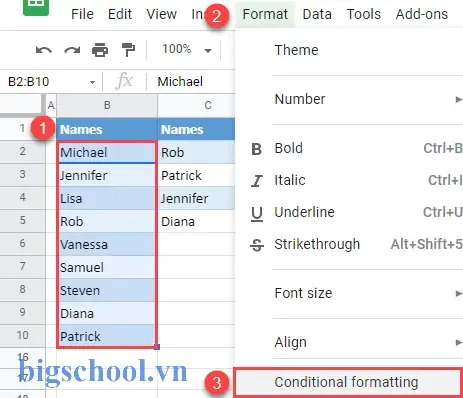
Có thể bạn quan tâm: Excel Countif: Đếm Dữ Liệu Lớn Hơn Và Nhỏ Hơn Giá Trị Trong Một Ô
Sử dụng công thức:
=COUNTIF($B:$B, $A1)=0
Hoặc với NOT:
=NOT(COUNTIF($B:$B, $A1)>0)
Định dạng màu đỏ để dễ nhận biết.
4.3 Tô màu khi giá trị trùng lặp bên trong cùng một cột
Mẫu:
=COUNTIF($A:$A, $A1)>1
4.4 Tô màu dựa trên danh sách từ một trang tính khác
Giả sử danh sách tồn kho nằm trong trang Inventory cột C.
Công thức:
=COUNTIF(Inventory!$C:$C, $A1)>0
4.5 Dùng VLOOKUP để kiểm tra và lấy giá trị liên quan
Nếu muốn lấy thêm obd (ví dụ giá bán) từ cột B khi giá trị trùng:
=VLOOKUP($A1, $B:$C, 2, FALSE)
Kết hợp với hàm IF để quyết định màu sắc:
=IF(ISNA(VLOOKUP($A1, $B:$C, 2, FALSE)), FALSE, TRUE)
Nếu VLOOKUP không tìm thấy thì trả về FALSE, ngược lại TRUE.
4.6 Dùng XLOOKUP (Excel 365) thay cho VLOOKUP
=IF(ISNA(XLOOKUP($A1, $B:$B, $C:$C, NA())), FALSE, TRUE)
5. Tối ưu hiệu suất khi làm việc với dữ liệu lớn
- Định nghĩa vùng có dữ liệu: Thay vì dùng
$B:$B, hãy dùng$B$1:$B$10000nếu dữ liệu giới hạn. - Tránh sử dụng hàm COUNTIF trong Conditional Formatting: Khi bảng dữ liệu lớn, hàm
COUNTIFcó thể làm chậm. Thay vào đó, bạn có thể tạo một cột phụ tính toán trước số lần xuất hiện, rồi dùng cú pháp=$C1>0trong Conditional Formatting. Ví dụ: - Tạo cột C:
=COUNTIF($B:$B,$A1) - continuum:
=$C1>0 - Sử dụng Dynamic Named Range: Đặt tên
InventoryListcho vùng dữ liệu dựa vào mức độ tự động tăng, sau đó dùng trong công thức:excel =COUNTIF(InventoryList, $A1)>0 - Bỏ đánh dấu tự động khi dừng làm việc: Khi làm việc với Conditional Formatting, mở Conditional Formatting > Manage Rules và bật tùy chọn Stop If True để ng.relu.
6. Những lỗi thường gặp và cách khắc phục
| Lỗi | Nguyên nhân | Cách khắc phục |
|---|---|---|
| Không có màuSeeds | Công thức sai tham chiếu | Kiểm tra dấu $ và phạm vi |
| Màu lỗi khi có giá trị trống | COUNTIF trả귀 0 nhưng điều kiện vẫn đúng | Thêmお問い合わせ: =AND($A1<>"", COUNTIF($B:$B,$A1)>0) |
| Độ trễ khi tính toán | Dùng phạm vi toàn cột | Giới hạn phạm vi |
| Màu trùng lặp giữa hai cột | Có quy tắc Conditional Formatting giống nhau | Kiểm tra quy tắc và loại bỏ trùng lặp |
7. Sử dụng VBA để tự động hóa
Nếu muốn áp dụng Conditional Formatting một cách linh hoạt hơn, có thể viết macro:
Sub HighlightMatches() Dim ws As Worksheet Set ws = ThisWorkbook.Worksheets("Sheet1") Dim rngA As Range, rngB As Range Set rngA = ws.Range("A1:A" & ws.Cells(ws.Rows.Count, "A").End(xlUp).Row) Set rngB = ws.Range("B1:B" & ws.Cells(ws.Rows.Count, "B").End(xlUp).Row) Dim rule As FormatCondition ' Xóa quy tắc cũ nếu có On Error Resume Next rngA.FormatConditions.Delete On Error GoTo 0 ' Thêm quy tắc mới Set rule = rngA.FormatConditions.Add(Type:=xlExpression, Formula1:="=COUNTIF(" & rngB.Address & ",$A1)>0") With rule .Interior.Color = vbYellow End With
End Sub
Macro này sẽ tự động áp dụng quy tắc vớ t giá trị trùng lặp, giảm thời gian thao tác”(https://www.google.com/). Bạn chỉ cần chạy macro mỗi khi dữ liệu thay đổi.
8. Tính năng nâng cao: So sánh dữ liệu theo điều kiện
8.1 Tô màu khi giá trị trùng lặp và có điều kiện thêm
Ví dụ: Tô màu các sản phẩm đã bán mà tồn kho dưới 10 đơn vị.
Giả sử cột C là số lượng tồn kho.
Công thức:
=AND(COUNTIF($B:$B, $A1)>0, VLOOKUP($A1, $B:$C, 2, FALSE)<10)
8.2 Tô màu khi có độ lệch giữa hai cột süste
Để so sánh giá trị (không chỉ trùng lặp) giữa hai cột, ví dụ kiểm tra A1 và B1 có khác nhau > 5%?
Công thức:
=ABS($A1-$B1)/$B1>0.05
9. Kết luận
Việc tô màu ô trong Excel khi giá trị tồn tại trong cột khác là một kỹ thuật cực kỳ hữu ích, giúp người dùng nhanh chóng nhận diện dữ liệu quan trọng mà không cần thực hiện thủ công phức tạp. Bằng cách sử dụng Conditional Formatting kết hợp với hàm COUNTIF, VLOOKUP, XLOOKUP, hoặc thậm chí là VBA, bạn có thể tùy dëng nhu cầu của mình, từ những bảng dữ liệu đơn giản đến những hệ thống quản lý lớn.
Các mẹo tối ưu hiệu suất, cách tránh lỗi, và biến thể nâng cao sẽ giúp bạn làm việc hiệu quả hơn, giảm thời gian xử lý và tránh sai sót. Hãy thử áp dụng những công thức và kỹ thuật trên vào bảng tính hiện tại của bạn để cảm nhận sự khác biệt ngay hôm nay!

Tiến sĩ Lê Thống Nhất sinh năm 1955 tại Nghệ An, là nhà giáo, nhà báo và doanh nhân trong lĩnh vực giáo dục. Ông từng giảng dạy Toán học tại Trường THPT Chuyên Phan Bội Châu và đảm nhiệm nhiều vai trò trong ngành giáo dục, từ viết sách, biên soạn tài liệu đến sáng lập các dự án hỗ trợ học tập trực tuyến.
Ông là người sáng lập BigSchool – nền tảng giáo dục trực tuyến kết nối giáo viên và học sinh cả nước. Ngoài ra, ông còn nổi tiếng với vai trò tác giả, diễn giả truyền cảm hứng và khách mời trên nhiều chương trình truyền hình, trong đó có “Ai là triệu phú” trên truyền hình VTV.
Trong suốt sự nghiệp, Tiến sĩ Lê Thống Nhất đã nhận nhiều giải thưởng giáo dục và được biết đến như một người luôn đổi mới, ứng dụng công nghệ vào dạy và học, góp phần lan tỏa tri thức và niềm say mê học tập cho thế hệ trẻ.