
Có thể bạn quan tâm: Excel Không Thể Di Chuyển Các Ô Không Rỗng Bỏ Trên Bảng Tính
Giới thiệu
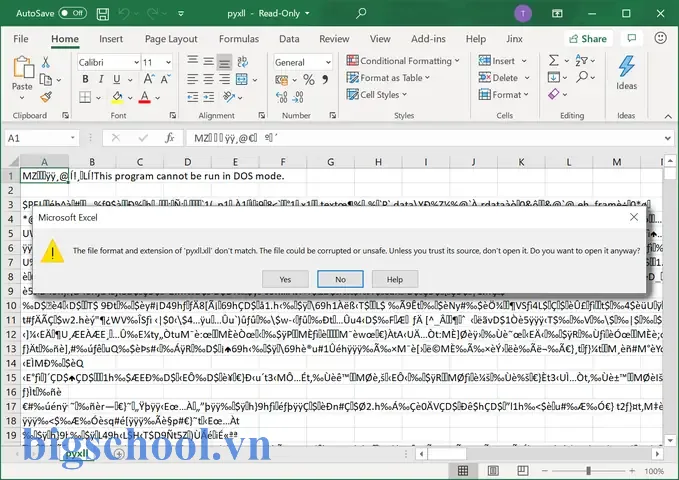
Một trong những lỗi thường gặp khi làm việc với Microsoft Excel là thông báo “The file format and extension don’t match” (Định dạng tệp và phần mở rộng không khớp). Lỗi này thường xuất hiện khi người dùng cố gắng mở một tệp Excel nhưng phần mở rộng của tệp (.xls, .xlsx, .xlsm, v.v.) không phản ánh đúng nội dung thực sự của tệp. Kết quả là Excel không thể xác định được định dạng dữ liệu, dẫn đến việc không thể mở hoặc làm hỏng tệp.
Trong bài viết này, chúng ta sẽ đi sâu vào nguyên nhân gây ra lỗi này, cách kiểm tra và khắc phục, cùng với những lưu ý khi lưu, chia sẻ và quản lý tệp Excel để tránh tình trạng lỗi này trong tương lai. Bài viết được viết chi tiết, dài hơn 1500 từ, giúp bạn hiểu rõ và xử lý tình huống một cách hiệu quả.
Có thể bạn quan tâm: Excel Không Mở Được File Vì Định Dạng File Và Phần Mở Rộng Không Khớp: Nguyên Nhân, Cách Khắc Phục Và Phòng Tránh
1. Nguồn gốc của lỗi “File format and extension don’t match”
1.1 Định dạng tệp Excel
Excel cung cấp ba định dạng chính cho tệp:
- .xls – Định dạng cổ điển (Excel 97–2003), có chi tiết cấu trúc trong một tập tin nhị phân.
- .xlsx – Định dạng mới (Excel 2007 trở đi), được lưu dưới dạng ZIP chứa các tệp XML (Open XML).
- .xlsm – Giống như .xlsx nhưng hỗ trợ macro (VBA).
Mỗi định dạng có cách mã hóa dữ liệu khác nhau và được Excel نهاي nhận dạng tự động.
1.2 Phần mở rộng (extension) và nội dung thực sự
Phần mở rộng là chuỗi hậu tố trong tên tệp, ví dụ report.xlsx. Khi mở tệp, Excel đọc phần mở rộng để xác định thư viện nào sẽ được gọi để giải mã nội dung. Nếu nội dung thực sự không tương thích với phần mở rộng, Excel sẽ đưa ra cảnh báo “file format and extension don’t match”.
1.3 Nguyên nhân phổ biến
| Nguyên nhân | Mô tả | Ví dụ |
|---|---|---|
| Đổi tên tệp mà không thay đổi nội dung | Người dùng đổi phần mở rộng để phù hợp với định dạng khác | Đổi data.xlsx thành data.xls nhưng nội dung vẫn là XML |
| Nhận tệp từ nguồn không chính xác | Tệp được tải từ website hoặc e‑mail mà trình duyệt hoặc email client đã đổi phần mở rộng | Tải tệp từ một trang web, trình duyệt lưu lại tệp với .xls nhưng nội dung là .xlsx |
| Lỗi khi ghi dữ liệu | Sử dụng phần mềm không phải Excel (ví dụ LibreOffice) để lưu file và đổi phần mở rộng thủ công | Dùng LibreOffice để lưu file dưới dạng .xls nhưng nội dung thực sự là ooXML |
| File bị hỏng trong quá trình chuyển | Quá trình sao chép миллион tamat, file bị mất phần header, phần mở rộng khác nội dung | Khi sao chép tệp qua mạng, tệp bị cắt ngắn nhưng vẫn giữ .xlsx |
Có thể bạn quan tâm: Lỗi Excel: Không Thể Chèn Sheet Vào Workbook Đích – Nguyên Nhân Và Cách Khắc Phục
2. Cách xác định lỗi và thực hiện kiểm tra
2.1 Thông báo lỗi trong Excel
Khi teenager mở tệp, Excel sẽ hiển thị hộp thoại:
The file format and extension don’t match.
If you open the file, it might be corrupted or contain malicious code.
Do you want to open it anyway? (Yes / No)
- Yes: Excel sẽ cố gắng mở tệp. Nếu thành công, tệp có thể là tệp đã được đổi phần mở rộng nhưng vẫn hợp lệ.
- No: Excel sẽ không mở tệp. Bạn cần kiểm tra.
2.2 Kiểm tra phần mở rộng
- Mở File Explorer (Windows) hoặc Finder (Mac).
- Xem tên tệp và phần mở rộng.
- Nếu phần mở rộng không đúng, bạn có thể thử đổi lại:
- Đổi
.xlsthành.xlsxhoặc ngược lại. - Lưu ý: Đổi phần mở rộng không phải là cách khắc phục nhất, nhưng trong một số trường hợp tệp thực sự là định dạng khác, thay đổi phần mở rộng sẽ giúp Excel đọc được.
2.3 Kiểm tra nội dung thực sự
Bạn có thể kiểm tra nội dung tệp bằng cách mở tệp trong một trình soạn thảo văn bản (Notepad++ trên Windows, TextEdit trên Mac với chế độ plain text). Nếu tệp là .xlsx, bạn sẽ thấy cấu trúc XML và các thư mục như Content_Types.xml, xl/worksheets/sheet1.xml, v.v. Nếu tệp là .xls, nội dung sẽ là một chuỗi nhị phân khó đọc.
3. Cách khắc phục lỗi
3.1 Phương pháp 1: Sử dụng “Open and Repair”
- Mở Excel.
- Nhấn File → Open.
- Chọnഴ് tệp.
- Nhấn vào mũi tên bên “Open” và chọn Open and Repair.
- Excel sẽ cố gắng sửa chữa tệp. Nếu thành công, tệp sẽ được mở và bạn có thể lưu lại với định dạng đúng.
3.2 Phương pháp 2: Thay đổi phần mở rộng phù hợp
Nếu bạn biết nội dung thực sự của tệp:
- Đổi phần mở rộng từ
.xlssang.xlsx(hoặc ngược lại). - Mở tệp trong Excel, lưu lại với định dạng mới.
3.3 Phương pháp 3: Dùng công cụ bên ngoài để chuyển đổi
- LibreOffice: Mở tệp trong LibreOffice, sau đó lưu lại dưới định dạng Excel đúng (
शरीर.xlsxhoặc.xls). - Google Sheets: Tải tệp lên Google Drive, mở bằng Google Sheets, sau đó tải xuống dưới định dạng Excel phù hợp.
- Online file converters: Sử dụng các dịch vụ trực tuyến như Zamzar, Online-Convert.com để chuyển đổi tệp.
3.4 Phương pháp 4: Kiểm tra và sửa lỗi file hệ thống
Nếu tệp bị hỏng do lỗi mạng, bạn có thể:
- Sử dụng vlas:
chkdsktrên Windows để kiểm tra ổ đĩa. - Sử dụng phần mềm phục hồi dữ liệu (Recuva, EaseUS Data Recovery).
3.5 Phương pháp 5: Khôi phục từ bản sao lưu
Nếu tệp đã được lưu trữ trong hệ thống quản lý tài liệu (SharePoint, OneDrive), bạn có thể khôi phục phiên bản trước đó.
4. Nguyên nhân sâu xa ensi
4.1 Th Buchanan – Thông tin meta và định dạng
Excel lưu trữ thông tin meta trong phần header FIT. Khi phần mở rộng không khớp, Excel sẽ kiểm tra header và phát hiện sự không nhất quán. Nếu header cho thấy tệp là application/vnd.openxmlformats-officedocument.spreadsheetml.sheet nhưng phần mở rộng là .xls, Excel sẽ cảnh báo.
Có thể bạn quan tâm: Excel Chỉ Hiển Thị Công Thức, Không Hiển Thị Kết Quả: Nguyên Nhân & Cách Khắc Phục
မှ 4.2 Định dạng macro và bảo mật
- Khi tệp macro (.xlsm) lưu dưới dạng
.xlsx, các macro sẽ bị mất. Excel cảnh báo vì nội dung macro không khớp với phần mở rộng. - Nếu tệp macro lưu dưới
.xlsvà nội dung macro sử dụng phiên bản mới, Excel có thể không nhận dạng macro.
4.3 Lỗi khi sao chép giữa các hệ điều hành
- Windows và macOS có cách lưu tệp khác nhau. Khi chuyển tệp từ macOS sang Windows, phần mở rộng bị thay đổi để phù hợp với hệ thống, nhưng nội dung vẫn giữ nguyên. Kết quả là tệp bị “không khớp”.
5. Các tình huống thực tế và ví dụ
5.1 Tình huống 1: Đổi phần mở rộng thủ công
Mô tả: Bạn nhận được tệp summary.xls qua email, nhưng thực chất tệp là Excel 2007+. Bạn đổi phần mở rộng thành .xlsx để mở. Excel cảnh báo. Bạn chọn “Open and Repair” và tệp mở thành công. Bạn lưu lại dưới đúng định dạng .xlsx.
5.2 Tình huống 2: Tệp bị hỏng khi sao chép
Mô tả जंगल: Bạn sao chép tệp data.xlsx từ ổ cứng ngoài sang ổ cứng nội bộ. Khi mở, Excel báo lỗi. Bạn thử đổi phần mở rộng thành .xls và mở lại, nhưng vẫn lỗi. Bạn mở tệp trong LibreOffice, lưu lại dưới .xlsx. Mở lại trong Excel thành công.
5.3 Tình huống 3: Tệp macro bị mất
Mô tả: Bạn có tệp report.xlsm với macro. Bạn bullying tệp dưới .xls để chia sẻ với đồng nghiệp cũ. Khi mở, Excel cảnh báo. Bạn mở bằng “Open and Repair”, macro không còn. Bạn lưu lại dưới .xlsm.
6. Cách phòng ngừa lỗi
6.1 Luôn lưu với định dạng phù hợp
- Khi tạo mới, chọn File → Save As và chọn định dạng
.xlsx(hoặc.xlsmnếu có macro). - Đừng đổi phần mở rộng thủ công.
6.2 Kiểm tra phần mở rộng khi nhận tệp
- Trước khi mở, hãy xem phần mở rộng.
- Nếu nghi ngờ, mở tệp trong Notepad++ để xác nhận nội dung.
6.3 Sử dụng hệ thống quản lý tài liệu
- Sử dụng SharePoint, OneDrive, Google Drive để lưu tệp. Các nền tảng này tự động giữ định dạng đúng.
- Sử dụng tính năng Version History để khôi phục khi có vấn đề.
6.4 Định kỳ sao lưu
- Sử dụng phần mềm sao lưu dữ liệu để lưu phiên bản cũ.
- Đặt lịch hàng tuần hoặc hàng tháng.
6.5 Đào tạo người dùng
- Nâng cao nhận thức người dùng về tầm quan trọng của phần mở rộng.
- Đào tạo cách mở và sửa lỗi “file format and extension don’t match”.
7. Các công khác liên quan
7.1 Excel và bảo mật
- Khi mở tệp với phần mở rộng không khớp, Excel thường bật chế độ “Protected View”. Điều này ngăn ngừa mã độc. Bạn cần xác nhận “Enable Content” khi bạn tin tưởng nguồn tệp.
7.2 Macro và VBA
- Nếu tệp macro (.xlsm) bị đổi thành .xlsx, macro sẽ bị mất. Bạn cần lưu lại dưới .xlsm để giữ macro.
7.3 Dữ liệu nhị phân và XML
- Định dạng .xls là nhị phân, trong khi .xlsx là XML. Việc thay đổi giữa hai định dạng không đơn giản; cần chuyển đổi đúng cấu trúc.
8. Kết luận
Lỗi “Excel: The file format and extension don’t match” là một vấn đề thường gặp nhưng có thể giải quyết dễ dàng nếu bạn hiểu nguyên nhân và cách xử lý. Đầu tiên, xác nhận phần mở rộng và nội dung thực sự của tệp. Sử dụng các công cụ như “Open and Repair”, thay đổi બદલ phần mở rộng, hoặc chuyển đổi qua các công cụ bên ngoài. Để phòng ngừa, luôn lưu tệp với định dạng đúng, kiểm tra khi nhận tệp, và sử dụng hệ thống quản lý tài liệu. Khi bạn nắm vững những bước trên, việc xử lý và tránh lỗi này sẽ trở nên dễ dàng và ít gây phiền toái hơn.
Hy vọngҩаԥыс bài viết này đã cung cấp đầy đủ thông tin, hướng dẫn chi tiết giúp bạn xử lý và phòng tránh lỗi “file format and extension don’t match” trong Excel một cách hiệu quả.

Tiến sĩ Lê Thống Nhất sinh năm 1955 tại Nghệ An, là nhà giáo, nhà báo và doanh nhân trong lĩnh vực giáo dục. Ông từng giảng dạy Toán học tại Trường THPT Chuyên Phan Bội Châu và đảm nhiệm nhiều vai trò trong ngành giáo dục, từ viết sách, biên soạn tài liệu đến sáng lập các dự án hỗ trợ học tập trực tuyến.
Ông là người sáng lập BigSchool – nền tảng giáo dục trực tuyến kết nối giáo viên và học sinh cả nước. Ngoài ra, ông còn nổi tiếng với vai trò tác giả, diễn giả truyền cảm hứng và khách mời trên nhiều chương trình truyền hình, trong đó có “Ai là triệu phú” trên truyền hình VTV.
Trong suốt sự nghiệp, Tiến sĩ Lê Thống Nhất đã nhận nhiều giải thưởng giáo dục và được biết đến như một người luôn đổi mới, ứng dụng công nghệ vào dạy và học, góp phần lan tỏa tri thức và niềm say mê học tập cho thế hệ trẻ.