
Có thể bạn quan tâm: Export Dữ Liệu Mysql Sang Excel Bằng Php: Ví Dụ Và Hướng Dẫn Chi Tiết
Giới thiệu
Trong môi trường làm việc hiện đại, Microsoft Excel đã trở thành công cụ không thể thiếu cho việc quản lý dữ liệu, phân tích số liệu và hỗ trợ quyết định. Tuy nhiên, ngay cả những file Excel được bảo quản cẩn thận nhất cũng có thể gặp phải lỗi, đặc biệt khi mở, sửa đổi hoặc lưu lại. Một trong những tình huống phổ biến nhất mà người dùng gặp phải là khi Excel hiển thị thông báo “File has been repaired” (tệp đã được sửa chữa) và sau đó người dùng không thể lưu lại phiên bản đã sửa. Lỗi này không chỉ làm mất thời gian mà còn có thể dẫn tới mất dữ liệu quan trọng.
Bài viết này sẽ cung cấp một hướng dẫn chi tiết, từng bước, giúp bạn khắc phục sự cố “file Excel bị lỗi repaired không lưu được” một cách hiệu quả. Chúng ta sẽ khám phá nguyên nhân gây ra lỗi, các phương pháp khôi phục dữ liệu, cách lưu lại file một cách an toàn, và những biện pháp phòng ngừa để tránh lỗi tương tự trong tương lai. Mục tiêu là giúp bạn có thể tự tin làm việc với Excel mà không lo sợ mất dữ liệu.
Có thể bạn quan tâm: Export Html Table To Excel With Style Using Javascript: A Comprehensive Guide
1. Nguyên nhân gây ra lỗi “Repaired” trong Excel
1.1 Độ hỏng của tệp
- Lỗi phần cứng: Đĩa cứng, SSD hoặc thẻ nhớ bị hỏng có thể làm hỏng dữ liệu trong tệp. Khi dữ liệu bị thay đổi hoặc không đồng bộ, Excel sẽ tự động cố gắng sửa chữa.
- Lỗi phần mềm: Các phiên bản Excel cũ, plugin, add‑in không tương thích hoặc lỗi trong quá trình lưu có thể gây ra sự cố khi mở file.
1.2 Định dạng không hợp lệ
- Khi bạn mở một file Excel với định dạng cũ (ví dụ .xls) trong phiên bản mới hơn (.xlsx), Excel cố gắng chuyển đổi. Nếu có dữ liệu không tương thích (ví dụ macro, dữ liệu đặc biệt), Excel sẽ báo lỗi.
1.3 Mở tệp trên một mạng không ổn định
- Khi file lưu trên mạng, nếu người dùng đang chỉnh sửa cùng lúc hoặc mạng đứt, dữ liệu có thể bị mất hoặc rাক্ষ bộ nhớ tạm, dẫn tới lỗi khi mở lại.
1.4ütter
- Lỗi phần mềm: Khi Excel gặp sự cố trong quá trình ghi dữ liệu vào tệp, tệp sẽ bị hỏng.
- Lỗi cấu trúc: Dữ liệu trong tệp Excel có thể chứa các tham chiếu, công thức phức tạp, macro, dữ liệu liên kết với file khác. Khi một phần bị lỗi, Excel sẽ cố gắng sửa chữa.
Có thể bạn quan tâm: Export Dữ Liệu Từ Sql Sang Excel Bằng Truy Vấn: Hướng Dẫn Chi Tiết Và Thực Hành
2. Các bước khắc phục lỗi “Repaired” và lưu lại file
2.1 Xác nhận tình trạng file
- Mở file: Khi Excel thông báo “File has been repaired”, hãy chọn OK để tiếp tục mở.
- Kiểm tra dữ liệu: Kiểm tra các ô, công thức, macro, và các liên kết để xác định những phần có thể đã bị mất.
2.2 Lưu file với tên khác
- Bảo vệ dữ liệu hiện tại: Ngay khi file mở, hãy lưu nó lại với tên khác (File > Save As). Điều này giúp giữ nguyên bản gốc trong trường hợp bạn cần quay lại.
2.3 Kiểm tra tiện ích mở rộng (Add‑ins)
- Tắt Add‑ins: Vào File > Options > Add‑Ins, chọn Excel Add‑ins và tắt tất cả. Sau đó khởi động lại Excel và mở file lần nữa.ßt
- Lưu lại: Nếu file mở mà không có lỗi, lưu lại và khởi động lại thường xuyên.
2.4 Sử dụng “Open and Repair”
- Mở Excel: Mở Excel mà không mở file ngay lập tức.
- Chọn “Open”: Trong hộp thoại mở file, chọn “Open”.
- Chọn “Repair”: Ở góc dưới bên phải, chọn “Open and Repair”.
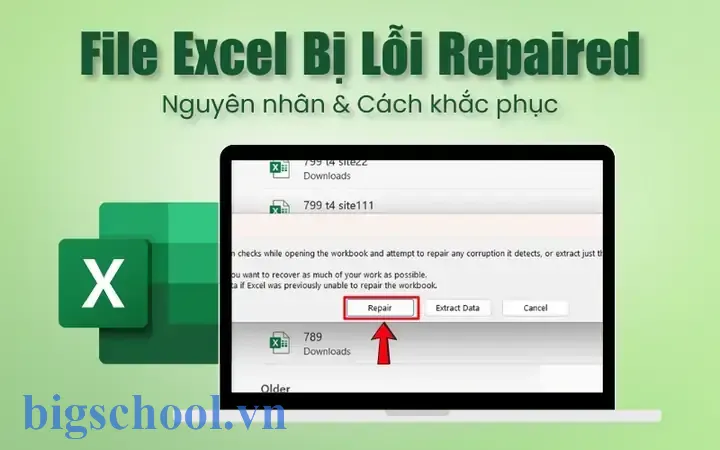
- Chọn “Repair”: Khi Excel hỏi bạn muốn “Repair” hay “Extract Data”, chọn “Repair”. Excel sẽ cố gắng khôi phục dữ liệu.
- Lưu lại: Sau khi file mở, lưu lại với tên khác.
2.5 Sử dụng “Extract Data”
Nếu “Repair” không thành công, thử “Extract Data” để lấy dữ liệu phần lớn:
- Chạy “Open and Repair”: Như trên.
- Chọn “Extract Data”: Excel sẽ cố gắng lấy dữ liệu sạch nhất.
- Xem lại dữ liệu: Kiểm tra xem dữ liệu đã khôi phục đủ chưa.
- Lưu lại: Nếu đủ, lưu file.
2.6 Chuyển đổi sang định dạng khác
- Lưu dưới .xlsx: Nếu file gốc là .xls, lưu lại dưới định dạng .xlsx để tránh lỗi do định dạng cũ.
- Sử dụng công cụ chuyển đổi: Sử dụng công cụ chuyển 만드는 (ví dụ: Zamzar,写) để chuyển sang định dạng khác나라.
2.7 Kiểm tra macro và VBA
- Nếu file chứa macro, có thể macro bị hỏng. Mở Visual Basic Editor (ALT + F11) và kiểm tra mã. Nếu có lỗi, hãy sửa hoặc tạm thời tắt macro (File > Options > Trust Center > Trust Center Settings > Macro Settings > Disable all macros).
2.8 Kiểm tra liên kết dữ liệu
- Nếu file liên kết tới file khác, hãy kiểm tra các liên kết đó (Data > Edit Links). Nếu liên kết bị hỏng, cập nhật hoặc tắt.
2.9 Kiểm tra tài nguyên hệ thống
- RAM: Đảm bảo máy tính đủ RAM (ít nhất 4GB) khi mở file lớn.
- Đĩa cứng: Kiểm tra không gian trống đủ. Đĩa cứng bị đầy có thể gây lỗi khi lưu.
2.10 Sử dụng phần mềm khôi phục dữ liệu
Nếu các phương pháp trên không thành công, bạn có thể dùng phần mềm chuyên dụng:
- Stellar Repair for Excel: Thường khôi phục dữ liệu tốt.
- EaseUS Data Recovery: Dùng để lấy lại பேர.
- Microsoft Office Repair: Sử dụng công cụ sửa chữa Office.
3. Cách lưu file một cách an toàn để tránh lỗi “Repaired”
3.1 Sử dụng tính năng “AutoSave”
Có thể bạn quan tâm: Tạo File Excel Báo Cáo Quản Trị Thu Chi: Hướng Dẫn Chi Tiết Và Thực Tiễn
- AutoSave: Nếu bạn làm việc trên OneDrive hoặc SharePoint, bật AutoSave để tệp tự động lưu trong thời gian thực. Điều này giúp tránh mất dữ liệu khi máy tính giật.
3.2 Lưu file thường xuyên
- Ctrl + S: Thường xuyên lưu kav. Dù file không bị lỗi, việc lưu thường xuyên sẽ giúp bạn không mất dữ liệu quan trọng.
3.3 Sử dụng “Save As” với định dạng mới
- Khi bạn đã chỉnh sửa nhiều lần, hãy lưu lại với tên mới để giữ nguyên bản gốc.
3.4 Tắt tính năng “Track Changes” nếu không cần
- Nếu không phải làm việc trong môi trường đa người dùng, tắt tính năng này để giảm tải dữ liệu.
3.5 Sử dụng định dạng .xlsx thay vì .xls
- Định dạng .xlsx hỗ trợ nhiều tính năng bảo mật và nén dữ liệu tốt hơn, giảm nguy cơ lỗi.
3.6 Kiểm tra tệp trước khi lưu
- Sử dụng tính năng “Check Compatibility” (File > Info > Check for Issues > Check Compatibility) để xem file có vấn đề không.
4. Phòng ngừa và bảo trì file Excel
4.1 Sử dụng phiên bản Excel mới nhất
- Cập nhật Excel thường xuyên để nắm được các bản vá lỗi mới nhất.
4.2 Kiểm tra add‑in
- Tránh cài đặt add‑in không đáng tin cậy hoặc có thể gây lỗi.
4.3 Sử dụng phần mềm chống virus
- Một số virus, trojan có thể tấn công tệp Excel. Cài đặt và duy trì phần mềm chống virus.
4.4арат
- Sao lưu: Tạo bản sao lưu thường xuyên (ngày hoặc tuần). Lưu file vào ổ cứng ngoài hoặc dịch vụ lưu trữ cloud.
- Quản lý bộ nhớ: Giảm kích thước file bằng cách xóa dữ liệu không cần thiết, dùng công thức động, hạn chế dải ô đã định nghĩa.
4.5 Sử dụng công cụ kiểm tra dữ liệu
- Data Validation: Đặt kiểm tra dữ liệu (Data > Data Validation) để tránh nhập dữ liệu sai.
- Conditional Formatting: Kiểm tra giá trị bất thường.
4.6 Đào tạo người dùng
- Hướng dẫn cách mở, lưu, kiểm tra, và khôi phục file Excel giúp giảm thiểu lỗi do người dùng thao tác sai.
5.ху
5.1 Kiểm tra tệp trong Excel Online
- Mở file trong Excel Online (Office 365) để kiểm tra xem file có lỗi không. Nếu file mở bình thường, có thể vấn đề nằm ở bản cài đặt Excel cục bộ.
5.2 Kiểm tra tệp trên hệ thống khác
- Tải file lên một máy tính khác để mở. Nếu file mở bình thường, vấn đề có thể do cấu hình máy tính hiện tại.
5.3 Kiểm tra tệp bằng công cụ “Open in Safe Mode”
- Mở Excel trong chế độ an toàn (Safe Mode) bằng cách giữ phím Ctrl khi mở Excel hoặc chạy
excel /safetrong Command Prompt. Nếu file mở thành công, vấn đề có thể do add‑in hoặc thiết lập tùy chỉnh.
5.4 Kiểm tra thông báo lỗi chi tiết
- Khi Excel báo lỗi “Repaired”, nhấp vào “Details” hoặc “View Details” (nếu có) để xem thông tin chi tiết về phần lỗi.
6. Kết luận
Lỗi “file్లు repaired không lưu được” thường xuất hiện khi file Excel bị hỏng do nhiều nguyên nhân khác nhau. Tuy nhiên, với một loạt các biện pháp khắc phục và phòng ngừa, bạn có thể nhanh chóng khôi phục dữ liệu và tránh mất mát dữ liệu trong tương lai. Để giữ an toàn cho dữ liệu, hãy luôn:
- Sao lưu thường xuyên và lưu file với tên mới.
- Cập nhật phiên bản Excel và hệ điều hành.
- Kiểm tra add‑in, macro và liên kết dữ liệu.
- Sử dụng tính năng AutoSave khi làm việc trên cloud.
- Duy trì phần mềm chống virus và thực hiện kiểm tra dữ liệu.
Những bước này không chỉ giúp bạn khắc phục lỗi “Repaired” một cách nhanh chóng mà còn bảo vệ dữ liệu quan trọng của bạn trong tương lai. Khi đối mặt với một file Excel bị hỏng, hãy nhớ thực hiện các biện pháp trên một cách có hệ thống, và bạn sẽ giảm thiểu nguy cơ mất dữ liệu đáng kể.

Tiến sĩ Lê Thống Nhất sinh năm 1955 tại Nghệ An, là nhà giáo, nhà báo và doanh nhân trong lĩnh vực giáo dục. Ông từng giảng dạy Toán học tại Trường THPT Chuyên Phan Bội Châu và đảm nhiệm nhiều vai trò trong ngành giáo dục, từ viết sách, biên soạn tài liệu đến sáng lập các dự án hỗ trợ học tập trực tuyến.
Ông là người sáng lập BigSchool – nền tảng giáo dục trực tuyến kết nối giáo viên và học sinh cả nước. Ngoài ra, ông còn nổi tiếng với vai trò tác giả, diễn giả truyền cảm hứng và khách mời trên nhiều chương trình truyền hình, trong đó có “Ai là triệu phú” trên truyền hình VTV.
Trong suốt sự nghiệp, Tiến sĩ Lê Thống Nhất đã nhận nhiều giải thưởng giáo dục và được biết đến như một người luôn đổi mới, ứng dụng công nghệ vào dạy và học, góp phần lan tỏa tri thức và niềm say mê học tập cho thế hệ trẻ.