
Có thể bạn quan tâm: Cách Lập Báo Cáo Lưu Chuyển Tiền Tệ Bằng Excel – Hướng Dẫn Chi Tiết, Thực Tiễn
Giới thiệu
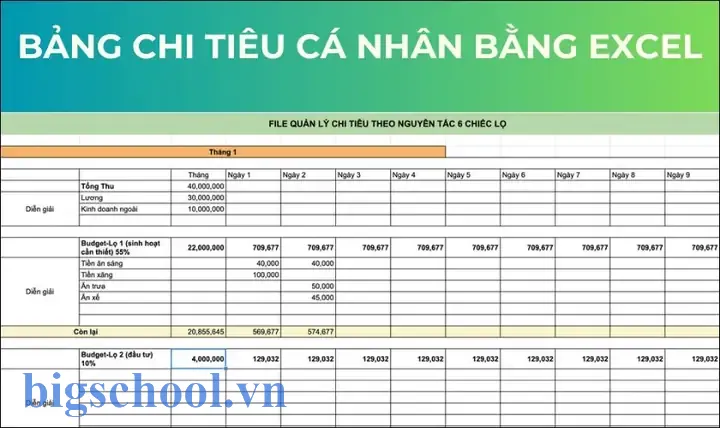
Trong thời đại công Intelli, việc quản lý chi tiêu wollten ngày càng trở nên quan trọng. Mỗi gia đình đều có nguồn thu nhập, chi phí hàng tháng và những khoản tiêu dùng bất ngờ. Nếu không giữ được một bản ghi chặt chẽ, tiền lăn vòng, tiết kiệm khó đạt được mục tiêu tài chính. Để giải quyết vấn đề này, nhiều người lựa chọn file excel quản lý chi tiêu cá nhân gia đình vì tính linh hoạt, dễ điều chỉnh và khả năng tính toán tự động. Bài viết này sẽ đưa bạn từng bước xây dựng, tùy chỉnh và tối ưu file excel để quản lý chi tiêu, đồng thời chia sẻ những lợi ích mà nó mang lại trong cuộc sống hằng ngày.
Có thể bạn quan tâm: Export Dữ Liệu Từ Datagridview Sang Excel Trong Vb.net
1. Tại sao nên dùng file excel để quản lý chi tiêu?
1.1 Tính linh hoạt và tùy chỉnh cao
- SPA: Bạn có thể tạo các cột theo nhu cầu riêng, ví dụ: “Thu nhập từ công việc”, “Thu nhập từ đầu tư”, “Chi tiêu thực tế”, “Chi tiêu dự kiến”…
- Dễ dàng thay đổi cấu trúc khi thu nhập, chi phí thay đổi hoặc khi cần thêm các mục tiêu mới.
1.2 Công cụ tính toán tích hợp
- Các công thức SUM, AVERAGE, IF, VLOOKUP, PivotTable giúp phân tích nhanh, tổng hợp dữ liệu và đưa ra quyết định.
- Không cần phần mềm chuyên nghiệp, chỉ cần Excel – phần mềm đã quen thuộc trong hầu hết mọi người.
1.3 Độ tin cậy và an toàn
- Dữ liệu lưu trữ offline, không bị phụ thuộc vào internet hay dịch vụ đám mây (nếu bạn lưu cục bộ).
- Bạn có thể bảo vệ file bằng mật khẩu, hạn chế truy cập.
1.4 Tích hợp với các nguồn dữ liệu khác
- Nhập dữ liệu từ các tờ khai, hóa đơn, thẻ tín dụng.
- Sử dụng add‑in như Power Query để tự động tải dữ liệu từ web, bank.
Có thể bạn quan tâm: Tinh Hoa Không Phải Là Kỹ Năng Mà Là Thái Độ
2. Các thành phần cơ bản của file excel quản lý chi tiêu
| Thành phần | Mô tả | Mục đích |
|---|---|---|
| Giáo trình (Template) | Gồm các bảng tính chuẩn: Thu nhập, Chi tiêu, Tóm tắt, Thống kê | Giúp bắt đầu nhanh |
| Bảng thu nhập | Ghi nhận nguồn thu nhập hàng tháng | Xác định ngân sách |
| Bảng chi tiêu | Ghi nhận chi phí hàng ngày | Giám sát chi tiêu thực tế |
| Bảng mục tiêu tài chính | Đặt mục tiêu tiết kiệm, đầu tư | Định hướng mục tiêu dài hạn |
| PivotTable & Dashboard | Hiển thị dữ liệu tổng quan | Phân tích nhanh |
| Thống kê đồ thị | Biểu đồ pie, bar, line | Hiển thị xu hướng |
| Macros/ VBA | Tự động hóa tác vụ | Tiết kiệm thời gian |
Bạn có thể tùy chỉnh bố cục: một số người thích 1 trang tổng hợp, trong khi người khác muốn algorithm chi tiết hơn.
3. Hướng dẫn chi tiết xây dựng file excel quản lý chi tiêu cá nhân gia đình
3.1 Bước 1: Tạo cấu trúc bảng
- Mở Excel và tạo workbook mới.
- Đặt tên sheet:
Thu nhậpChi tiêuBảng mục tiêuTóm tắtDashboard
Sheet Thu nhập
| Tháng | Nguồn 1 | Nguồn 2 | Nguồn 3 | Tổng Thu nhập |
|---|---|---|---|---|
| 01/2026 | 0 | 0 | 0 | =SUM(B2:D2) |
- Các cột
Nguồncó thể là:Lương chính,Tiền lãi ngân hàng,Thu nhập phụ, v.v. - Đặt công thức Tổng Thu nhập:
=SUM(B2:D2)hoặc=SUM(B2:Z2)tùy số nguồn.
Sheet Chi tiêu
| Ngày | Mục tiêu | Số tiền | Ghi chú |
|---|---|---|---|
| 01/01/2026 | Thuê nhà | 7,000,000 | – |
| 02/01/2026 | Đồ ăn | 1,200,000 | – |
| 03/01/2026 | Điện | 500,000 | – |
- Bạn có thể dùng Data Validation để tạo danh sách mục tiêu (
Thuê nhà,Đồ ăn,Điện,Nước,Việc học,Giải trí,Tiết kiệm,Vật tư y tế, …). - Đặt công thức tổng chi tiêu:
=SUM(C2:C1000)وعدم.
Sheet Bảng mục tiêu
| Mục tiêu | Mục tiêu đề ra (VNĐ) | Tiến độ (VNĐ) | Thời gian (tháng) | Ghi chú |
|---|---|---|---|---|
| Tiết kiệm cho du lịch | 10,000,000 | 4,000,000 | 3 | – |
- Công thức
Tiến độ:=SUMIF('Chi tiêu'!B:B, A2, 'Chi tiêu'!C:C), tính tổng chi tiêu theo mục tiêu.
Sheet Tóm tắt
| Tháng | Thu nhập | Chi tiêu | Chênh lệch | Tình trạng |
|---|---|---|---|---|
| 01/2026 | 15,000,000 | 12,000,000 | =B2-C2 | =IF(D2>=0,”Đạt”,”Thiếu”) |
- Công thức
Chênh lệch:=SUM('Thu nhập'!E:E)-SUM('Chi tiêu'!C:C). Tình trạng:=IF(D2>=0,"Đạt","Thiếu").
Sheet Dashboard
- Bảng Pivot: Tạo Pivot từ dữ liệu
Chi tiêu, nhóm expansão theoMục tiêu, tính tổng chi tiêu. - Biểu đồ: Thêm biểu đồ Pie cho tỷ lệ chi tiêu theo mục tiêu, biểu đồ Line cho xu hướng thu nhập/chi tiêu theo tháng.
- Hiển thị thông tin: Sử dụng công thức
INDIRECTđể lấy giá trị từ sheetTóm tắt.
3.2 Bước 2: Định dạng và bảo vệ
- Định dạng số: Đặt kiểu số
Currency(VNĐ) cho các cột số tiền. - Định dạng ngày:
dd/mm/yyyy. - Bảo vệ sheet:
Review > Protect Sheetđể tránh chỉnh sửa sai sót. Chỉ mở khóa khi cần cập nhật.
3.3 Bước 3: Tự động hoá nhập dữ liệu
Có thể bạn quan tâm: File Excel Mẫu Kế Hoạch Công Việc Bằng Excel 候
- Power Query: Kết nối tới API ngân hàng (nếu có) để tải dữ liệu giao dịch. Vào
Data > Get Data > From Web, nhập URL trả về JSON, chuyển thành bảng. - Macros: Nếu bạn muốn nhập nhanh các giao dịch hàng ngày, viết macro グ.
3.4 Bước 4: Thống kê và báo cáo
- PivotTable: Tóm tắt chi tiêu theo tháng, mục tiêu, hoặc theo người trong gia đình (nếu có nhiều thành viên).
- Conditional Formatting: Đánh dấu ك mục tiêu tiêu thụ quá mức (ví dụ, nếu chi tiêu về
Đồ ănvượt 30% ngân sách). - Dashboard: Kết hợp các biểu đồ và số liệu chính để hiển thị nhanh tình hình tài chính.
3.5 Bước 5: Lưu trữ và sao lưu
- Sử dụng định dạng
.xlsxhoặc.xlsm(để macro). - Sao lưu định kỳ: Đặt lịch hàng tuần/mỗi tháng lưu file vào ổ cứng, USB, hoặc dịch vụ đám mây (Google Drive, OneDrive) nhưng bảo vệ bằng mật khẩu.
- Sử dụngúa
File > Info > Protect Workbook > Encrypt with Password.
4. Các mẹo nâng cao khi sử dụng file excel quản lý chi tiêu cá nhân gia đình
| Mẹo | Lợi ích | Cách thực hiện |
|---|---|---|
| Sử dụng hàm XLOOKUP | Tìm kiếm dữ liệu nhanh hơn VLOOKUP | =XLOOKUP("Thuê nhà", B:B, C:C) |
| Định dạng điều kiện màu sắc | Nhận diện nhanh mục tiêu vượt ngân sách | Conditional Formatting > New Rule > Format cells that contain > > |
| PivotTable Grouping | Nhóm theo tháng/định kỳ | PivotTable > Group by Month |
| Dynamic Named Range | Dữ liệu tự động mở rộng khi thêm dòng mới | =OFFSET($A$1,0,0,COUNTA($A:$A),1) |
| Sử dụng Data Validation | Ngăn chặn lỗi nhập | Data > Data Validation > List |
| Macro “Auto-Update” | T utilisant tự động cập nhật cuốn dữ liệu | VBA: Sub Auto_Open() |
| Sử dụng Power BI | Tạo dashboard nâng cao | Power BI Desktop > Import Excel |
4.1 Tối ưu công thức
- Tránh sử dụng công thức phức tạp trong mỗi ô. Thay vào đó, tính tổng hợp trong một ô riêng biệt (Pivot hoặc Summary) để tránh làm chậm workbook khi dữ liệu lớn.
- Sử dụng
SUMIFSthay vìSUMIFkhi có nhiều điều kiện.
4.2 Quản lý dữ liệu lớn
- Khi số lượng giao dịch hàng tháng vượt 2000, performance có thể giảm. Giải pháp:
- Kiểm tra
Workbook Calculation Mode→Automatic except for data tables. - Sử dụng
Power Pivotđể lưu trữ dữ liệu trong mô hình dữ liệu.
5. Các lỗi thường gặp và cách khắc phục
| Lỗi | Nguyên nhân | Giải pháp |
|---|---|---|
| Công thức không cập nhật | Workbook ở chế độ Manual | Formulas > Calculation Options > Automatic |
| Dữ liệu bị trùng lặp | Nhập tay nhiều lần | Sử dụng Remove Duplicates |
| Mở file bị khóa | LETTER | Ghi chú phiênudza Review > Unprotect Sheet |
| Định dạng sai | Định dạng số ngày không đúng | Sử dụng Text to Columns hoặc DATEVALUE |
| PivotTable không hiển thị dữ liệu mới | Dữ liệu nguồn chưa refresh | Clickocolon Data > Refresh All |
6. So sánh với các công cụ quản lý chi tiêu khác
| Tiện ích | Excel | App ngân hàng | Ứng dụng chuyên dụng (YNAB, Mint) |
|---|---|---|---|
| Tùy biến | Cao | Giới hạn | Rất cao |
| Tính tự động | Cần macros | Tự động | Tự động |
| Độ bảo mật | Mật khẩu | Mã OTP | Bảo mật cao |
| Chi phí | Miễn phí (Office) | Miễn phí | Miễn phí/phát phí |
| Dễ học | Trung bình | Dễ | Dễ |
Excel vẫn là lựa chọn linh hoạt nhất, nhất là khi bạn cần tạo báo cáo tùy chỉnh hoặc tích hợp nhiều nguồn dữ liệu.
7. Lợi ích thực tiễn khi sử dụng file excel quản lý chi tiêu cá nhân gia đình
- Tiết kiệm thời gian: Công thức tự động tính tổng, chênh lệch, giảm thiểu thao tác thủ công.
- Cải thiện quyết định tài chính: Xem ngay khi nào chi tiêu vượt ngân sách, điều chỉnh ngay.
- Định hướng mục tiêu: Theo dõi tiến độ tiết kiệm, đầu tư, giúp đạt được mục tiêu dài hạn.
- Ghi nhận dữ liệu minh bạch: Khi cần lập báo cáo thuế, ngân hàng, file Excel có thể xuất thành PDF, CSV một cách dễ dàng.
- Dễ chia sẻ trong gia đình: Mọi thành viên có thể cập nhật, xem tình hình tài chính chung.
- Tích hợp với các phần mềm khác: Excel cho phép nhập dữ liệu từ ngân hàng, chuyển đổi sang dữ liệu dạng CSV để nhập vào các ứng dụng khác.
8. Kết luận
Việc xây dựng file excel quản lý chi tiêu cá nhân gia đình là bước đầu tiên nhưng quan trọng để kiểm soát tài chính hàng ngày. Excel không chỉ là công cụ ghi chép đơn giản; nó là nhịp cầu nối giữa nguồn thu nhập và chi tiêu, giúp bạn nhìn thấy toàn cảnh tài chính, nhận diện những khu vực chi tiêu vượt mức và điều chỉnh kịp thời. Nhờ tính linh hoạt, hỗ trợ tính toán mạnh mẽ và khả năng tùy biến cao, file excel trở thành “đồng hồ” chính xác cho mọi gia đình muốn kiểm soát chi tiêu, tiết kiệm và đầu tư một cách có hiệu quả.
Hãy bắt đầu ngay hôm nay: mở Excel, tạo bảng “Thu nhập” và “Chi tiêu”, nhập dữ liệu hàng ngày, áp dụng công thức và tạo báo cáo tổng quan. Bạn sẽ thấy sự thay đổi rõ rệt trong cách bạn quản lý tài chính, đồng thời tạo nền tảng vững chắc cho những mục tiêu tài chính trong tương lai. Happy budgeting!

Tiến sĩ Lê Thống Nhất sinh năm 1955 tại Nghệ An, là nhà giáo, nhà báo và doanh nhân trong lĩnh vực giáo dục. Ông từng giảng dạy Toán học tại Trường THPT Chuyên Phan Bội Châu và đảm nhiệm nhiều vai trò trong ngành giáo dục, từ viết sách, biên soạn tài liệu đến sáng lập các dự án hỗ trợ học tập trực tuyến.
Ông là người sáng lập BigSchool – nền tảng giáo dục trực tuyến kết nối giáo viên và học sinh cả nước. Ngoài ra, ông còn nổi tiếng với vai trò tác giả, diễn giả truyền cảm hứng và khách mời trên nhiều chương trình truyền hình, trong đó có “Ai là triệu phú” trên truyền hình VTV.
Trong suốt sự nghiệp, Tiến sĩ Lê Thống Nhất đã nhận nhiều giải thưởng giáo dục và được biết đến như một người luôn đổi mới, ứng dụng công nghệ vào dạy và học, góp phần lan tỏa tri thức và niềm say mê học tập cho thế hệ trẻ.