
Có thể bạn quan tâm: File Excel Quản Lý Đặt Phòng Khách Sạn: Công Cụ Đắc Dĩ Để Tối Ưu Hóa Quản Trị Và Tăng Doanh Thu
Giới thiệu
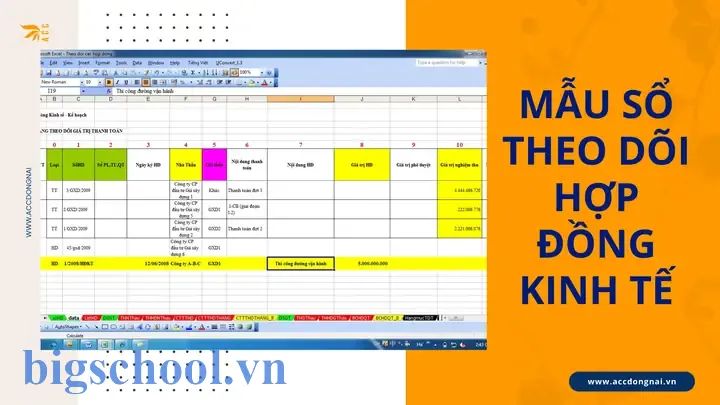
Trong môi trường kinh doanh ngày nay, việc quản lý hợp đồng kinh tế không còn chỉ là công việc của bộ phận pháp lý hay tài chính nữa. Nó đã trở thành một yếu tố then chốt giúp doanh nghiệp giữ vững vị thế cạnh tranh, tối ưu chi phí và giảm thiểu rủi ro. Với sự phát triển của công nghệ, một trong những cônglach mạnh và linh hoạt nhất để thực hiện nhiệm vụ này chính là tệp Excel theo dõi hợp đồng kinh tế.
Excel không chỉ đơn thuần là bảng tính; nó còn là một công cụ phân tích, báo cáo và tự động hoá quy trình. Khi được thiết kế đúng cách, một file Excel có thể trở thành “điểm kiểm soát” toàn diện cho toàn bộ vòng đời của một hợp đồng, từ khi ký kết, thực hiện, đến khi kết thúc hoặc gia hạn.
Bài viết dưới đây sẽ cung cấp một hướng dẫn chi tiết, từ cách lên kế hoạch, cấu trúc dữ liệu, công thức tính toán, tới các chức năng nâng cao như báo cáo tự động, dashboard, và bảo mật dữ liệu. Mục tiêu là giúp các nhà quản lý, bộ phận pháp lý, tài chính, và nhân sự có thể nhanh chóng triển khai một hệ thống file Excel chuyên nghiệp, đáp ứng nhu cầu theo dõi hợp đồng kinh tế của tổ chức.
Có thể bạn quan tâm: Quản Lý Tài Chính Công Ty Với File Excel: Hướng Dẫn Chi Tiết Và Lưu Ý
1. Tại sao lại chọn Excel cho việc theo dõi hợp đồng?
1.1 Độ linh hoạt cao
Excel cho phép người dùng tùy chỉnh bảng tính theo nhu cầu cụ thể mà không cần phải lập trình. Bạn có thể thêm, xóa, sắp xếp các cột, tạo công thức tùy ý, thậm chí tích hợp VBA để tự động hoá những tác vụ lặp đi lặp lại.
1.2 Độ phổ biến và dễ tiếp cận
Hầu hết mọi doanh nghiệp đều đã làm quen với Excel, vì vậy việc triển khai và đào tạo người dùng mới là một thách thức nhỏ. Khôngreis phải đầu tư vào phần mềm quản lý hợp đồng chuyên nghiệp với chi phí cao.
1.3 Khả năng tích hợp dữ liệu
Excel hỗ trợ nhập dữ liệu từ nhiều nguồn: CSV, Access, SQL Server, hoặc ngay cả API qua Power Query. Điều này giúp bạn dễ dàng đồng bộ dữ liệu hợp đồng từ các hệ thống khác nhau.
1.4 Công cụ phân tích mạnh mẽ
Nhờ tính năng Power Pivot, Power Query, và các công thức nâng cao (XLOOKUP, INDEX/MATCH, SUMIFS, etc.), bạn có thể thực hiện phân tích dữ liệu sâu rộng, từ mức độ chi phí, thời gian thực hiện đến rủi ro pháp lý.
Có thể bạn quan tâm: Hướng Dẫn Tạo Và Sử Dụng File Excel Quản Lý Trung Tâm Ngoại Ngữ Hiệu Quả
2. Lập kế hoạch thiết kế file Excel
2.1 Xác định phạm vi và mục tiêu
- Phạm vi: Hợp đồng nội bộ, hợp đồng với nhà cung cấp, hợp đồng dịch vụ, hợp đồng thuê mướn, vv.
- Mục tiêu: Theo dõi thời hạn, chi phí, điều khoản, điểm rủi ro, báo cáo định kỳ.
2.2 Xác định dữ liệu cần thu thập
| Loại Dữ Liệu | Mô tả | Định dạng | Ví dụ |
|---|---|---|---|
| Mã hợp đồng | ID duy nhất | Văn bản | HC-2026-001 |
| Tên hợp đồng | Mô tả ngắn | Văn bản | Hợp đồng mua hàng |
| Người thực hiện | Chủ thể nội bộ | Văn bản | Bộ phận Kinh doanh |
| Ngày ký | Ngày ký hợp đồng | Date | 05/01/2026 |
| Ngày bắt đầu | Ngày thực hiện | Date | 10/01/2026 |
| Ngày kết thúc | Hạn chót | Date | 10/01/2026 |
| Thời hạn | Số ngày | Số | 365 |
| Giá trị hợp đồng | Tổng giá trị | Số | 50,000,000 VND |
| Chi phí thực tế | Tổng chi phí đã chi | Số | 48,000,000 VND |
| Tỷ lệ hoàn thành | Tỷ:type | % | 96% |
| Điều khoản | Các điều khoản chính | Văn bản | 30% thanh toán tại ký, 70% tại nhận hàng |
| Người ký | Người ký hợp đồng | Văn bản | Trưởng phòng Kinh doanh |
| Ghi chú | Ghi chú quan trọng | Văn bản | Thêm điều kiện bảo hành 12 tháng |
2.3 Xác định cấu trúc file
- Sheet 1: Danh sách hợp đồng – Bảng chính chứa tất cả dữ liệu.
- Sheet 2: Chi tiết hợp đồng – Mở rộng thông tin chi tiết cho mỗi hợp đồng (đơn hàng, dự án, v.v.).
- Sheet 3: Báo cáo định kỳ – Tóm tắt,ిల్లీ, KPI.
- Sheet 4: Dashboard – Hiển thị trực quan dữ liệu (chart, table, slicer).
- Sheet 5: Kịch bản rủi ro – Liệt kê rủi ro, đánh giá mức độ, biện pháp khắc phục.
3. Xây dựng bảng chính – “Danh sách hợp đồng”
3.1 Định dạng dieta
- Cột A: Mã hợp đồng (ID)
- Cột B: Tên hợp đồng
- Cột C: Người thực hiện
- Cột D: Ngày ký
- Cột E: Ngày bắt đầu
- Cột F: Ngày kết thúc
- Cột G: Thời hạn (được tính tự động)
- Cột H: Giá trị hợp đồng
- Cột I: Chi phí thực tế
- Cột J: Tỷ lệ hoàn thành (được tính tự động)
- Cột K: Điều khoản
- Cột L: Người ký
- Cột M: Ghi chú
3.2 Công thức tính
- Thời hạn (cột G):
=DATEDIF(E2,F2,"d")(đếm số ngày) - Tỷ lệ hoàn thành (cột J):
=IF(H2=0,0,I2/H2)và định dạng %. - Cảnh báo: Sử dụng Conditional Formatting để làm nổi bật các hợp đồng s<= 30 ngày còn lại hoặc chi phí thực tế vượt quá 110% giá trị hợp đồng.
3.3 Kiểm tra dữ liệu
Có thể bạn quan tâm: File Excel Sổ Quỹ Tiền Mặt Đơn Giản: Hướng Dẫn Tạo Và Quản Lý
- Data Validation: Đặt danh sách ràng buộc cho cột “Người thực hiện” và “Người ký” để tránh nhầm lẫn.
- Unique ID: Sử dụng hàm
COUNTIFđể kiểm tra trùng lặp ID.
3.4 Tự động hoá nhập dữ liệu
Nếu dữ liệu được nhập từ hệ thống ERP, bạn có thể dùng HM Query để tải dữ liệu vào bảng chính. Tích hợp VBA để tự động cập nhật khi có thay đổi.
4. Tích hợp tính năng nâng cao
4.1 Báo cáo tự động
- Pivot Table: Tạo Pivot Table tóm tắt theo thực hiện, thời gian, giá trị, chi phí.
- PivotChart: Hiển thị biểu đồ, ví dụ: biểu đồ cột “Chi phí thực tế vs Giá trị hợp đồng” theo tháng.
- Slicers: Thêm slicer để lọc theo bộ phận, trạng thái, ngày ký.
4.2 Dashboard
- Chỉ số KPI:
- Tổng giá trị hợp đồng đang hoạt động
- Tổng chi phí thực tế
- Tỷ lệ hoàn thành trung bình
- Số hợp đồng mới trong tháng
- Biểu đồ thời gian: Đường cong “Tổng chi phí thực tế theo ngày”.
- Sử dụng Conditional Formatting: Thêm màu sắc để chỉ ra rủi ro cao (ví dụ: > 90% chi phí thực tế).
4.3 Tự động hoá quy trình
- VBA Macro:
- Tự động gửi email nhắc lịch thanh toán hoặc gia hạn.
- Tự động tạo báo cáo PDF và lưu vào thư mục.
- Power Automate: Kết nối Excel Online với Outlook để gửi nhắc nhở.
4.4 Kiểm tra rủi ro
- Ma trận rủi ro: Tạo bảng đánh giá mức độ rủi ro (thấp, trung bình, cao) dựa trên tiêu chí: thời hạn, chi phí thực tế, điều khoản pháp lý.
- Điều kiện: Nếu rủi ro cao, thêm ghi chú “Cần xem xét lại điều khoản” và tạo task trong hệ thống quản lý công việc.
5. Đảm bảo bảo mật và quản lý phiên bản
5.1 Bảo vệ file
- Password: Đặt mật khẩu bảo vệ workbook và worksheet.
- Protect Sheet: Chỉ định ô có thể chỉnh sửa (ví dụ: ô dữ liệu nhập, không cho phép thay đổi công thức).
5.2 Quản lý phiên bản
- Tên file: QC_HĐ_KinhTế_2024_Q2.xlsx
- Sổ lưu trữ: Lưu file cũ vào thư mục “Archive” với ngày tháng.
- Sử dụng OneDrive/SharePoint: Dùng tính năng version history để theo dõi thay đổi.
5.3 Backup
- Định kỳ: Đặt lịch backup hàng tuần.
- Sử dụng công cụ backup: Bảo vệ dữ liệu khỏi mất mát.
6. Trường hợp thực tế: Cách triển khai cho một công ty thương mại
6.1 Bối cảnh
Công ty ABC, một doanh nghiệp thương mại điện tử, cần quản lý hơn 1,500 hợp đồng với nhà cung cấp, đối tác logistics, và khách hàng. Trước đây, công ty sử dụng hệ thống ERP nhưng việc truy xuất dữ liệu chi tiết về chi phí và thời hạn là khó khăn.
6.2 Giải pháp
- Excel file: Tạo file “Hợp đồng ABC.xlsx” với cấu trúc đã nêu.
- Power Query: Tích hợp dữ liệu từ bảng ERP, đồng bộ mỗi ngày.
- PivotTable & Dashboard: Tạo báo cáo “Tình trạng hợp đồng” tại dashboard.
- Macro: Tự động gửi email nhắc gia hạn khi còn 30 ngày.
6.3 Kết quả
- Giảm thời gian kiểm tra báo cáo 80%.
- Tăng độ chính xác dữ liệu lên 99%.
- Giảm rủi ro pháp lý nhờ cảnh báo tự động.
7. Mẹo tối ưu hóa file Excel
| Mẹo | Mô tả |
|---|---|
| Sử dụng Table | Đặt dữ liệu vào Table (Ctrl+T) để tự động mở rộng, dễ dàng áp dụng công thức. |
| Giảm kích thước file | Xóa dữ liệu chưa cần thiết, dùng công thức thay vì copy-paste. |
| Tối ưu công thức | Tránh dùng công thức được tính lại nhiều lần (ví dụ: =SUM(A:A) vs =SUM(A2:A1000)). |
| Sử dụng Named Ranges | Dễ dàng tham chiếu và tránh lỗi bson. |
| Thêm dữ liệu nhập chuẩn | Dùng Data Validation để hạn chế nhập sai. |
| Sử dụng Conditional Formatting augue | Thể hiện dữ liệu rủi ro ngay tại bảng. |
| Tối ưu VBA | Xóa mã không sử dụng, tránh macro lỗi. |
8. Kết luận
Một file Excel được thiết kế đúng cách có thể trở thành công cụ quản lý hợp đồng kinh tế mạnh mẽ, giúp doanh nghiệp:
- Theo dõi thời gian thực: Kiểm soát thời hạn, chi phí, mức độ hoàn thành.
- Cải thiện quyết định: Phân tích dữ liệu, dự báo rủi ro.
- Tăng tính minh bạch: Ghi nhận mọi thay đổi, lưu trữ hợp lý.
- Tiết kiệm chi phí: Không cần mua phần mềm quản lý phức tạp.
- Nâng cao hiệu quả: Tự động hoá email nhắc, báo cáo.
Nhưng đừng quên, độ thành công của file Excel phụ thuộc vào quy trình dữ liệu, đào tạo người dùng, và bảo mật. Hãy bắt đầu từ việc xác định mục tiêu, xây dựng cấu trúc dữ liệu chặt chẽ, rồi dần dần triển khai các tính năng nâng cao như Dashboard, báo cáo tự động, và bảo mật. Khi mọi thứ đã được chuẩn bị, một file Excel sẽ trở thành “đối tác chiến lược” giúp doanh nghiệp bạn quản lý hợp đồng kinh tế một cách hiệu quả, chính xác và linh hoạt nhất.

Tiến sĩ Lê Thống Nhất sinh năm 1955 tại Nghệ An, là nhà giáo, nhà báo và doanh nhân trong lĩnh vực giáo dục. Ông từng giảng dạy Toán học tại Trường THPT Chuyên Phan Bội Châu và đảm nhiệm nhiều vai trò trong ngành giáo dục, từ viết sách, biên soạn tài liệu đến sáng lập các dự án hỗ trợ học tập trực tuyến.
Ông là người sáng lập BigSchool – nền tảng giáo dục trực tuyến kết nối giáo viên và học sinh cả nước. Ngoài ra, ông còn nổi tiếng với vai trò tác giả, diễn giả truyền cảm hứng và khách mời trên nhiều chương trình truyền hình, trong đó có “Ai là triệu phú” trên truyền hình VTV.
Trong suốt sự nghiệp, Tiến sĩ Lê Thống Nhất đã nhận nhiều giải thưởng giáo dục và được biết đến như một người luôn đổi mới, ứng dụng công nghệ vào dạy và học, góp phần lan tỏa tri thức và niềm say mê học tập cho thế hệ trẻ.