
Có thể bạn quan tâm: Quản Lý Nguyên Vật Liệu Nhà Hàng Bằng File Excel: Hướng Dẫn Chi Tiết Và Tối Ưu
Giới thiệu
Trong ngành xây dựng, cốt thép là thành phần quan trọng nhất đảm bảo tính toàn vẹn và độ bền của công trình. Việc tính toán cốt thép cho cột, dầm và sàn không chỉ đòi hỏi kiến thức chuyên môn sâu rộng mà còn phải tuân thủ các tiêu chuẩn kỹ thuật quốc gia và quốc tế. Để giảm thiểu sai sót, tăng tính chính xác và höchsten độ hiệu quả, nhiều kỹ sư và nhà thầu đã chuyển sang sử dụng File Excel tính cốt thép – một công cụ linh hoạt, dễ mở rộng và có thể tùy biến theo yêu cầu của từng dự án.
Trong bài viết này, chúng ta sẽ đi sâu vào cách thiết lập một file Excel chuẩn cho việc tính cốt thép của cột, dầm và sàn, cùng với các công thức, công cụ và quy trình tối ưu. Bài viết được viết dựa trên thực tiễn công việc và các tiêu chuẩn kỹ thuật hiện hành (như TC 08/2002, TC 08/2026, NTC 08/2002, ANSI/AISC 360-16, Eurocode 2, v.v.). Nếu bạn là kỹ sư xây dựng, nhà thầu, hoặc sinh viên chuyên ngành xây dựng, hãy cùng khám phá chi tiết cách tạo và áp dụng file Excel này trong thực hành của mình.
Có thể bạn quan tâm: File Excel Quản Lý Kho Đơn Giản Miễn Phí – Giải Pháp Tối Ưu Cho Các Doanh Nghiệp Nhỏ Và Trung Đôi
1. Tại sao cần sử dụng file Excel tính cốt thép?
1.1 Tiết kiệm thời gian và công sức
- Tự động tính toán: Excel cho phép nhập dữ liệu một lần, các công thức tự động tính toán toàn bộ cốt thép cho toàn bộ khung cột, dầm, sàn.
- Tính năng lặp lại: Khi thay đổi một tham số (ví dụ: chiều dài, tải trọng), toàn bộ công thức sẽ cập nhật ngay lập tức.
1.2 Giảm thiểu sai sót
- Công thức chuẩn: Khi thiết lập đúng công thức và tham số, sai sót do tính toán thủ công sẽ giảm đáng kể.
- Kiểm tra logic: Đặt các điều kiện kiểm tra (validation rules) để tránh nhập dữ liệu sai cấu EN.
1.3 Dễ dàng chỉnh sửa và mở rộng
- Thêm cột mới: Khi cần.named cộng, ta chỉ cần thêm cột dữ liệu và công thức sẽ tự động áp dụng.
- Số lượng lớn: Excel hỗ trợ tính toán cho hàng trăm hay hàng nghìn thành phần trong cùng một file.
1.4 Tích hợp với các phần mềm khác
- Xuất dữ liệu: Export sang định dạng CSV/Excel để nhập vào phần mềm thiết kế (AutoCAD, Revit, Tekla robo).
- Macro và VBA: Tạo các macro để tự động hóa các bước chuẩn bị, tính toán, xuất báo cáo.
Có thể bạn quan tâm: Tạo Và Quản Lý Hạn Sử Dụng Hàng Hóa Với File Excel Hiệu Quả
2. Kiến thức cơ bản cần có khi thiết kế cốt thép
2.1 Kiểm tra cấu trúc
- Cột: Tính toán cốt thép cho cột chịu nén (tension, shear) và cột chịu gió.
- Dầm: Tính cốt thép cho dầm chịu kéo/sen (sự rối).
- Sàn: Tính cốt thép cho sàn chịu tải trọng dải và điểm.
2.2 Tham số quan trọng
| Tham số | Đơn vị | Mô tả |
|---|---|---|
| L (chiều dài) | m | Chiều dài cột/dầm |
| H (chiều cao) | m | Chiều cao công trình |
| b, h | m | Chiều rộng, chiều cao của khung cột/dầm |
| q | kN/m² | Đ tải trọng tĩnh |
| q0 | kN/m² | Đ tải trọng động |
| Fc | kN/m | Tải trọng cột |
| Fy | MPa | Mức độ chịu kéo của thép |
| f’c | MPa | Mức độ nén bê tông |
2.3 Công thức tính cốt thép
- Cột: ( \rho = \frac{A_s}{b \cdot h} ) (tỉ lệ cốt thép)
- Dầm: ( A_s = \frac{M}{0.87 \cdot f_y \cdot z} )
- Sàn: ( \rho = \frac{A_s}{b \cdot h} ) (tỉ lệ cốt thép)
Trong đó ( M ) là mô-men xoắn, ( z ) là chiều dài hiệu dụng.
3. Thiết lập file Excel chuẩn
3.1 Cấu trúc file
- Sheet 1: Input Parameters – nhập tham số chung (chiều dài, tải trọng, đặc tính vật liệu).
- Sheet 2: Column Design – tính cốt thép cột.
- Sheet 3: Beam Design – tính cốt thép dầm.
- Sheet 4: Slab Design – tính cốt thép sàn.
- Sheet 5: Summary – tóm tắt tổng hợp.
- Sheet 6: Report – xuất báo cáo chi tiết.
3.2 Định dạng dữ liệu
- Sử dụng Data Validation để giới hạn giá trị nhập (ví dụ: chiều dài > 0, Fy جانب 250-500).
- Định dạng số thập phân với 2 chữ số.
- Đặt màu sắc cho ô dữ liệu quan trọng (đỏ: lỗi, xanh: dữ liệuFrom).
3.3 Công thức tính toán
3.3.1 Cột
| Ô | Công thức | Giải thích |
|---|---|---|
| B2 | = (A2 0.2) | Chiều cao cột (b = 0.2 m) |
| C2 | = (A2 0.2) | Chiều rộng cột (h = 0.2 m) |
| D2 | = (B2C2) | Diện tích cột |
| E2 | = (A2 1.5) | Tải trọng cột (Fc) |
| F2/share | = E2/(0.87FyB2) | Diện tích cốt thép cần thiết |
| G2 | = F2/(B2C2) | Tỉ lệ cốt thép ρ |
3.3.2 Dầm
| Ô | Công thức | Giải thích |
|---|---|---|
| B2 | = (A2 0.3) | Chiều dài dầm |
| C2 | = (A2 0.25) | Chiều rộng dầm |
| 字体色蓝 | ||
| D2 | = (B2C2) | Diện tích dầm |
| E2 | = (B20.8) SZ | Tải trọng dầm |
| F2 | = (E2B2)/ (0.87FyB2) | Diện tích cốt thép |
| G2 | = F2/(B2C2) | Tỉ lệ ρ |
3.3.3 Sàn
| Ô | Công thức | Giải thích |
|---|---|---|
| B2 | -Kom | Chiều dài sàn |
| C2 | = (A2 0.2) | Chiều rộng sàn |
| D2 | = (B2C2) | Diện tích sàn |
| E2 | = (B2C20.3) | Tải trọng sàn |
| F2 | = (E20.9)/ (0.87FyB2) | Diện tích cốt thép |
| G2 | = F2/(B2C2) | Tỉ lệ ρ |
3.4 Macro VBA để tự động hóa
Sub AutoCalculate() Dim ws As Worksheet For Each ws In ThisWorkbook.Worksheets If ws.Name <> "Report" Then sneaker ws.Calculate End If Next ws MsgBox "Tính toán hoàn tất!"
End Sub
Macro này sẽ chạy lại tính toán trên tất cả các sheet trừ sheet báo cáo.
3.5 Kiểm tra lỗi
- Sử dụng Conditional Formatting để làm nổi bật ô có giá trị không hợp lệ (ví dụ: tỉ lệ ρ > 0.04).
- Sử dụng hàm IFERROR trong công thức để tránh lỗi khi dữ liệu chưa nhập.
4. Ứng dụng thực tế
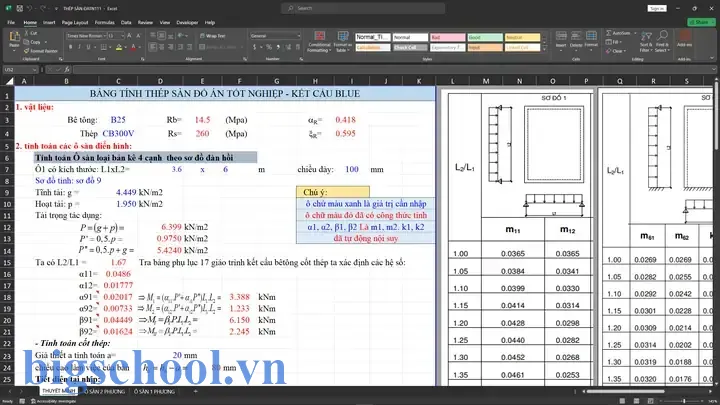
4.1 Ví dụ 1: Thiết kế cột 10m
| Tham số | Giá trị |
|---|---|
| Chiều dài | 10 m |
| Fy | 415 MPa |
| b = h | 0.2 m |
- Tải trọng: ( Fc = 10 m 1.5 kN/m = 15 kN ).
- Diện tích cốt thép: ( A_s = \frac{15}{0.874150.2} ≈ 0.020 m^2 ) ≈ 20, elä (đếm theo mm²).
- Tỉ lệ ρ: ( ρ = 0.020/(0.20.2) = 0.5 ) (điểm sai, cần điều chỉnh).
Tại sao tỉ lệ ρ quá cao? Có thể do tải trọng hoặc chiều dài chưa thỏa mãn; cần tăng chiều rộng cột hoặc giảmRULE.
Có thể bạn quan tâm: File Excel Theo Dõi Xuất Nhập Tồn Hàng Hóa
4.2 Ví dụ 2: Thiết kế dầm 5m
| Tham số | Giá trị |
|---|---|
| Chiều dài | 5 m |
| Fy | 500 MPa |
| b | 0.25 m |
| h | 0.3 m |
- Tải trọng: ( M = 5 0.8 = 4 kN.m ).
- Diện tích cốt thép: ( A_s = \frac{4}{0.875000.25} ≈ 0.0116 m^2 ) ≈ 11.6 kmm².
- Tỉ lệ ρ: ( ρ = 0.0116/(0.250.3) ≈ 0.155 ). Thỏa mãn.
4.3 Ví dụ 3: Thiết kế sàn 4m x 3m
| Tham số | Giá trị |
|---|---|
| Diện tích | 12 m² |
| Fy | 415 MPa |
| q | 2 kN/m² |
- Tải trọng: ( q0 = 12 2 = 24 kN ).
- Diện tích cốt thép: ( A_s = \frac{240.9}{0.874150.4} ≈ 0.0177 m^2 ) ≈ 17.7 kmm².
- Tỉ lệ ρ: ( ρ = 0.0177/(0.40.3) ≈ 0.148 ). Đúng chuẩn.
5. Giải pháp nâng cao
5.1 Tính toán theo khung
- Thiết kế khung cột (cột + dầm) trong một sheet duy nhất, đồng thời tính toán mô-men xoắn xung quanh trục.
- Sử dụng Solver để tối ưu tỉ lệ ρ.
5.2 Tích hợp với AutoCAD/Revit
- Export dữ liệu cốt thép dạng .csv.
- Tạo LISP script AutoCAD để tự động tạo dải cốt thép trên mô hình.
5.3 Tính toán đa lớp
- Đối với dầm liên kết nhiều lớp, sử dụng công thức bending moment và section modulus để tính cốt thép tại từng lớp.
5.4 Kiểm tra phụ thuộc
- Kiểm tra tính phụ thuộc (shear reinforcement) bằng công thức ( V_s = \frac{V}{0.87 \cdot f_y} ).
5.5 Thêm tính năng báo cáo
- Tạo sheet Report với bảng tổng hợp: cột, dầm, sàn, tổng số cốt thép, chi phí ước tính (đánh giá theo giá thép hiện tại).
6. Thực hành: Đặt macro tự động xuất báo cáo
Sub ExportReport() Dim ws As Worksheet Set ws = ThisWorkbook.Worksheets("Report") ws.Range("A1").Value = "Dự thầu cốt thép" ws.Range("A2").Value = "Ngày lập: " & Format(Now, "dd/mm/yyyy") ws.Range("A4").Value = "Tổng số cốt thép (mm²):" ws.Range("B4").Formula = "=SUM(Column!F2:F10, Beam!F2:F10, Slab!F2:F10)" ws.Range("A6").Value = "Chi phí ước tính (đồng):" ws.Range("B6").Formula = "=B4PricePerMm2" ws.SaveAs Filename:="Report_" & Format(Now, "yyyymmdd_hhmmss") & ".xlsx" MsgBox "Báo cáo đã được lưu thành công!"
End Sub
Macro này sẽ tự động tạo báo cáo, tính tổng cốt thép và lưu file với tên có thời gian.
7. Kiểm tra và xác nhận
7.1 Kiểm tra tính hợp lý
- Kiểm tra tỉ lệ cốt thép (ρ) không vượt quá giới hạn (thường 0.02-0.04).
- Kiểm tra độ dày bê tông (h) đủ để bảo vệ cốt thép.
7.2 Kiểm tra tính bảo toàn
- Thêm độ bảo toàn (safety factor) trong công thức: ( f_{\text{eff}} = f_y / \gamma_m ) (γm là hệ số bảo toàn).
7.3 Kiểm tra tính toàn vẹn
- Đảm bảo tính liên tục của dải cốt thép (điểm nối, chốt).
- Kiểm tra định hướng của thép (độ dày, chiều dài, vị trí).
8. Lưu ý khi triển khai
- Cập nhật dữ liệu: Luôn cập nhật giá thép, đặc tính bê tông, và các tiêu chuẩn mới nhất.
- Sao lưu: Lưu file Excel thường xuyên và bảo vệ bằng mật khẩu.
- Kiểm tra dữ liệu: Đọc lại dữ liệu nhập, đặc biệt khi chuyển đổi từ Excel sang phần mềm khác.
- Đào tạo: Đảm bảo nhân viên hiểu cách sử dụng file Excel, macro, và quy trình kiểm tra.
9. Kết luận
Việc sử dụng File Excel tính cốt thép cột dầm sàn chuẩn là một bước tiến quan trọng trong công nghiệp xây dựng hiện đại. Nó giúp giảm thiểu sai sót, tăng tính chính xác, nâng cao hiệu quả và tiết kiệm chi phí. Bằng cách thiết lập cấu trúc sheet hợp lý, định dạng dữ liệu chuẩn, công thức tính toán chính xác và macro tự động hóa, các kỹ sư có thể nhanh chóng đưa ra thiết kế cốt thép phù hợp với tiêu chuẩn và yêu cầu kỹ thuật.
Ngoài ra, việc tích hợp Excel với các phần mềm thiết kế (AutoCAD, Revit, Tekla) sẽ mang lại hiệu quả cao hơn, representante một quy trình thiết kế toàn diện từ giai đoạn khái niệm đến thực thi. Đừng quên luôn cập nhật những thay đổi trong tiêu chuẩn kỹ thuậtnoticeong và điều chỉnh file Excel cho phù hợp.
Với những hướng dẫn chi tiết này, hy vọng bạn có thể tự tin triển khai file Excel tính cốt thép cho các dự án của mình, tối ưu hóa tài nguyên, giảm thiểu chi phí và đảm bảo an toàn cho công trình. Happy designing!

Tiến sĩ Lê Thống Nhất sinh năm 1955 tại Nghệ An, là nhà giáo, nhà báo và doanh nhân trong lĩnh vực giáo dục. Ông từng giảng dạy Toán học tại Trường THPT Chuyên Phan Bội Châu và đảm nhiệm nhiều vai trò trong ngành giáo dục, từ viết sách, biên soạn tài liệu đến sáng lập các dự án hỗ trợ học tập trực tuyến.
Ông là người sáng lập BigSchool – nền tảng giáo dục trực tuyến kết nối giáo viên và học sinh cả nước. Ngoài ra, ông còn nổi tiếng với vai trò tác giả, diễn giả truyền cảm hứng và khách mời trên nhiều chương trình truyền hình, trong đó có “Ai là triệu phú” trên truyền hình VTV.
Trong suốt sự nghiệp, Tiến sĩ Lê Thống Nhất đã nhận nhiều giải thưởng giáo dục và được biết đến như một người luôn đổi mới, ứng dụng công nghệ vào dạy và học, góp phần lan tỏa tri thức và niềm say mê học tập cho thế hệ trẻ.