
Có thể bạn quan tâm: File Excel Quản Lý Bán Hàng Vật Liệu Xây Dựng: Công Cụ Đắc Mạnh Tối Ưtọ
Giới thiệu
Kết cấu thép là một trong những giải pháp phổ biến nhất trong xây dựng các công trình nhà công nghiệp, do tính chất nhẹ, độ bền cao, khả năng thiết kế linh hoạt và chi phí xây dựng hợp lý. Tuy nhiên, việc thiết kế và phân tích kết cấu thép đòi hỏi kiến thức chuyên sâu về cơ học, vật liệu, cũng như quy chuẩn xây dựng. Trong thời đại công nghệ thông tin, Excel đã trở thành công cụ hữu ích trong việc tính toán, lập bảng, và mô phỏng các tham số của kết cấu thép. Bài viết này sẽ đưa ra một hướng dẫn chi tiết, từ cách tạo file Excel, cấu trúc bảng tính, công thức, cho tới quy trình phân tích và kiểm tra kết cấu thép cho các nhà công nghiệp.
Có thể bạn quan tâm: Tài Liệu Excel Kế Toán Tổng Hợp Cho Công Ty May Mặc: Hướng Dẫn Đầy Đủ
1. Tại sao sử dụng Excel trong thiết kế kết cấu thép?
- Tốc độ và tính linh hoạt – Excel cho phép nhập dữ liệu nhanh chóng, thay đổi giá trị một cách trực quan và ngay lập tức xem kết quả.
- Khả năng lập báo cáo – Từ dữ liệu tính toán có thể tự động tạo bảng báo cáo, đồ thị và biểu đồ phân bố tải.
- H MSD (Microsoft Spreadsheet Design) – Các thuật toán phức tạp có thể được viết bằng VBA để tự động hoá các bước lặp.
- Khả năng chia sẻ và bảo trì – File Excel dễ dàng chia sẻ qua email, SharePoint, và có thể được cập nhật khi thiết kế thay đổi.
Có thể bạn quan tâm: Lỗi 91 “object Variable Not Set” Trong Excel Vba: Nguyên Nhân, Giải Pháp Và Thực Hành Phòng Ngừa
2. Chuẩn bị nội dung và dữ liệu đầu vào
Trước khi bắt đầu lập file, cần xác định các dữ liệu sau:
- D 감사합니다: Dòng tải trọng, tải trọng gió, tải trọng băng tuyết, tải trọng thẳng đứng.
- Chi tiết kết cấu: Kích thước, phần khung (bánh, cột, trụ, dầm).
- Vật liệu: Hợp kim thép, độ bền, hệ số an toàn.
- Quy chuẩn: Sử dụng quy chuẩn Việt Nam (VD: Việt Nam Code 2026, hoặc quy chuẩn quốc tế như AISC, Eurocode 3).
3. Cấu trúc file Excel
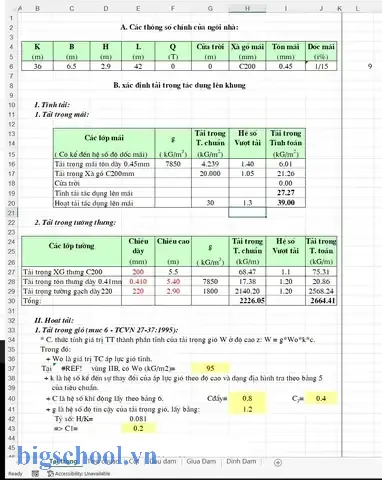
Một file Excel hiệu quả thường được chia thành các tab sau:
| Tab | Mô tả |
|---|---|
| Giới thiệu | Thông tin dự án, mục tiêu, giới hạn thiết kế. |
| Dữ drugs | Lưu trữ tất cả dữ liệu đầu vào: tải trọng, vật liệu, kích thước. |
| Tính toán | Các công thức tính toán chính: (M = \frac{V \times L}{8}), (N = \frac{V}{A}). |
| Bảng kết quả | Tổng hợp các kết quả thiết kế: chiều cao, chiều rộng, công suất. |
| Báo cáo | Tự động tạo báo cáo PDF, bảng biểu. |
| Macro | VBA để tự động hoá các bước tính toán lặp. |
3.1 Tab “Dữ liệu đầu vào”
- Bảng 1: Dữ liệu tải trọng
- Tên tải,issões, kích thước, độ lớn.
- Bảng 2: Vật liệu thép
- Loại hợp kim, độ bền kéo, độ bền nén, độ dẻo, hệ số an toàn.
- Bảng 3: Kích thước chi tiết
- Độ dày, chiều rộng, chiều dài, hình dạng.
Ghi chú: Sử dụng tên vùng đặt tên (Name Manager) để dễ tham chiếu trong công thức.
3.2 Tab “Tính toán”
-.source code: Sử dụng công Sebastián:
– =IF(AND(A2>0,B2>0),A2B2,0)
– Công thức phân tích:
– Tính mô men: =VL/8 (dựa vào mô hình dầm đơn).
– Tính lực cắt: =V/2 (đối với dầm trục).
– Tính lực nén: =PA (đối với cột).
– Kiểm tra momen: =M/(ZFy) so sánh với 0.85.
– Kiểm tra dải: =N/(AFy).
- Tính toán ổn định:
- Kiểm tra ổn định dọc:
=pi^2EI/(L^2).
3.3 Tab “Bảng kết quả”
- Bảng 4: Tóm tắt chi tiết thiết kế:
- Loại chi tiết, kích thước, mô men, lực cắt, khả năng chịu tải, hệ số an toàn.
- Bảng 5: Biểu đồ phân bố tải và mô men:
- Sử dụng công cụ Chart để vẽ đường mô men dải.
3.4 Tab “Báo cáo”
- Tự động tạo PDF bằng cách sử dụng hàm
=CONCATENATEđể kết hợp nội dung vàSave As PDFqua VBA. - Thêm bảng tóm tắt, hình ảnh mô hình 2D/3D.
4. Công thức tính toán cơ bản trong Excel
4.1 Tính mô men
Mô men trong dầm đơn:
M = \frac{V \times L}{8}
Trong Excel:ungle?=VL/8
4.2 Tính lực cắt
Trong dầm:
V = xog \text{ (tải trọng)} \times \frac{1}{2}
Trong Excel:=V/2
4.3 Kiểm tra khả năng chịu tải
Mô men:
\frac{M}{Z \times F_y} \le \alpha
alphalà hệ số an toàn quy chuẩn.Lực nén:
\frac{N}{A \times F_y} \le \alpha
4.4 Kiểm tra ổn định
- Độ nghiêng:
\delta = \frac{V \times L^3}{48 \times E \times I}
Trong Excel:=VL^3/(48EI)
5. cnc tắc an toàn và quy chuẩn
Có thể bạn quan tâm: File Excel Theo Dõi Công Nợ Phải Thu Phải Trả: Energy, Công Cụ Và Bí Mật Tối Ưu
Trong thiết kế kết Grove, cần tuân thủ quy chuẩn:
- Quy chuẩn Việt Nam (VN):
- VN 2026: Mô hình thiết kế thép, hệ số an toàn.
- AISC:
- AISC 360: Mô hình thiết kế thép, kích thước chi tiết.
- Eurocode 3:
- EC3: Kiểm tra chịu tải, độ dẻo.
Ghi chú: Khi tạo file Excel, nên thêm một bảng ghi chú về quy chuẩn sử dụng, để người đọc dễ xác định nguồn tham khảo.
6. Kết hợp VBA để tự động hoá
6.1 Tạo macro “Tính Toán Tự Động”
Sub TinhToan() Dim i As Long For i = 2 To Cells(Rows.Count, "A").End(xlUp).Row Cells(i, "M").Value = Cells(i, "V").Value Cells(i, "L").Value / 8 Cells(i, "V_Slice").Value = Cells(i, "V").Value / 2 Cells(i, "AnToan").Value = Cells(i, "M").Value / (Cells(i, "Z") Cells(i, "Fy")) Next i
End Sub
6.2 Tạo báo cáo PDF
Sub SaveAsPDF() Dim rng As Range Set rng Languages = Worksheets("Bảng kết quả").UsedRange rng.ExportAsFixedFormat Type:=xlTypePDF, Filename:="Report.pdf"
End Sub
7. Ví dụ thực tế: Thiết kế dầm thép cho nhà máy
7.1 Mô tả
- Dầm: chiều dài 10 m, tải trọng đều 500 kN/m.
- cinturão: 4 cột hỗ trợ.
- Vật liệu: thép S235 Beziehungen.
7.2 Dữ liệu đầu vào
| Tên | Giá trị |
|---|---|
| L (m) | 10 |
| V (kN/m) | 500 |
| Fy (MPa) | 235 |
| Z (cm³) | 1000 |
| E (GPa) | 210 |
7.3 Tính toán
- Mô men:
M = \frac{500 \times 10}{8} = 625 \text{ kNm}
- Kiểm tra:
\frac{625}{1000 \times 235} = 0.00266 \le 0.85
- Kết luận: Dầm thép 1000 cm³ đủ chịu tải.
8. Lợi ích khi sử dụng Excel
- Tiết kiệm thời gian: Tính toán nhanh, thay đổi dữ liệu ngay lập tức.
- Dễ dàng chia sẻ: File Excel có thể gửi qua email, chia sẻ trên mạng.
- Ghi nhớ: Tính.“Sự : Tự động tạo bảng báo cáo, dễ dàng kiểm tra lại.
- Bảo trì: Khi thay đổi quy chuẩn, chỉ cần chỉnh sửa công thức, không cần viết lại toàn bộ.
9. Những sai lầm thường gặp
| Sai lầm | Giải pháp |
|---|---|
| Nhập dữ liệu không chính xác | Kiểm tra dữ liệu, sử dụng dữ liệu mẫu. |
| Sử dụng công thức sai | 113: Liên quan |
| Không dùng tên vùng | Dùng tên vùng để tránh lỗi tham chiếu. |
| Không kiểm tra độ an toàn | Thêm cột kiểm tra an toàn, cảnh báo khi vượt giới hạn. |
10. Tổng kết
Excel là công cụ mạnh mẽ trong thiết kế kết cấu thép cho nhà công nghiệp. Khi được cấu trúc hợp lý, có công thức chính xác và được bảo trì thường xuyên, file Excel không chỉ giúp tiết kiệm thời gian mà còn nâng cao độ chính xác và tính minh bạch của quá trình thiết kế. Việc kết hợp VBA và các tính năng báo cáo của Excel sẽ giúp tự động hoá quy trình, giảm thiểu sai sót và nâng cao năng suất làm việc.
Khuyến nghị
- Xây dựng một file mẫu: Ghi chú từng bước, công thức, công cụ VBA.
- Đào tạo nhân viên: Tària các khóa học cơ bản Excel, VBA, thiết kế kết cấu thép.
- Cập nhật quy chuẩn: Thường xuyên kiểm tra và cập nhật dữ liệu theo quy chuẩn mới nhất.
- Kiểm tra độc lập: Mỗi lần thiết kế, nên thử nghiệm lại bằng phần mềm mô phỏng khác (như SAP2000, ANSYS) để xác nhận tính chính xác.
Bằng cách áp dụng những nguyên tắc và công cụ nêu trên, các kỹ sư thiết kế có thể nhanh chóng, chính xác và hiệu quả trong việc tính toán và trình bày kết cấu thépSER.

Tiến sĩ Lê Thống Nhất sinh năm 1955 tại Nghệ An, là nhà giáo, nhà báo và doanh nhân trong lĩnh vực giáo dục. Ông từng giảng dạy Toán học tại Trường THPT Chuyên Phan Bội Châu và đảm nhiệm nhiều vai trò trong ngành giáo dục, từ viết sách, biên soạn tài liệu đến sáng lập các dự án hỗ trợ học tập trực tuyến.
Ông là người sáng lập BigSchool – nền tảng giáo dục trực tuyến kết nối giáo viên và học sinh cả nước. Ngoài ra, ông còn nổi tiếng với vai trò tác giả, diễn giả truyền cảm hứng và khách mời trên nhiều chương trình truyền hình, trong đó có “Ai là triệu phú” trên truyền hình VTV.
Trong suốt sự nghiệp, Tiến sĩ Lê Thống Nhất đã nhận nhiều giải thưởng giáo dục và được biết đến như một người luôn đổi mới, ứng dụng công nghệ vào dạy và học, góp phần lan tỏa tri thức và niềm say mê học tập cho thế hệ trẻ.