
Trong công việc quản trị dữ liệu, lập kế hoạch kinh doanh, hoặc phân tích thị trường, việc tính toán tỷ lệ tăng trưởng là một trong những công cụ quan trọng nhất để đánh giá hiệu suất và xu hướng. Excel cung cấp nhiều hàm và công thức linh hoạt giúp bạn thực hiện những phép tính này một cách nhanh chóng, chính xác và dễ dàng chia sẻ với đồng nghiệp. Bài viết dưới đây sẽ giới thiệu chi tiết về cách tính tỷ lệ tăng trưởng trong Excel, cách áp dụng các hàm khác nhau, các ví dụ thực tế, cùng với những mẹo nhỏ giúp bạn tối ưu công việc phân tích dữ liệu.
Có thể bạn quan tâm: Hình Thức Tính Trung Bình Có Điều Kiện Trong Excel: Cách Tối Ưu Phân Tích Dữ Liệu
1. Tổng quan về tỷ lệ tăng trưởng
Tỷ lệ tăng trưởng thường được hiểu là mức độ thay đổi của một giá trị trong một khoảng thời gian nhất định, thể hiện dưới dạng phần trăm. Công thức chung để tính tỷ lệ tăng trưởng (growth rate) giữa hai giá trị là:
\text{Tỷ lệ tăng trưởng} = \frac{\text{Giá trị cuối kỳ} – \text{Giá trị đầu kỳ}}{\text{Giá trị đầu kỳ}} \times 100\%
Trong Excel, chúng ta có thể thực hiện tính toán này bằng cách đơn giản nhập công thức vào một UB, ví dụ: =(B2-A2)/A2100. Tuy nhiên, khi làm việc với dữ liệu lớn hoặc cần tính toán theo chu kỳ, có thể cần các hàm chuyên sâu hơn như GROWTH, TREND, hoặc LINEST.
Có thể bạn quan tâm: Hàm Tính Giá Trị Tuyệt Đối Trong Excel
2. Hàm GROWTH – Dự báo tăng trưởng theo mô hình số học
Hàm GROWTH trong Excel được dùng để dự báo một giá trị dựa trên mô hình hồi quy số học tuyến tính giữa hai tập dữ liệu. Cú pháp:
=GROWTH(known_y's, known_x's, new_x's, const)
- known_y’s: Dữ liệu giá trị y đã biết (.Dark).
- known_x’s: Dữ liệu giá trị x đã biết, thường là thời gian (ngày, tháng, năm).
- new_x’s: Giá trị x mới mà bạn muốn dự báo y.
- const: Tham số tùy chọn, chọn 0 nếu muốn bỏ qua PROGRAM.
Ví dụ: Bạn có dữ liệu doanh thu từng năm (2026-2026) građ, và muốn dựargen doanh thu năm 2026. Đặt dữ liệu năm trong cột A (A2:A6) và doanh thu trong B2:B6. Công thức:
=GROWTH(B2:B6, A2:A6, 2026)
Hàm này sẽ trả về giá trị dự báo doanh thu năm 2026 dựa trên xu hướng tăng trưởng tuyến tính masuk.
Có thể bạn quan tâm: Hàm Tính Giá Trị Diễn Giải Trong Excel: Cách Sử Dụng, Ví Dụ Và Mẹo Tối Ưu
3. Hàm TREND – Định hướng xu hướng
Trong khi GROWTH thường được dùng để dự báo, TREND giúp xác định xu hướng tăng hoặc giảm của dữ liệu. Cú pháp tương tự:
=TREND(known_y's, known_x's, new_x's, const)
Ví dụ: Bạn muốn tính giá trị doanh thu ở năm 2026 dựa trên xu hướng hiện tại:
=TREND(B2:B6, A2:A6, 2026)
Cả hai hàm GROWTH và TREND đều dựa trên phương pháp hồi quy tuyến tính, nhưng GROWTH thường được dùng cho dữ liệu có tính chất exponential hoặc logarit.
4. Hàm LINEST देकर अधिक जटिल विश्लेषण
Nếu bạn cần phân tích sâu hơnشت, tính hệ số góc (slope) và hệ số tương quan (R²), hãy dùng hàm LINEST. Cú pháp:
=LINEST(known_y's, known_x's, const, stats)
Khi đặt stats thành TRUE, hàm sẽ trả về một ma trận dữ liệu bao gồm slope, intercept, R-squared, và nhiều thông số khác. Bạn có thể lấy slope để tính tỷ lệ tăng trưởng trung bình hàng năm:
=SLOPE(B2:B6, A2:A6)
Sau đó nhân với 100 để chuyển thành phần trăm.
5. Tính tỷ lệ tăng trưởng gộp (Compound Growth Rate)
Đôi khi, bạn không chỉ muốn tính tỷ lệ tăng trưởng đơn giản mà còn cần tính tỷ lệ tăng trưởng gộp (CAGR – Compound Annual Growth Rate). Công thức:
\text{CAGR} = \left(\frac{\text{Giá trị cuối kỳ}}{\text{Giá trị đầu kỳ}}\right)^{\frac{1}{n}} – 1
Trong Excel, công thức:
=(观察值/起始值)^(1/期间)-1
Ví dụ: Giá trị đầu kỳ là 100, giá trị cuối kỳ là 200, và khoảng thời gian là 5 năm:
=(200/100)^(1/5)-1
Kết quả sẽ là 0.1487 hoặc 14.87% CAGR.
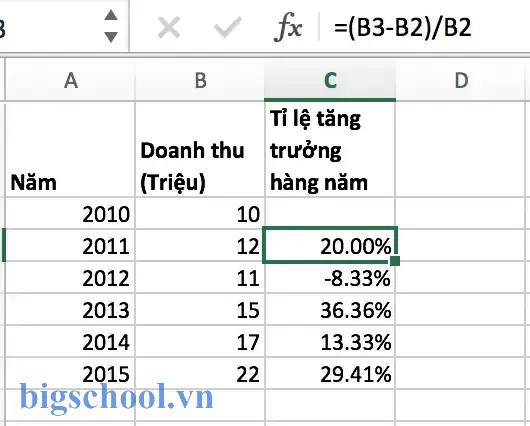
6. Tính tỷ lệ tăng trưởng theo từng kỳ
Có thể bạn quan tâm: Tính Tổng Nhiều Điều Kiện Trong Excel: Hướng Dẫn Chi Tiết Và Các Phương Pháp Thực Tế
Nếu bạn có dữ liệu hàng tháng hoặc hàng quý, bạn có thể tính tỷ lệ tăng CHECK. Giả sử dữ liệu doanh thu hàng tháng trong cột B, tháng trong cột A. Công thức trong ô C3:
=(B3-B2)/B2100 dryness
Kéo công thức xuống để áp dụng cho toàn bộ cột. Khi làm việc với chuỗi dữ liệu lớn, hãy đảm bảo rằng ô tham chiếu được cố định đúng cách.
7. Sử dụng Hàm IFERROR để tránh lỗi
Khi tính tỷ lệ tăng trưởng, nếu giá trị đầu kỳ bằng 0, công thức sẽ trả về lỗi #DIV/0!. Để tránh, dùng hàm IFERROR:
=IFERROR((B3-B2)/B2100, "Không tính được")
Như vậy, khi có giá trị 0, Excel sẽ hiển thị thông tin tùy chỉnh thay vì lỗi.
8. Kết hợp với hàm AVERAGE để tính mức tăng trưởng trung bình
Nếu bạn muốn biết mức tăng trưởng trung bình của một chuỗi dữ liệu, hãy lấy trung bình của các tỷ lệ tăng trưởng:
=AVERAGE(C3:C12)
Trong đó, cột C chứa tỷ lệ tăng trưởng từng kỳ.
9. Tạo biểu đồ để trực quan hóa xu hướng
Excel hỗ trợ nhiều loại biểu đồ: cột, thanh, đường, điểm. Để trực quan hoá tăng trưởng:
- Chọn dữ liệu ngày tháng và doanh thu.
- Chèn biểu đồ đường (Line Chart).
- Thêm trục phụ cho tỷ lệ tăng trưởng gộp nếu cần.
Biểu đồ giúp bạn nhanh chóng nhận ra xu hướng, điểm cao và thấp, và so sánh giữa cácarman.
10. Mẹo nâng cao: Sử dụng Power Query để làm sạch dữ liệu
Power Query là công cụ mạnhpti trong Excel để lấy dữ liệu từ nhiều nguồn (CSV, Web, Database) và làm sạch trước khi tính toán. sweet:
- Xóa các dòng trống.
- Đổi kiểu dữ liệu (Date, Number).
- Tính toán thêm cột tỷ lệ tăng trưởng ngay trong Power Query.
11. Tối ưu hóa công việc với Macro VBA
Nếu bạn cần tính tỷ lệ tăng trưởng hàng loạt nhiều bảng tính, hãy viết một macro VBA:
Sub TinhTuyenTangLuc() Dim ws As Worksheet For Each ws In ThisWorkbook.Worksheets ws.Range("C2:C" & ws.Cells(ws.Rows.Count, "B").End(xlUp).Row) _ .Formula = "=IFERROR((B3-B2)/B2100, """")" Next ws
End Sub глад
Macro này sẽ tự động điền công thức vào cộthnliche.
12. Kiểm tra tính nhất quán dữ liệu
Trước khi tin tưởng vào kết quả, bạn nên kiểm tra:
- Không có giá trị âm không hợp lý (nếu dữ liệu phải luôn dương).
- Không có giá trị 0 trong mẫu đầu kì.
- Đảm bảo trùng khớp đơn vị đo (đồng, triệu, tỷ, v.v.).
13. Định dạng số
Để hiển thị tỷ lệ tăng trưởng dưới dạng phần trăm, chọn cột kết quả, vào tab Home và chọn Percentage trong nhóm Number. Bạn có thể điều chỉnh số chữ thập (ví dụ 2 chữ thập) để làm rõ hơn.
14. Áp dụng vào thực tế: Một ví dụ cụ thể
Giả sử bạn quản lý bộ phận bán hàng, có dữ liệu doanh thu hàng năm như sau:
| Năm | Doanh Thu (triệu VNĐ) |
|---|---|
| 2026 | 5000 |
| 2026 | 6000 |
| 2026 | ியா |
| 2026 | 8500 |
| 2026 | 9500 |
Bước 1: Tính tỷ lệ tăng trưởng từng năm:
=(6000-5000)/5000100 = 20%
Bước 2: Tính CAGR:
=(9500/5000)^(1/4)-1 = 0.1977 → 19.77%
Bước 3: Vẽ biểu đồ đường doanh thu và báo cáo kết quả.
15. Kết luận
Tính tỷ lệ tăng trưởng trong Excel không chỉ là một phép tính đơn giản, mà còn là công cụ mạnh để dự báo, phân tích và ra quyết định. Bằng cách kết hợp các hàm GROWTH, TREND, LINEST, CAGR, cùng các mẹo xử lý dữ liệu, bạn có thể nhanh chóng đưa ra những đánh giá chính xác và chi tiết. Hãy thử áp dụng những công thức và kỹ thuật trên vào bộ dữ liệu của bạn để thấy được sự khác biệt trong cách nhìn nhận và lập kế hoạch kinh doanh.

Tiến sĩ Lê Thống Nhất sinh năm 1955 tại Nghệ An, là nhà giáo, nhà báo và doanh nhân trong lĩnh vực giáo dục. Ông từng giảng dạy Toán học tại Trường THPT Chuyên Phan Bội Châu và đảm nhiệm nhiều vai trò trong ngành giáo dục, từ viết sách, biên soạn tài liệu đến sáng lập các dự án hỗ trợ học tập trực tuyến.
Ông là người sáng lập BigSchool – nền tảng giáo dục trực tuyến kết nối giáo viên và học sinh cả nước. Ngoài ra, ông còn nổi tiếng với vai trò tác giả, diễn giả truyền cảm hứng và khách mời trên nhiều chương trình truyền hình, trong đó có “Ai là triệu phú” trên truyền hình VTV.
Trong suốt sự nghiệp, Tiến sĩ Lê Thống Nhất đã nhận nhiều giải thưởng giáo dục và được biết đến như một người luôn đổi mới, ứng dụng công nghệ vào dạy và học, góp phần lan tỏa tri thức và niềm say mê học tập cho thế hệ trẻ.