
Trong môi trường làm việc hiện đại, Microsoft Excel vẫn là một công cụ không thể thiếu cho các nhà phân tích dữ liệu, kế toán, quản lý dự án và nhiều người dùng khác. Khi làm việc với nhiều bảng tính cùng lúc, việc quản lý các cửa sổ Excel trở nên khó khăn nếu chúng luôn tràn ngập màn hình hoặc bị trộn lẫn với các ứng dụng khác. Đặc biệt trên Windows 10, thanh Taskbar có những tính năng linh hoạt giúp bạn nhóm và hiển thị đa dạng các cửa sổ ứng dụng, nhưng nhiều người vẫn chưa biết cách tận dụng tối đa tính năng này để mở nhiều file Excel cùng lúc một cách gọn gàng.
Bài viết này sẽ hướng dẫn bạn cách:
- Hiểu cơ bản về cách Windows 10 quản lý các cửa sổ trong Taskbar.
- Nhóm và hiển thị nhiều file Excel trên Taskbar một cách rõ ràng.
- Tùy chỉnh các cài đặt hiển thị để tối ưu công việc.
- Giải quyết các vấn đề thường gặp khi làm việc với nhiều file Excel trên Taskbar.
Với những bước chi tiết và ví dụ thực tế, bạn sẽ có thể làm việc hiệu quả hơn mà không bị mất tập trung vì nhiều cửa sổ tràn ngập màn hình.
Có thể bạn quan tâm: Gỡ Bỏ Những Liên Kết Không Tồn Tại Trong Excel: Hướng Dẫn Đầy Đủ Và Thực Hành
1. Tại sao nên hiển thị nhiều file Excel trên Taskbar?
1.1 Giảm thiểu sự nhầm lẫn giữa nhiều cửa sổ
Khi bạn mở nhiều file Excel, mỗi cửa sổ sẽ xuất hiện riêng biệt trên Taskbar. Nếu không có cách phân biệt rõ ràng, bạn có thể dễ dàng nhấn nhầm vào một cửa sổ khác, làm giảm năng suất. Việc nhóm các cửa sổ theo thư mục hoặc theo dự án sẽ giúp bạn nhanh chóng nhận diện và chuyển đổi giữa các file.
1.2 Tăng tính năng đa nhiệm
Windows 10 hỗ trợ tính năng “Task View” (Xem tác vụ) và “Virtual Desktops” (Desktop ảo), giúp bạn chia làm việc thành các màn hình riêng biệt. Khi kết hợp với việc hiển thị nhiều file Excel trên Taskbar, bạn có thể mở một nhóm file trong một Desktop ảo và làm việc một cách tập trung.
1.3 Dễ dàng truy cập và chuyển đổi
Nhờ vào tính năng “Group by” trên Taskbar, bạn có thể truy cập nhanh các file Excel đã mở, thay vì phải tìm trong danh sách dài các ứng dụng. Điều này đặc biệt hữu ích khi làm việc với nhiều dự án song song.
IDENTIFIER: 1.2
Có thể bạn quan tâm: Gộp Nhiều Sheet Trong 1 File Excel Vào 1 Sheet
2. Cách hiển thị nhiều file Excel trên Taskbar
2.1 Bước 1: Kiểm tra cài đặt Taskbar
- Mở Setting: Nhấn tổ hợp
Win + Ihoặc click chuột phải vào Taskbar và chọn “Settings”. - Điều chỉnh “Combine taskbar buttons”: Trong phần “Taskbar”, tìm tùy chọn “Combine taskbar buttons” (Kết hợp nút taskbar). Chọn “Never” để mỗi cửa sổ Excel hiển thị riêng biệt. Nếu bạn muốn nhóm, chọn “When taskbar is full” hoặc “Always” tùy nhu cầu.
Lưu ý: Nếu bạn chọn “Never”, Taskbar sẽ chiếm nhiều không gian hơn, nhưng bạn sẽ có thể nhận diện từng cửa sổ riêng biệt.
2.2 Bước 2: Mở nhiều file Excel
- Mở Excel.
- Chọn Open và mở các file cần làm việc. Mỗi file sẽ hiển thị một cửa sổ riêng biệt trên Taskbar và màn hình chính.
2.3 Bước 3: Nhóm các file Excel theo thư mục
Windows 10 cung cấp tính năng “Group by” cho Taskbar:
- Mở cửa sổ Explorer: Dùng tổ hợp
Win + E. - Chọn thư mục chứa file Excel: Ví dụ,
C:\Projects\Report. - Kéo và thả thư mục vào Taskbar: Bằng cách kéo thư mục từ Explorer vào nút “Start” hoặc “Taskbar” (nút “Windows”). Khi thả Joachim, Taskbar sẽ tạo một biểu tượng nhóm chứa tất cả các file trong thư mục đó.
- Mở các file từ nhóm: Nhấn vào biểu tượng nhóm, sau đó chọn file cụ thể để mở.
Tip: Bạn có thể tạo “Folder shortcuts” (đường dẫn thư mục) trên Taskbar để truy cập nhanh.
2.4 Bước 4: Sử dụng “Task View” và “Virtual Desktops”
- Bật Task View: Nhấn
Win + Tab. - Tạo Desktop ảo: Nhấn “New desktop” ở góc trên bên phải.
- Di chuyển các file Excel: Kéo cửa sổ Excel vào Desktop ảo mới. Bạn sẽ có một Desktop riêng với tất cả các file Excel cần làm việc.
- Chυμα: Khi làm việc, nhấn
Win +vriendđể chuyển giữa các Desktop.
Lợi ích: Bạn có thể giữ các file Excel liên quan đến một dự án trong một Desktop, trong khi các file khác nằm trong Desktop khác.
2.5 Bước 5: Sử dụng “Pinned” cho các file Excel
Windows 10 cho phép bạn “Pin” (định vị) một file cụ thể lên Taskbar:
- Mở file Excel.
- Nhấn chuột phải vào biểu tượng trên Taskbar.
- Chọn “Pin to taskbar”.
Lưu ý: Khi có nhiều file được “Pin”, Taskbar sẽ hiển thị từng biểu tượng riêng. Bạn có thể chọn “Pin to taskbar” cho những file thường xuyên sử dụng.
Có thể bạn quan tâm: Giấy Nộp Tiền Vào Ngân Sách Nhà Nước – Hướng Dẫn Chi Tiết Sử Dụng File Excel
3. Tùy chỉnh hiển thị Taskbar để tối ưuAVA
3.1 Thay đổi độ rộng biểu tượng
- Mở Settings > “Personalization” > “Taskbar”.
- Chọn “Taskbar settings” > “Taskbar behaviors”.
- Điều chỉnh “Taskbar size”: Bạn có thể chọn “Small” để giảm không gian tiêu thụ.
3.2 Sắp xếp biểu tượng
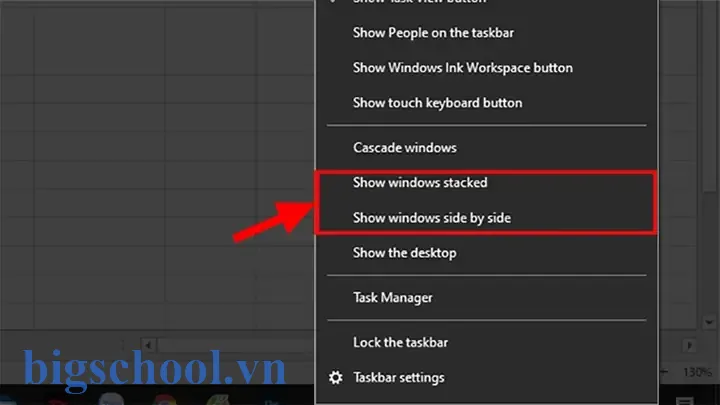
Có thể bạn quan tâm: Highlight Dòng Và Cột Trong Excel Khi Ô Được Chọn
- Kéo và thả: Bạn có thể sắp xếp lại thứ tự biểu tượng beig trên Taskbar bằng cách kéo và thả.
- Chỉ định nhóm: Đặt các file Excel liên quan vào một nhóm, sau đó kéo toàn bộ nhóm vào vị trí mong muốn.
3.3 Sử dụng “Focus Assist”
Nếu bạn đang làm việc trong một môi trường cần sự tập trung cao, hãy bật Focus Assist:
- Mở Settings > “System” > “Focus Assist”.
- Chọn “Priority only” hoặc “Alarms only để giảm nhiễu.
Lợi ích: Khi Focus Assist được bật, Taskbar sẽ không hiển thị cảnh báo hoặc thông báo tiềm ẩn, giúp bạn tập trung hơn vào các file Excel.
4. Giải quyết các vấn đề thường gặp
4.1 Cửa sổ Excel bị “Hidden” (ẩn)
Lý do: Bạn có thể đã vô tình nhấn vào biểu tượng “Minimize” hoặc “Hide” trong thanh công cụ Excel.
Cách khắc phục:
- Mở Task Manager (
Ctrl + Shift + Esc). - Tìm “Microsoft Excel” trong danh sách tiến trình.
- Chọn “Switch to” hoặc “Restore” để đưa cửa sổ trở lại.
4.2 Taskbar bị quá tải
Lý do: Nếu bạn mở quá nhiều file Excel cùng lúc, Taskbar có thể “đổ ngập”.
Cách khắc phục:
- Xóa các biểu tượng không cần thiết: Nhấn chuột phải và chọn “Unpin from taskbar”.
- Sử dụng “Combine taskbar buttons”: Thay đổi tùy chọn thành “Always” để nhóm các cửa sổ Excel lại.
4.3 Biểu tượng không hiển thị đúng
Lý do: Đôi khi biểu tượng của Excel có thể bị lỗi khi tải hoặc khi có nhiều phiên bản Excel (Office 2026 vs Office 365).
Cách khắc phục:
- Xóa cache icon: Mở CMD với quyền admin và chạy lệnh
ie4uinit.exe -show. - Khởi động lại máy tính: Đôi khi việc khởi động lại giúp tái tạo biểu tượng.
4.4 Không thể kéo file vào Taskbar
Lý do: Một số tính năng bảo mật hoặc cài đặt Group Policy có thể chặn thao tác kéo thả.
Cách khắc phục:
- Kiểm tra Group Policy: Mở
gpedit.msc, đi tớiUser Configuration>Administrative Templates>Start Menu and Taskbar. Tìm tùy chọn “Allow pinning of files ահ” và bật nó. - Tắt các dịch vụ bảo mật: Nếu có phần mềm bảo mật cản trở, tạm thời tắt hoặc cấu hình ngoại lệ.
5. Mẹo nâng cao: Tự động mở nhiều file Excel trên Taskbar
Bạn có thể tạo một Batch file (tệp lệnh) hoặc PowerShell script để mở nhiều file Excel cùng lúc và tự động “Pin” chúng lên Taskbar.
5.1 Tạo Batch file
- Mở Notepad.
- Ghi lệnh sau:
@echo off
start "" "C:\Program Files\Microsoft Office\root\Office16\EXCEL.EXE" "C:\Data\Report1.xlsx"
start "" "C:\Program Files\Microsoft Office\root\Office16\EXCEL.EXE" "C:\Data\Report2.xlsx"
start "" "C:\Program Files\Microsoft Office\root\Office16\EXCEL.EXE" "C:\Data\Report3.xlsx"
- Lưu file với đuôi
.bat, ví dụOpenReports.bat. - Chạy file: Nhấp đúp vào file này và các file Excel sẽ mở cùng lúc.
Tip: Bạn có thể đặt file
.batvào “Startup” folder (shell:startup) để mở tự động khi đăng nhập.
5.2 Sử dụng PowerShell
$excelPath = "C:\Program Files\Microsoft Office\root\Office16\EXCEL.EXE" Start-Process -FilePath $excelPath -ArgumentList "C:\Data\Report1.xlsx"
Start-Process -FilePath $excelPath -ArgumentList "C:\Data\Report2.xlsx"
Start-Process -FilePath $excelPath -ArgumentList "C:\Data\Report3.xlsx"
Lưu ý: PowerShell cung cấp nhiều tùy chọn nâng cao như kiểm tra trạng thái mở, tự động đóng, v.v.
6. Tổng kết
Hiển thị nhiều file Excel trên Taskbar của Windows 10 không chỉ giúp bạn quản lý công việc hiệu quả hơn mà còn giảm thiểu thời gian chuyển đổi giữa các cửa sổ. Bằng cách:
- Cài đặt đúng Taskbar psyk (combine buttons, pin/unpin).
- Nhóm các file theo thư mục hoặc “Folder shortcuts”.
- Sử dụng Virtual Desktops để tách biệt các dự án.
- Tùy chỉnh độ rộng và sắp xếp biểu tượng để tiết kiệm không gian.
Bạn có thể làm việc trong một môi trường gọn gàng và tập trung hơn, đồng thời tránh những nhầm lẫn thường gặp khi làm việc với nhiều file Excel cùng lúc.
Nếu bạn gặp bất kỳ vấn đề nào, hãy tham khảo các phần giải quyết lỗi trong bài viết. Đừng quên thử nghiệm các mẹo nâng cao như batch file hoặc PowerShell để tự động hoá quy trình mở file. Hãy chia sẻ kinh nghiệm của bạn với cộng đồng để mọi người cùng nhau nâng cao năng suất làm việc!

Tiến sĩ Lê Thống Nhất sinh năm 1955 tại Nghệ An, là nhà giáo, nhà báo và doanh nhân trong lĩnh vực giáo dục. Ông từng giảng dạy Toán học tại Trường THPT Chuyên Phan Bội Châu và đảm nhiệm nhiều vai trò trong ngành giáo dục, từ viết sách, biên soạn tài liệu đến sáng lập các dự án hỗ trợ học tập trực tuyến.
Ông là người sáng lập BigSchool – nền tảng giáo dục trực tuyến kết nối giáo viên và học sinh cả nước. Ngoài ra, ông còn nổi tiếng với vai trò tác giả, diễn giả truyền cảm hứng và khách mời trên nhiều chương trình truyền hình, trong đó có “Ai là triệu phú” trên truyền hình VTV.
Trong suốt sự nghiệp, Tiến sĩ Lê Thống Nhất đã nhận nhiều giải thưởng giáo dục và được biết đến như một người luôn đổi mới, ứng dụng công nghệ vào dạy và học, góp phần lan tỏa tri thức và niềm say mê học tập cho thế hệ trẻ.