
Trong thế giới làm việc với dữ liệu, Excel luôn là công cụ được yêu thích nhất nhờ khả năng linh hoạt và mạnh mẽ. Một trong những thao tác cơ bản nhưng quan trọng nhất là trích xuất ngày, tháng và năm từ một ô chứa ngày tháng. Dù bạn đang xây dựng báo cáo tài chính, lập kế hoạch dự án hay phân tích dữ liệu thời gian, việc biết cách lấy ra các thành phần ngày, tháng, năm là nền tảng để thực hiện các tính toán phức tạp hơn. Hướng dẫn dưới đây sẽ giúp bạn nắm vững cách sử dụng các hàm Excel như TODAY(), NOW(), YEAR(), MONTH(), DAY(), TEXT(), DATE apontar vàDATEVALUE()` để xử lý ngày tháng một cách chính xác và hiệu quả.
Có thể bạn quan tâm: Cách Trích Xuất Dữ Liệu Từ Website Đến Excel Tự Động
1. Tổng Quan về Định Dạng Ngày Tháng trong Excel
Trước khi đi sâu vào các hàm, ta cần hiểu một chút về cách Excel lưu trữ ngày tháng. Excel lưu trữ ngày tháng dưới dạng số thực, trong đó số nguyên biểu diễn ngày kể từ ngày 0 (12/31/1899) và phần thập phân biểu diễn phần thời gian trong ngày. Ví dụ, giá trị 44561 tương ứng với ngày 1/1/2026. Khi ta nhập “01/01/2026” vào ô, Excel sẽ tự động chuyển đổi thành số thực và hiển thị theo định dạng ngày tháng mà bạn đã chọn.
Điều này có nghĩa là khi bạn sử dụng các hàm làm việc với ngày tháng, thực chất bạn đang thao tác với các số nguyên và số thập phân. Để lấy ra thành phần ngày, tháng, năm, ta cần sử dụng các hàm trích xuất hoặc tinh chỉnh định dạng.
Có thể bạn quan tâm: How To Consolidate Data In Excel From Multiple Worksheets
2. Hàm TODAY() và NOW(): Lấy Ngày và Thời Gian Hiện Tại
TODAY(): Trả về ngày hiện tại (không bao gồm thời gian).excel =TODAY()
Kết quả: 27/07/2026 (giả sử ngày hiện tại là 27/07/2026).NOW(): Trả về ngày và thời gian hiện tại.excel =NOW()
Kết quả: 27/07/2026 14:30:00 (giả sử thời gian hiện tại là 2:30 PM).
Khi sử dụng TODAY() hoặc NOW(), bạn có thể tiled trích xuất phần ngày, tháng, năm ngay lập tức bằng cách kết hợp với các hàm YEAR(), MONTH(), DAY().
Có thể bạn quan tâm: Cách Kết Hợp Tên Và Họ Trong Excel: Hướng Dẫn Chi Tiết Và Công Thức Thực Hành
3. Hàm YEAR(), MONTH(), DAY()
3.1 Hàm YEAR()
Trích xuất năm từ một ngày.
=YEAR(A1)
Giả sử ô A1 chứa ngày 15/08/2026, công thức sẽ trả về 2026.
3.2 Hàm MONTH()
Trích этот tháng từ một ngày.
=MONTH(A1)
Kết quả: 8.
3.3 Hàm DAY()
Trích xuất ngày trong tháng.
=DAY(A1)
Kết quả: 15.
Ví dụ kết hợp:
=YEAR(A1) & "-" & MONTH(A1) & "-" & DAY(A1)
Nếu A1 = 15/08/2026, kết quả sẽ là 2026-8-15.
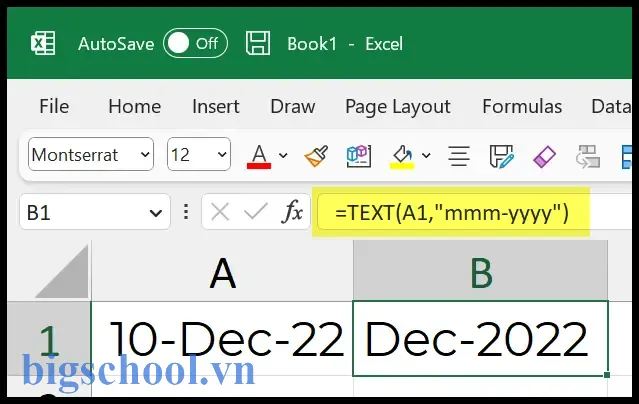
4. Hàm TEXT() để Định Dạng Ngày
Nếu bạn muốn hiển thị ngày theo định dạng cụ thể (ví dụ “dd/mm/yyyy” hoặc “yyyy-mm-dd”), hãy sử dụng hàm TEXT():
=TEXT(A1, "dd/mm/yyyy")
Hoặc:
=TEXT(A1, "yyyy-mm-dd")
использоваетт字符串để xác định định dạng. Đây là cách nhanh nhất để chuyển đổi số thực thành chuỗi có thể hiển thị.
5. Hàm DATE() và DATEVALUE()
5.1 DATE()
Tạo một giá trị ngày từ năm, tháng, ngày riêng lẻ.
=DATE(2026, 8, 15)
Kết quả là 15/08/2026 (đã chuyển thành số thực).
5.2 DATEVALUE()
Chuyển đổi chuỗi ngày thành giá trị ngày thực tế:
=DATEVALUE("15/08/2026")
Điều này rất hữu ích khi dữ liệu ngày được nhập dưới dạng văn bản.
6. Tính Toán Khoảng Cách Giữa Hai Ngày
Có thể bạn quan tâm: Cách Tìm Dòng Cuối Trong Excel Vba: Hướng Dẫn Chi Tiết Và Các Giải Pháp Thực Tế
Số ngày:
excel =B1 - A1
NếuA1 = 01/01/2026vàB1 = 15/01/2026, kết quả là14.Số tháng:
Có thể tính bằng công thức phức tạp hoặc sử dụng hàmDATEDIF(không được hiển thị trong tính năng trợ giúp, nhưng vẫn hoạt động).
excel =DATEDIF(A1, B1, "m")
Trả về số tháng hoàn chỉnh giữa hai ngày.
- Số năm:
excel =DATEDIF(A1, B1, "y")
7. Sử Dụng DATEDIF() Để Tính Tuổi và Thời Gian
Hàm DATEDIF(start_date, end_date, unit) rất mạnh mẽ:
| Unit | Ý nghĩa | Ví dụ |
|---|---|---|
y | Số năm hoàn chỉnh | =DATEDIF(A1, B1, "y") |
m | Số tháng hoàn chỉnh | =DATEDIF(A1, B1, "m") |
d | Tổng số ngày | =DATEDIF(A1, B1, "d") |
md | Số ngày (không tính tháng, năm) | =DATEDIF(A1, B1, "md") |
ym | Số tháng (không tính năm) | =DATEDIF(A1, B1, "ym") |
yd | Số ngày (không tính năm) | =DATEDIF(A1, B1, "yd") |
Ví dụ: Tính tuổi của một người từ ngày sinh 01/01/1990 đến ngày hiện tại:
=DATEDIF(DATE(1990,1,1), TODAY(), "y")
Kết quả: 36 (nếu ngày hiện tại là 27/07/2026).
8. Khắc Phục Các Vấn Đề Thường Gặp
8.1 Định Dạng Ngày Không Nhận Dạng Ngày
Nếu Excel không nhận dạng chuỗi ngày (ví dụ “15-08-2026”) mà coi là văn bản, bạn có thể:
- Sử dụng
DATEVALUE():excel =DATEVALUE("15-08-2026") - Hoặc chuyển đổi kiểu dữ liệu của ô thành “ngày” qua “Chỉnh sửa dữ liệu” > “Định dạng ô”.
8.2 Căn Bảo Định Dạng Khi Sao Chép
Khi sao chép dữ liệu từ nguồn khác, Excel có thể giữ định dạng văn bản. Để đảm bảo tính toán chính xác, hãy chuyển đổi sang kiểu dữ liệu số thực bằng cách:
=DATEVALUE(TRIM(A1))
8.3 Định Dạng Đặc Biệt (Ngày Thứ, Tháng Bằng Tên)
Để hiển thị tháng bằng tên (ví dụ “Tháng 8” hoặc “Aug”), bạn có thể dùng TEXT():
=TEXT(A1, "dd mmmm yyyy")
Kết quả: “15 August 2026”.
Nếu muốn “Tháng 8”, bạn có thể kết hợp:
="Tháng " & MONTH(A1)
9. Tự Động Cập Nhật Ngày trong Báo Cáo
Khi bạn tạo báo cáo và muốn ngày hiện tại hiển thị tự động, hãy đặt công thức TODAY() vào ô tiêu đề. Khi file được mở lại, Excel sẽ tự động cập nhật ngày. Nếu bạn muốn lưu lại ngày стоматологический trong một ô mà không thay đổi, Hor lệnh Ctrl + ; (điền ngày hiện tại)RSA.
10. Tạo Bảng Kế Hoạch dựa trên Ngày và Thời Gian
10.1 Ví dụ: Lịch làm việc hàng tuần
| Cột A | Cột B | Cột C |
|---|---|---|
| Ngày (A) | Thứ (B) | Công việc (C) |
Công thức tính thứ trong tuần:
=TEXT(A2, "dddd")
Hoặc sử dụng WEEKDAY():
=WEEKDAY(A2, 2) // 2 = Thứ 2 là 1, Thứ 7 làಿಟ್ಟ=6
10.2 Ví dụ:Priệt Lựa Chọn Ngày trong Tháng
Để lọc ra các ngày hợp lệ trong một tháng cụ thể, bạn có thể sử dụng công thức:
=AND(MONTH(A2)=8, YEAR(A2)=2026)
Kết quả trả về TRUE nếu ngày thuộc tháng 8 năm 2026.
11. Tạo Hàm Tùy Chỉnh (Custom Function) trong VBA
Nếu bạn thường xuyên cần một chức năng không có sẵn trong Excel, có thể viết VBA:
Function GetMonthName(d As Date) As String GetMonthName = Format(d, "mmmm")
End Function
Sau khi lưu macro, bạn có thể dùng =GetMonthName(A1) để trả về tên tháng.
12. Kiểm Thử và Xác Nhận Đúng Kết Quả
Sử dụng
ISNUMBER(): Kiểm tra xem ô có chứa ngày đúng hay không.excel =ISNUMBER(A1)Sử dụng
IFERROR(): Xử lý lỗi khi dữ liệu không hợp lệ.excel =IFERROR(DAY(A1), "Định dạng ngày không hợp lệ")
13. Tóm Tắt Các Công Thức Cần Ghi Nhớ
| Công thức | Mô tả |
|---|---|
TODAY() | Ngày hiện tại |
NOW() | Ngày + thời gian hiện tại |
YEAR(A1) | Năm |
MONTH(A1) | Tháng |
DAY(A1) | Ngày trong tháng |
TEXT(A1, "dd/mm/yyyy") | Định dạng ngày |
DATE(2026,8,15) | Tạo ngày |
DATEVALUE("15/08/2026") | Chuyển chuỗi thành ngày |
DATEDIF(A1,B1,"y") | Số năm |
DATEDIF(A1,B1,"m") | Số tháng |
DATEDIF(A1,B1,"d") | Số ngày |
WEEKDAY(A1,2) | Thứ trong tuần (1-7) |
ISNUMBER(A1) | Kiểm tra ngày hợp lệ |
IFERROR(formula, "Lỗi") | Xử lý lỗi |
14. Kափոխ Thực Hành: Một Bảng Tự Động Tính Tuổi và Thời Gianگی
| Tên | Ngày sinh | Ngày hiện tại (TODAY()) | Tuổi |
|---|---|---|---|
| Hùng | 12/02/1990 | 27/07/2026 | =DATEDIF(C2,B2,"y") |
| Linh | 05/11/2000 | 27/07/2026 | =DATEDIF(C3,B3,"y") |
Cột “Tuổi” tự động cập nhật khi mở file.
15. Kết Luận
Việc lấy ngày, tháng và năm trong Excel không chỉ là một thao tác đơn giản mà còn là nền tảng cho nhiều tính toán phức tạp hơn. Bằng cách hiểu rõ cách Excel lưu trữ ngày tháng và sử dụng các hàm như YEAR(), MONTH(), DAY(), TEXT(), DATE(), DATEVALUE(), DATEDIF(), bạn có thể xử lý dữ liệu thời gian một cách linh hoạt, chính xác và hiệu quả. Hãy thực hành với các ví dụ thực tế, thử nghiệm công thức, và bạn sẽ thấy Excel trở thành một công cụ mạnh mẽ giúp bạn quản lý thời gian và dữ liệu một cách chuyên nghiệp. Happy Exceling!

Tiến sĩ Lê Thống Nhất sinh năm 1955 tại Nghệ An, là nhà giáo, nhà báo và doanh nhân trong lĩnh vực giáo dục. Ông từng giảng dạy Toán học tại Trường THPT Chuyên Phan Bội Châu và đảm nhiệm nhiều vai trò trong ngành giáo dục, từ viết sách, biên soạn tài liệu đến sáng lập các dự án hỗ trợ học tập trực tuyến.
Ông là người sáng lập BigSchool – nền tảng giáo dục trực tuyến kết nối giáo viên và học sinh cả nước. Ngoài ra, ông còn nổi tiếng với vai trò tác giả, diễn giả truyền cảm hứng và khách mời trên nhiều chương trình truyền hình, trong đó có “Ai là triệu phú” trên truyền hình VTV.
Trong suốt sự nghiệp, Tiến sĩ Lê Thống Nhất đã nhận nhiều giải thưởng giáo dục và được biết đến như một người luôn đổi mới, ứng dụng công nghệ vào dạy và học, góp phần lan tỏa tri thức và niềm say mê học tập cho thế hệ trẻ.