
Trong thế giới dữ liệu ngày nay, file CSV (Comma Separated Values) luôn là một trong những định dạng phổ biến nhất để lưu trữ và trao đổi dữ liệu. Đó là một định dạng đơn giản, nhẹ, có thể mở bằng hầu hết các phần mềm bảng tính như Microsoft Excel, Google Sheets, LibreOffice Calc… Tuy nhiên, khi làm việc với các file CSV có kích thước lớn hoặc có cấu trúc phức tạp, người dùng thường gặp phải một số vấn đề như dữ liệu bị sai lệch, dấu phẩy bị hiểu nhầm, hoặc thậm chí không thể mở được file trong Excel. Bài viết này sẽ cung cấp một hướng dẫn chi tiết, từng bước, cách mở file CSV trong Excel một cách chính xác và hiệu quả, cùng với những mẹo vặt để tránh những lỗi thường gặp.
Có thể bạn quan tâm: Hướng Dẫn Chi Tiết: Làm Biểu Đồ Đường Thẳng (line Graph) Trong Excel
1. Tổng quan về File CSV
Trước khi đi vào chi tiết cách mở file CSV, chúng ta cần hiểu một vài điểm cơ bản:
- Định dạng: Mỗi dòng trong file CSV đại diện cho một bản ghi, các trường dữ liệu trong bản ghi được ngăn cách bằng dấu phẩy (
,) (hoặc dấu phân cách khác như dấu chấm phẩy;tùy quốc gia). - Mở rộng:
.csv,.txt(đôi khi file CSV được lưu dưới dạng text). - Đặc điểm: Không có kiểu dữ liệu, không có định dạng, không có hàm, chỉ là dữ liệu thô.
1.1 Lý do CSV phổ biến
- Khả năng tương thích: Hầu hết các phần mềm bảng tính đều hỗ trợ mở CSV.
- Dễ dàng tạo và chỉnh sửa: Có thể tạo bằng bất kỳ trình soạn thảo văn bản nào.
- Nhỏ gói: Định dạng text nên tiết kiệm dung lượng lưu trữ.
Có thể bạn quan tâm: How To Make A Fillable Form In Excel: Bước Đơn Giản Để Tạo Mẫu Điền Tự Động
2. Những vấn đề thường gặp khi mở CSV trong Excel
2.1 Dấu phân cách không đúng
Trong một số quốc gia, dấu phẩy , không được dùng làm dấu phân cách; thay vào đó, được sử dụng dấu chấm phẩy ;. Nếu Excel cố gắng phân tích dữ liệu theo dấu phân cách mặc định (dấu phẩy), dữ liệu sẽ bị lẫn lộn.
2.2 Dấu nháy kép và ký tự đặc biệt
- Ký tự dấu nháy kép (
") thường được dùng để bao quanh các chuỗi có chứa dấu phân cách nội tại. Nếu không được xử lý đúng, Excel có thể đọc sai dữ liệu. - Ký tự ký tự đặc biệt như
\n(dòng mới),\r(carriage return) cũng có thể gây rối.
2.3 Lỗi bộ ký tự (Encoding)
- UTF-8: Định dạng phổ biến, tuy nhiên Excel trên Windows thường giả định mặc định là Windows-1252 (ANSI) hoặc Latin1. Khi file CSV được mã hóa UTF-8 mà không có BOM, Excel có thể hiển thị ký tự đặc biệt (đặc biệt là tiếng Việt) sai.
- BOM (Byte Order Mark): Khi có BOM, Excel có thể nhận diện đúng encoding.
2.4 Dữ liệu lớn
Nếu file CSV có hàng triệu dòng, mở trực tiếp bằng Excel có thể gây chậm, thậm chí mất kết nối. Cần dùng các phương pháp phân đoạn hoặc sử dụng phần mềm hỗ trợ.
Có thể bạn quan tâm: Lock The First Row In Excel: An In-depth Guide (bảo Mật Hàng Đầu Trong Excel)
3. Hướng dẫn từng bước mở file CSV trong Excel
3.1 Chuẩn bị file CSV
- Kiểm tra định dạng dấu phân cách: Nếu file được tạo bởi hệ thống ở Việt Nam, thường dấu phân cách là
;. Nếu không chắc, mở file bằng Notepad++ hoặc VS Code để xem. - Kiểm tra encoding: Sử dụng Notepad++ → “Encoding” → chọn “UTF-8” hoặc “UTF-8 BOM”. Nếu chưa có BOM, thêm bằng “Encode in UTF-8 BOM”.
- Lưu lại file với nội dung đã chuẩn bị.
3.2 Cách mở thông thường (double-click)
- Mở file bằng Excel: Đơn giản nhấp đúp vào file CSV. Excel sẽ tự động phân tích theo dấu phân cách mặc định (thường là dấu phẩy). Nếu dữ liệu bị sai, hãy chuyển sang cách mở bằng Import.
3.3 Cách mở bằng Import Wizard (trình hướng dẫn nhập dữ liệu)
3.3.1 Excel 2026/2026/365 (Windows)
- Mở Excel, tạo một workbook mới (hoặc mở workbook hiện tại).
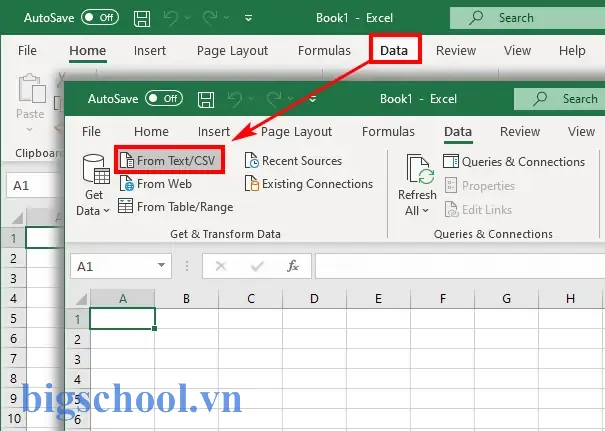
- Chọn tab Data → Get Data → From File → From Text/CSV.
- Chọn file CSV cần mở và nhấn Import.
- Excel sẽ hiển thị một cửa sổ preview. Tại đây, bạn có thể chọn:
- Delimiter (dấu phân cách): Nếu Excel không tự động nhận dạng đúng, chọn Semicolon (
;) hoặc Comma (,) tùy trường hợp. - File Origin: Chọn 65001: Unicode (UTF-8) nếu file có UTF-8.
- Text Qualifier: Thường là dấu nháy kép (
"). - Nhấn Load để tải dữ liệu vào một sheet mới. Nếu dữ liệu cần xử lý thêm, chọn Transform Data để mở Power Query và chỉnh sửa.
3.3.2 Excel 2026/2026 (Windows)
- Mở Excel → Data tab → From Text.
- Chọn file CSV → Import.
- Trình hướng dẫn “Text Import Wizard” sẽ xuất hiện:
- Step 1: Chọn Delimited → Next.
- Step 2: Chọn dấu phân cách (commonly
CommahoặcSemicolon). Nếu dữ liệu có dấu phân cách khác, tick tùy chọn khác (Other) và nhập ký tự tương ứng. - Step 3: Chọn kiểu dữ liệu cho từng cột (General, Text, Date). Nếu có cột chứa số lớn, chọn Text để tránh làm tròn số.
- Nhấn Finish → chọn nơi lưu dữ liệu (một sheet mới hoặc vị trí hiện tại).
3.3.3 Excel 2026+ trên Mac
Quá trình tương tự, nhưng UI hơi khác. Bạn chọn Data → Get External Data → Import → Text File, sau đó làm theo các bước tương tự.
3.4 Sử dụng Power Query (Excel 2026+) – Tối ưu cho dữ liệu lớn
- Chọn Data → Get Data → From File → From Text/CSV.
- Khi xuất hiện cửa sổ preview, chọn Transform Data.
- Power Query Editor sẽ hiển thị dữ liệu, bạn có thể:
- Đổi dấu phân cách (Delimiter).
- Xác định kiểu dữ liệu cho từng cột (Data Type).
- Xử lý dữ liệu trống, chuyển đổi cột ngày tháng, loại bỏ cột không cần thiết.
- Sau khi chỉnh sửa, nhấn Close & Load → dữ liệu được nạp vào Excel.
3.5 Mở CSV trong Google Sheets
Nếu bạn không có Excel, Google Sheets cũng hỗ trợ mở CSV:
- Mở Google Drive → tải file CSV lên.
- Nhấp chuột phải file → Open with → Google Sheets.
- Google Sheets sẽ tự động phân tích theo dấu phẩy. Nếu cần thay đổi dấu phân cách, bạn có thể import lại bằng File → Import → Upload → chọn file → Insert new sheet(s) → Replace current sheet.
4. Kỹ thuật xử lý dữ liệu sau khi mở
Có thể bạn quan tâm: Cách Merge (gộp) Các Ô Trong Bảng Excel: Hướng Dẫn Chi Tiết Và Bất Kỳ Thử Thách
4.1 Định dạng ngày tháng
Excel thường tự động nhận dạng ngày tháng theo cài đặt địa phương. Nếu ngày tháng không đúng, bạn có thể:
- Sử dụng hàm
DATEVALUEhoặcTEXTđể chuyển đổi. - Trong Power Query, chọn cột ngày rồi chọn Data Type → Date.
4.2 Loại bỏ cột trống hoặc dữ liệu không cần thiết
- Excel: Chọn cột, nhấn chuột phải → Delete.
- Power Query: Chọn cột → Remove Columns.
4.3 Kiểm tra và sửa dữ liệu trùng lặp
- Sử dụng Remove Duplicates (Dữ liệu > Remove Duplicates) hoặc áp dụng Conditional Formatting để đánh dấu.
4.4 Định dạng cột số lớn
Excel có thể làm tròn số lớn (ví dụ số điện thoại). Để tránh, trước khi mở, chuyển cột sang kiểu Text trong Power Query hoặc trong Import Wizard.
4.5 Lưu lại dưới dạng Excel
Sau khi chỉnh sửa, bạn có thể lưu file dưới định dạng .xlsx:
- File → Save As → chọn định dạng Excel Workbook (.xlsx).
5. Thời gian mở file CSV lớn – Giải pháp
Nếu file CSV có hàng triệu dòng, mở trực tiếp trong Excel sẽ gặp khó khăn. Dưới đây là một số giải pháp:
5.1 Phân đoạn file
- Sử dụng phần mềm như CSV Splitter hoặc Python (
pandas) để chia file thành các phần nhỏ.
5.2 Sử dụng Power Query với DirectQuery (Excel 365)
- Power Query có thể kết nối trực tiếp đến file CSV mà không cần tải hết dữ liệu vào bộ nhớ.
5.3 Dùng công cụ BI
- Power BI Desktop: Nhận diện file CSV nhanh và hỗ trợ truy vấn dữ liệu lớn.
- Tableau: Kết nối file CSV, tạo dashboard.
5.4 Sử dụng VBA macro
- Viết macro để mở file CSV theo từng dòng, ghi vào một workbook đã được tối ưu.
6. Mẹo & Thủ thuật
| Tình huống | Giải pháp |
|---|---|
Dấu phân cách là ; | Trong Import Wizard, chọn Other → nhập ;. |
| File có BOM UTF-8 | Excel nhận dạng đúng, tránh ký tự lạ. |
| Dữ liệu chứa dấu phẩy trong chuỗi | Đảm bảo chuỗi được bao quanh bằng dấu nháy kép ". |
| Excel tự động phân tích số ngày sai | Thay đổi cài đặt ngôn ngữ Excel (File → Options → Language). |
| Dữ liệu quá lớn | Sử dụng Power Query hoặc BI. |
| Gặp lỗi “File could not be opened” | Kiểm tra quyền truy cập file, không bị mở bởi chương trình khác. |
7. Tóm tắt
- CSV là định dạng dữ liệu phổ biến, nhưng việc mở trong Excel yêu cầu chú ý đến dấu phân cách, encoding, và dữ liệu đặc biệt.
- Import Wizard và Power Query là hai công cụ mạnh mẽ giúp mở và tùy chỉnh dữ liệu CSV trong Excel.
- Đối với file lớn, cân nhắc phân đoạn, sử dụng BI hoặc VBA để tránh lỗi và tăng tốc độ mở.
- Đặt đúng kiểu dữ liệu, xử lý ngày tháng, và lưu lại dưới dạng Excel giúp bảo toàn định dạng và tính năng công cụ.
Bằng cách làm theo các bước trên, bạn sẽ có thể mở và làm việc với file CSV trong Excel một cách dễ dàng, chính xác, và hiệu quả nhất. Happy data wrangling!

Tiến sĩ Lê Thống Nhất sinh năm 1955 tại Nghệ An, là nhà giáo, nhà báo và doanh nhân trong lĩnh vực giáo dục. Ông từng giảng dạy Toán học tại Trường THPT Chuyên Phan Bội Châu và đảm nhiệm nhiều vai trò trong ngành giáo dục, từ viết sách, biên soạn tài liệu đến sáng lập các dự án hỗ trợ học tập trực tuyến.
Ông là người sáng lập BigSchool – nền tảng giáo dục trực tuyến kết nối giáo viên và học sinh cả nước. Ngoài ra, ông còn nổi tiếng với vai trò tác giả, diễn giả truyền cảm hứng và khách mời trên nhiều chương trình truyền hình, trong đó có “Ai là triệu phú” trên truyền hình VTV.
Trong suốt sự nghiệp, Tiến sĩ Lê Thống Nhất đã nhận nhiều giải thưởng giáo dục và được biết đến như một người luôn đổi mới, ứng dụng công nghệ vào dạy và học, góp phần lan tỏa tri thức và niềm say mê học tập cho thế hệ trẻ.