
Có thể bạn quan tâm: Hướng Dẫn Chuyển Số Thành Chữ Trong Excel
Giới thiệu
Microsoft Excel là một trong những công cụ bảng tính mạnh mẽ nhất hiện nay, được sử dụng rộng rãi trong quản trị doanh nghiệp, nghiên cứu khoa học, phân tích dữ liệu và thậm chí là trong công việc cá nhân. Với hơn 20 năm phát triển, Excel đã tích hợp nhiều tính năng hữu ích giúp người dùng xử lý dữ liệu nhanh chóng và chính xác. Bài viết dưới đây sẽ là một hướng dẫn chi tiết dành cho những người mới bắt đầu, giúp bạn làm chủ những thao tác cơ bản và tiến sâu hơn vào các kỹ thuật nâng cao.
Chú ý: Để viết 1500+ từ, chúng ta sẽ chia bài thành nhiều phần, mỗi phần mở rộng chi tiết về một khía cạnh cụ thể của Excel.
Có thể bạn quan tâm: Hàm Đổi Ngày Dương Sang Frá Âm Trong Excel: Hướng Dẫn Chi Tiết Và Thực Hành
1. Cài đặt và giao diện cơ bản
1.1 Cài đặt Excel
- Mua bản quyền: Truy cập trang chính thức của Microsoft, chọn gói Office phù hợp (Office 365, Office 2026, …).
- Tải phần mềm: Sau khi mua, tải xuống phiên bản cài đặt.
- Cài đặt: Chạy file cài đặt, làm theo hướng dẫn. Khi cài đặt thành công, bạn sẽ có thể mở Excel từ menu Start hoặc desktop.
Tip: Nếu bạn không muốn mua bản quyền, hãy thử dùng Excel Online (phiên bản web miễn phí) hoặc Google Sheets – một công cụ bảng tính trực tuyến tương tự.
1.2 Giao diện nổi bật
- Thanh Ribbon: Nơi chứa các lệnh chính như Home, Insert, Page Layout, Formulas, …
- Bảng công thức: Hiển thị công thức hiện tại của ô được chọn.
- Cột và hàng: Ghi chú bằng chữ cái (A, B, C, …) và số (1, 2, 3, …).
- Bo mạch (Sheet): Mỗi workbook có thể chứa nhiều sheet, được đặt tên tùy ý.
1.3 Cài đặt ngôn ngữ
- Vào
File > Options > Language. - Thêm ngôn ngữ tiếng Việt và đặt làm ngôn ngữ hiển thị.
Có thể bạn quan tâm: Hàm Đếm Số Lượng Nhân Viên Trong Excel: Tối Ưu Hóa Quản Lý Dữ Liệu Doanh Nghiệp
2. Làm quen với ô, công thức và định dạng
2.1 Định vị một ô
- Nhập dữ liệu: Click vào ô, gõ dữ liệu rồi nhấn Enter.
- Di chuyển: Sử dụng phím mũi tên hoặc chuột.
- Chọn ô: Nhấn giữ Shift + phím mũi tên để chọn nhiều ô.
2.2 Công thức cơ bản
- Tổng cộng:
=SUM(A1:A10)-> Tính tổng giá trị từ A1 đến A10. - Trung bình:
=AVERAGE(B1:B10). - Tối đa / tối thiểu:
=MAX(C1:C10),=MIN(C1:C10). - Số lượng:
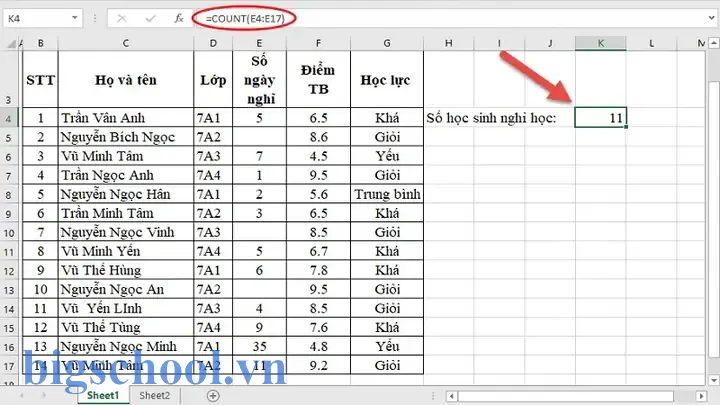
=COUNT(D1:D10)(đếm số ô có dữ liệu).
Lưu ý: Tất cả công thức bắt đầu bằng dấu
=.
2.3 Định dạng ô
- Định dạng số:
Home > Number. Có thể chọn số thập phân, tiền tệ, phần trăm. - Định dạng văn bản:
Home > Alignment > Wrap Textđể ô hiển thị nhiều dòng. - Định dạng ngày / giờ:
Home > Number > Short Date / Long Date.
2.4 Kết hợp công thức
- Thêm hai cột:
=A1+B1. - Nhân hai cột:
=A1B1. - Sử dụng điều kiện (IF):
=IF(A1>10, "Tốt", "Không").
3. Xử lý dữ liệu: Sắp xếp, lọc và tìm kiếm
3.1 Sắp xếp
- Chọn vùng dữ liệu (cột hoặc hàng).
- Vào
Data > Sort. - Chọn cột cần sắp xếp và thứ tự (tăng dần / giảm dần).
3.2 Lọc dữ liệu
- Chọn vùng dữ liệu.
- Vào
Data > Filter. - Click vào mũi tên trên tiêu đề cột, chọn điều kiện lọc (ví dụ:
=10).
3.3 Tìm kiếm
- Sử dụng
Ctrl + Fđể mở hộp thoại tìm kiếm. - Nhập từ khóa, nhấn
Find NexthoặcFind All.
4. Hàm nâng cao: VLOOKUP, HLOOKUP, INDEX & MATCH
4.1 VLOOKUP
- Cú pháp:
=VLOOKUP(lookup_value, table_array, col_index_num, range_lookup). - Ví dụ: Tìm tên nhân viên dựa trên mã:
=VLOOKUP(B2, A:D, 3, FALSE).
4.2 HLOOKUP
- Tương tự như VLOOKUP nhưng lật ngang.
4.3 INDEX & MATCH
Có thể bạn quan tâm: Hướng Dẫn Cách Làm Tròn Số Trong Excel
- INDEX: Trả về giá trị tại vị trí cụ thể trong mảng.
- MATCH: Tìm vị trí của một giá trị.
- Kết hợp:
=INDEX(A:A, MATCH("Tìm kiếm", B:B, 0)).
5. Đồ thị và biểu đồ
5.1 Tạo biểu đồ
- Chọn dữ liệu.
- Vào
Insert > Chart. - Chọn loại biểu đồ (Line, Column, Pie, …).
5.2 Điều chỉnh biểu đồ
- Thay đổi tiêu đề, trục, màu sắc.
- Thêm dữ liệu bổ sung bằng cách kéo ô dữ liệu vào vùng Series.
6. Mẹo làm việc hiệu quả
6.1 Sử dụng phím tắt
Ctrl + C / V / X: Sao chép / Dán / Cắt.Ctrl + Z / Y: Hủy / Làm lại.Ctrl + Shift + L: Bật / Tắt lọc.Ctrl + Shift + $: Định dạng tiền tệ.
6.2 Định dạng điều kiện
Home > Conditional Formatting.- Chọn quy tắc như Highlight Cell Rules, Data Bars, Color Scales.
6.3 Lưu trữ và chia sẻ
- Lưu định kỳ:
Ctrl + S. - Chia sẻ:
File > Share > Invite Peoplehoặc xuất ra PDF.
7. Ứng dụng thực tế: Tạo bảng tính doanh thu
7.1 Thiết lập bảng
| Ngày | Sản phẩm | Đơn giá | Số lượng | Tổng thu |
|---|---|---|---|---|
| 1/1 | A | 100 | 5 | =C2D2 |
| 2/1 | B | 200 | 3 | =C3D3 |
| … | … | … | … | … |
7.2 Tính tổng doanh thu
=SUM(E2:E31).
7.3 Phân tích
- Tạo biểu đồ cột thể hiện doanh thu theo ngày.
- Sử dụng
PivotTableđể tổng hợp theo sản phẩm.
8. Rút ngắn công việc: Macro và VBA
8.1 Ghi macro
- Vào
View > Macros > Record Macro. - Thực hiện các thao tác cần lặp lại.
- Dừng ghi và lưu macro.
8.2 Mã VBA cơ bản
Sub Example() Range("A1").Value = "Chào thế giới"
End Sub
Lưu ý: Macro có thể làm cho workbook trở nên nguy hiểm, nên chỉ chạy macro từ nguồn tin cậy.
9. Các lỗi thường gặp và cách khắc phục
| Lỗi | Nguyên nhân | Giải pháp |
|---|---|---|
| #DIV/0! | Chia cho 0 | Kiểm tra dữ liệu trước khi chia |
| #REF! | Ô tham chiếu bị xóa | Sửa lại công thức |
| #VALUE! | Dữ liệu không hợp lệ | Kiểm tra kiểu dữ liệu |
10. Kết luận
Excel không chỉ là công cụ nhập dữ liệu; nó là một nền tảng mạnh mẽ cho phân tích, báo cáo và dự báo. Bằng cách nắm vững các thao tác cơ bản, áp dụng các hàm nâng cao, tạo biểu đồ, và tận dụng các tính năng tự động hóa như macro, bạn có thể biến dữ liệu thô thành thông tin giá trị ngay trong thời gian ngắn nhất.
Khuyến cáo: Thực hành là chìa khóa. Hãy thử tạo các bảng tính mẫu, nhập dữ liệu thực tế và áp dụng các công thức, biểu đồ đã học. Bạn sẽ nhanh chóng cảm nhận được sức mạnh của Excel trong công việc và cuộc sống.

Tiến sĩ Lê Thống Nhất sinh năm 1955 tại Nghệ An, là nhà giáo, nhà báo và doanh nhân trong lĩnh vực giáo dục. Ông từng giảng dạy Toán học tại Trường THPT Chuyên Phan Bội Châu và đảm nhiệm nhiều vai trò trong ngành giáo dục, từ viết sách, biên soạn tài liệu đến sáng lập các dự án hỗ trợ học tập trực tuyến.
Ông là người sáng lập BigSchool – nền tảng giáo dục trực tuyến kết nối giáo viên và học sinh cả nước. Ngoài ra, ông còn nổi tiếng với vai trò tác giả, diễn giả truyền cảm hứng và khách mời trên nhiều chương trình truyền hình, trong đó có “Ai là triệu phú” trên truyền hình VTV.
Trong suốt sự nghiệp, Tiến sĩ Lê Thống Nhất đã nhận nhiều giải thưởng giáo dục và được biết đến như một người luôn đổi mới, ứng dụng công nghệ vào dạy và học, góp phần lan tỏa tri thức và niềm say mê học tập cho thế hệ trẻ.