
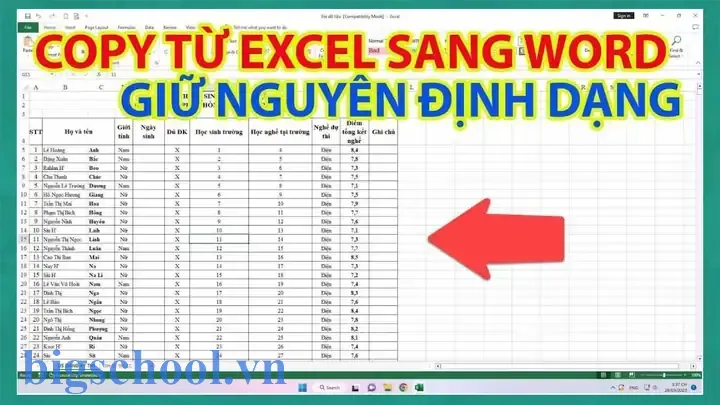
Trong môi trường làm việc hiện đại, việc chuyển dữ liệu từ Excel sang Word một cách chuyên nghiệp và đẹp mắt là một kỹ năng thường xuyên được yêu cầu. Dù bạn là một nhân viên văn phòng, một giáo viên, hay một nhà nghiên cứu, các bảng tính Excel thường lưu trữ dữ liệu quan trọng mà bạn muốn trình bày trong báo cáo, bản thuyết minh hay tài liệu hướng dẫn. Tuy nhiên, việc sao chép bảng tính một cách thô sơ sẽ khiến cho tài liệu Word trông lộn xộn, mất tính thẩm mỹ và khó đọc. Bài viết này sẽ hướng dẫn chi tiết các phương pháp copy từ Excel sang Word sao cho đẹp, rõ ràng, đồng thời giữ nguyên định dạng, màu sắc và kiểu dáng.
Có thể bạn quan tâm: Cách Làm Cho Ô Excel Tự Động Mở Rộng Để Vừa Văn Bản: Hướng Dẫn Chi Tiết & Mẹo Thực Tiễn
1. Tại sao cần sao chép từ Excel sang Word một cách đẹp?
- Tăng tính thẩm mỹ – Một bảng đẹp giúp người đọc nhanh chóng nắm bắt thông tin.
- Giảm sai sót – Khi giữ nguyên định dạng, bạn tránh được việc trích xuất dữ liệu sai lệch.
- Tiết kiệm thời gian – Nếu bạn biết cách copy đúng, bạn không cần phải chỉnh sửa lại từng ô một.
- Dễ dàng chia sẻ – Tài liệu Word có thể được gửi qua email hoặc in ấn mà không mất dữ liệu.
Có thể bạn quan tâm: File Excel Quản Lý Thu Chi Công Trình Xây Dựng: Công Cụ Đắc Định Cho Sự Thành Công
2. Các chuẩn bị ban đầu
2.1 Kiểm tra dữ liệu trong Excel
- Loại bỏ dữ liệu trống – Xóa các ô trống giữa các cột/đoạn mà không cần thiết.
- Định dạng số – Đặt kiểu dữ liệu (số, tiền tệ, phần trăm…) đúng ngay trong Excel để khi copy vào Word sẽ giữ nguyên.
- Định dạng văn bản – Kiểm tra font, kích thước, màu sắc và lề của từng ô.
- Sắp xếp lại cột/đoạn – Đặt các cột cần thiết vào vị trí chính xác (độ rộng, chiều cao) trước khi copy.
2.2 Chọn công cụ sao chép
Bạn có thể copy bằng cách:
– Sao chép trực tiếp (Ctrl+C – Ctrl+V)
– Paste Special (Paste Special…)
– Sử dụng lệnh “Paste as Picture”
– Sử dụng “Convert证明” – chuyển đổi bảng thành văn bản.
Có thể bạn quan tâm: Chuyển Tọa Độ Từ Google Earth Sang Vn2000 Trong Excel
3. Phương pháp 1: Copy trực tiếp và giữ nguyên định dạng
- Chọn vùng cần copy – Kéo chuột hoặc dùng tổ hợp Shift+F8.
- Copy – Nhấn Ctrl+C hoặc chuột phải → Copy.
- Mở Word – Đi tới nơi bạn muốn dán bảng.
- Paste – Nhấn Ctrl+V hoặc chuột phải → Paste.
3.1 Kiểm tra và chỉnh sửa
- Chỉnh độ rộng cột – Kéo rìa cột trong Word để phù hợp.
- Định dạng lề – Đảm bảo lề bảng phù hợp với trang.
- Kiểm tra màu sắc – Đôi khi Word có thể thay đổi màu nền; chỉnh lại trong “Table Design”.
3.2 Khi sao chép quá lớn
Nếu bảng có nhiều hàng hoặc cột, Word có thể làm trễ. Hãy thử:
– Copy một phần – Chia bảng thành nhiều phần nhỏ hơn.
– Sử dụng “Paste as Picture” – Giữ nguyên thiết kế mà không cần chỉnh sửa.
4. Phương pháp 2: Paste Special – Dán dưới dạng bảng dữ liệu
Paste Special cho phép bạn lựa chọn định dạng sau khi dán.
- Copy – Ctrl+C.
- Paste Special – Trong Word, vào “Home” → “Paste” → “Paste Special”.
- Chọn “Keep Source Formatting” – Lựa chọn này giữ nguyên định dạng gốc.
- Hoàn tất – Nhấn OK.
4.1 Lợi ích
- Định dạng chính xác – Kiểu chữ, màu nền, viền bảng đều được giữ nguyên.
- Tính linh hoạt – Bạn có thể chuyển đổi sang “Text” nếu muốn lấy dữ liệu thuần.
5. Phương pháp 3: Dán dưới dạng hình ảnh (Picture)
Bảng được dán dưới dạng hình ảnh giúp tránh lỗi định dạng khi sao chép.
- Copy – Ctrl+C.
- Paste as Picture – Chuột phải → “Paste Special” → “Picture (Enhanced Metafile)”.
- Thêm caption – Nếu cần, thêm chú thích bên dưới ảnh.
5.1 Khi nào nên dùng
- Khi bạn chỉ cần hiển thị bảng, không cần chỉnh sửa nội dung.
- Khi bảng quá lớn hoặc có nhiều màu sắc phức tạp.
6. Phương pháp 4: Sử dụng “Convert to Table” trong Word
Nếu dữ liệu đã được copy dưới dạng văn bản (plain text), bạn có thể chuyển thành bảng.
- Copy – Dữ liệu từ Excel.
- Paste – Vào Word.
- Chọn vùng dán – Highlight.
- Convert to Table – Vào “Insert” → “Table” → “Convert Text to Table”.
- Điều chỉnh – Chọn “Separate by tabs” hoặc “Separate by spaces”, tùy vào cách dữ liệu được copy.
- Hoàn thành – Nhấn OK.
6.1 Lợi ích
- Kiểm soát lề – Bạn có thể thay đổi kích thước cột ngay trong Word.
- Định dạng nhanh – Áp dụng nhanh các kiểu bảng (Table Design).
7. Một số mẹo nâng cao
7.1 Định dạng tự động trong Word
Có thể bạn quan tâm: Hướng Dẫn Sử Dụng Hàm Vlookup Để Dò Tìm Với Nhiều Điều Kiện Trong Excel
- Table Styles – Word có sẵn nhiều kiểu bảng (Light, Dark, Colorful). Chọn nhanh để làm cho bảng trông chuyên nghiệp.
- Banded Rows – Kích hoạt “Banded Rows” để làm nổi bật hàng dữ liệu.
- Header Row – Đặt dòng đầu là tiêu đề, làm sạch và giữ nguyên khi cuộn.
7.2 Sử dụng “Text Wrapping”
- Khi bảng lớn, có thể đặt “Text Wrapping” để văn bản xung quanh bảng. Tại “Layout” → “Text Wrapping” → “Around”.
7.3 Kiểm tra kích thước trang
- Margins – Đặt lề trang phù hợp (A4, Letter).
- Orientation – Nếu bảng rộng, thay đổi hướng trang sang Landscape.
7.4 Kiểm tra độ rộng cột
- AutoFit – Chọn “AutoFit” → “AutoFit Contents” để tự động điều chỉnh cột theo nội dung.
- Fixed width – Nếu cần cột cố định, chọn “Fixed Column Width”.
7.5 Lưu trữ và chia sẻ
- Save as PDF – Khi gửi tài liệu, lưu dưới dạng PDF để giữ nguyên định dạng.
- Mã♀♀ – Nếu bảng chứa dữ liệu nhạy cảm, hãy bảo vệ tài liệu bằng mật khẩu.
8. Kịch bản thực hành: Tạo báo cáo doanh thu
Giả sử bạn có bảng вдохвражения doanh thu hàng tháng trong Excel. Bạn muốn đưa bảng vào Word để trình bày trong báo cáo.
| Tháng | Doanh thu (VNĐ) | Chi phí (VNĐ) | Lợi nhuận (VNĐ) |
|---|---|---|---|
| 1 | 10,000,000 | 6,500,000 | 3,500,000 |
| 2 | 12,000,000 | 7,200,000 | 4,800,000 |
| 3 | Deleted | 7,800,000 | 5,200,000 |
Bước 1: Chuẩn bị trong Excel
- Định dạng(expect) các cột: “Số tiền” là “Currency”.
- Đánh dấu tiêu đề màu xanh dương.
Bước 2: Copy
- Chọn toàn bộ bảng → Ctrl+C.
Bước 3: Dán vào Word
- Vào “Home” → “Paste Special” → “Keep Source Formatting”.
- Báo cáo đã có bảng đẹp, màu sắc, kiểu chữ giống Excel.
Bước 4: Thêm chú thích
- Dưới bảng, thêm “Tổng doanh thu trong quý là 34,000,000 VNĐ”.
Bước 5: Kiểm tra và lưu
- Kiểm tra lề vane, lề, định dạng.
- Lưu file dưới dạng PDF và gửi cho đối tác.
9. Thử thách: Sao chép bảng có màu nền gradient
Trong một số trường hợp, bảng Excel có màu nền gradient (đậm dần). Khi copy trực tiếp sang Word, gradient có thể biến mất. Để giữ nguyên:
- Chọn vùng → Paste Special → “Picture (Enhanced Metafile)”.
- Chỉnh kích thước – Kéo thả để vừa trang.
- Thêm caption cho bảng.
10. Kết luận
Việc copy dữ liệu từ Excel sang Word một cách đẹp không chỉ giúp tài liệu chuyên nghiệp hơn mà còn tăng tính thẩm mỹ và dễ hiểu. Dù bạn chọn phương pháp nào, hãy nhớ lưu ý các bước chuẩn bị, kiểm tra định dạng, và tận dụng các tính năng của Word như Table Styles, Text Wrapping và Paste Special. Khi thực hành thường xuyên, bạn sẽ nhanh nhẹn hơn, giảm thiểu thời gian chỉnh sửa và tạo ra những tài liệu báo cáo, thuyết minh chuẩn mực, chuyên nghiệp.
Hy vọng các hướng dẫn chi tiết này sẽ giúp bạn thao tác sao chép bảng từ Excel sang Word một cách hoàn hảo, hiệu quả và đẹp mắt. Happy copying!

Tiến sĩ Lê Thống Nhất sinh năm 1955 tại Nghệ An, là nhà giáo, nhà báo và doanh nhân trong lĩnh vực giáo dục. Ông từng giảng dạy Toán học tại Trường THPT Chuyên Phan Bội Châu và đảm nhiệm nhiều vai trò trong ngành giáo dục, từ viết sách, biên soạn tài liệu đến sáng lập các dự án hỗ trợ học tập trực tuyến.
Ông là người sáng lập BigSchool – nền tảng giáo dục trực tuyến kết nối giáo viên và học sinh cả nước. Ngoài ra, ông còn nổi tiếng với vai trò tác giả, diễn giả truyền cảm hứng và khách mời trên nhiều chương trình truyền hình, trong đó có “Ai là triệu phú” trên truyền hình VTV.
Trong suốt sự nghiệp, Tiến sĩ Lê Thống Nhất đã nhận nhiều giải thưởng giáo dục và được biết đến như một người luôn đổi mới, ứng dụng công nghệ vào dạy và học, góp phần lan tỏa tri thức và niềm say mê học tập cho thế hệ trẻ.