
Có thể bạn quan tâm: Hướng Dẫn Cách Sử Dụng Hàm If Trong Excel
Giới thiệu
Trong môi trường doanh nghiệp hiện đại, việc quản lý và lưu trữ dữ liệu nhân sự thường được thực hiện qua các bảng tính Excel. Tuy nhiên, khi cần xuất bản những tài liệu quan trọng như phiếu lương, đơn giản chỉ là sao chép, dán và in là không đủ. Phiếu lương cần tuân thủ nhiều tiêu chí: giao diện nhất quán, dữ liệu chính xác, định dạng đúng, không bị lỗi khi in, và đặc biệt là khả năng in hàng loạt một cách nhanh chóng và hiệu quả.
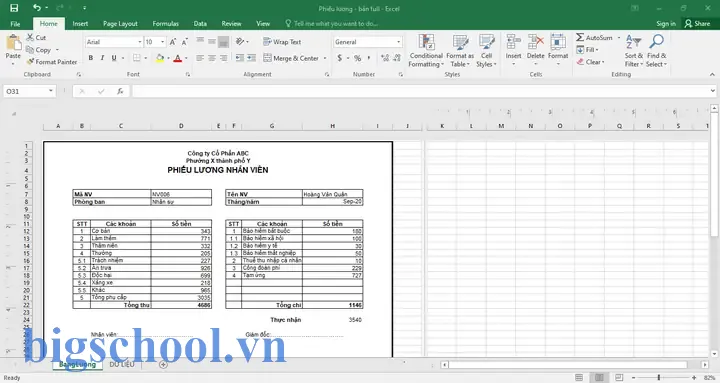
Bài viết này sẽ cung cấp một hướng dẫn chi tiết, từ việc chuẩn bị dữ liệu, thiết kế mẫu, sử dụng công thức tính toán, đến cách in hàng loạt phiếu lương trong Excel mà không cần viết mã VBA. Đối với những người mới bắt đầu, bài viết cũng sẽ chia nhỏ các bước làm sao cho dễ hiểu, dễ thực hiện.
Lưu ý: Bài viết này dành cho Excel 2026 trở lên, bao gồm cả phiên bản Office 365. Tuy nhiên, các tính năng cơ bản cũng có thể áp dụng được cho các phiên bản trước đó.
Có thể bạn quan tâm: Hướng Dẫn Cách Sắp Xếp Dữ Liệu Trong Excel
1. Chuẩn bị dữ liệu nguồn
1.1. Xác định các trường thông tin cần thiết
Một phiếu lương chuẩn thường bao gồm các trường sau:
| STT | Trường thông tin | Mô tả |
|---|---|---|
| 1 | Mã NV | Mã số nhân viên |
| 2 | Họ tên | Tên đầy đủ nhân viên |
| 3 | Chức vụ | Vị trí công việc |
| 4 | Lương cơ bản | Mức lương cơ bản |
| 5 | Thưởng | Thưởng (nếu có) |
| 6 | Phụ cấp | Phụ cấp (ăn, đi lại,…) |
| 7 | BHXH, BHYT, BHNĐ | Các khoản trừ bảo hiểm |
| 8 | Thuế | Thuế thu nhập cá nhân |
| 9 | Lương thực nhận | Tổng cộng sau trừ thuế, bảo hiểm |
| 10 | Ngày công làm | Số ngày làm việc trong tháng |
| 11 | Ngày hưởng lương | Ngày mà phiếu lương được gửi |
1.2. Định dạng dữ liệu
- Ngày: Định dạng ngày chuẩn
dd/mm/yyyyhoặc völligmm/dd/yyyytùy quốc gia. ĐặtFormat Cells > Date. - Số tiền: Định dạng số tệ, ví dụ
#,##0.00, để hiển thị đồng tiền một cách rõ ràng.Format Cells > Currency. - Định dạng văn bản: Đối với các trường như mã nhân viên, hãy đặt
Format Cells > Textđể tránh Excel tự chuyển thành số.
1.3. Kiểm tra dữ liệu
Sử dụng công thức IFERROR, ISNUMBER, ISBLANK để xác thực dữ liệu. Ví dụ:
=IF(ISBLANK(A2),"Mã NV không được để trống","OK")
Nếu có lỗi, hãy sửa ngay để tránh lỗi khi tính toán.
Có thể bạn quan tâm: Hướng Dẫn Cách Lặp Lại Tiêu Đề Trong Excel: Tăng Tính Chuyên Nghiệp Và Hiệu Quả Cho Bảng Tính Của Bạn
2. Thiết kế mẫu phiếu lương
2.1. Tạo một trang (sheet) mẫu
- Mở một sheet mới, đặt tên
Mẫu. - Đặt tiêu đề:
PHIẾU LƯƠNGở ôA1, căn giữa, fontArial Bold, kích thước 18. - Đặt logo công ty (đường dẫn tệp hình ảnh) vào ô
A1hoặcC1.
2.2. Định dạng bảng dữ liệu
- Tạo bảng
Bảng thông tin nhân viênvới tiêu đề hàng đầu (trong ôA3). - Sử dụng
Insert > Tableđể tự động kích hoạt tính năng lọc (Filter). Đặt tên bảngtblNhanVien. - Định dạng bảng:
Table Design > Table Stylechọn màu sắc phù hợp (ví dụ màu xanh dương nhạt).
2.3. Tạo công thức tính lương
- Lương thực nhận:
=SUM(@Lương cơ bản,@Thưởng,@Phụ cấp) - SUM(@BHXH,@BHYT,@BHNĐ,@Thuế) - Đặt công thức trong cột
Lương thực nhậnvà sao chép cho toàn bộ bảng.
2.4. Định dạng trang in
Page Layout > MarginschọnNormalhoặc tùy chỉnh.Page Layout > OrientationchọnPortraitnếu phiếu dài, hoặcLandscapenếu cần rộng.Page Layout > SizechọnA4(hoặcLettertùy vùng).
2.5. Định dạng vùng in
- Chọn vùng muốn in (có thể là toàn bộ bảng
tblNhanVien). File > Print > Print Area > Set Print Area.- Kiểm tra preview để đảm bảo không bị cắt trang.
3. Tạo phiếu lương cá nhân
3.1. Sử dụng công thức INDEX + MATCH
- Tạo một sheet mới
Phiếu. - Trong ô
A1, nhập=INDEX(tblNhanVienMã NV,ROW()-1)để lấy mã NV theo hàng. - Tương tự, các ô khác sẽ lấy dữ liệu tương ứng. Ví dụ:
excel =INDEX(tblNhanVienHọ tên,ROW()-1) =INDEX(tblNhanVienLương thực nhận,ROW()-1)
3.2. Tạo mảng nhiều dòng
- Giả sử bạn muốn tạo phiếu lương cho 10 nhân viên, hãy kéo công thức xuống cho 10 dòng.
- Khi đã có dữ liệu, bạn có thể chỉnh sửa kiểu dáng, font chữ, màu nền tùy ý.
3.3. Kiểm tra tính chính xác
- Dùng
=SUMđể tính tổng lương thực nhận của toàn bộ phiếu, so sánh với dữ liệu nguồn. - Nếu có sai lệch, kiểm tra lại công thức.
4. In hàng loạt phiếu lương
Có thể bạn quan tâm: Hướng Dẫn Sử Dụng Hàm Vlookup Và Hlookup Trong Excel
4.1. Sử dụng tính năng Print Titles
- Mở sheet
Phiếu. Page Layout > Print Titles.- Chọn
Rows to repeat at top: nhập1(để lặp tiêu đề hàng trên mỗi trang). - Lưu ý: Nếu muốn lặp tiêu đề cột, nhập
A1.
4.2. Đặt vùng in
- Chọn toàn bộ vùng dữ liệu phiếu (ví dụ
A1:G11). File > Print > Print Area > Set Print Area.
4.3. In từng trang bằng Page Break Preview
- Vào
View > Page Break Preview. - Xem trước các ngưỡng ngắt trang.
- Nếu cần, kéo ngưỡng để điều chỉnh số phiếu trên mỗi trang.
4.4. In toàn bộ
File > Print > Print Preview.- Kiểm tra lại, sau đó chọn
Print.
4.5. Tùy chỉnh in
File > Print > Page Setup.- Chọn
Header/Footerđể thêm thông tin ngày in, số trang, tên công ty. File > Print > Options: chọnPrint Active Sheets,Print Entire Workbooktùy trường hợp.
5. Tự động hóa in hàng loạt bằng VBA (tùy chọn)
Nếu bạn cần in hàng loạt phiếu lương tự động mà không cần thao tác thủ công, hãy cân nhắc viết một macro đơn giản.
5.1. Mở cửa sổ VBA
- Nhấn
Alt + F11. Insert > Module.
5.2. Dán macro dưới đây
Sub InHangLot() Dim wschead As Worksheet Dim wsdata As Worksheet Dim rngPrint As Range Dim i As Long Set wsdata = ThisWorkbook.Worksheets("Phiếu") Set wschead = ThisWorkbook.Worksheets("Mẫu") ' Đặt vùng in Set rngPrint = wsdata.Range("A1:G" & wsdata.Cells(wsdata.Rows.Count, "A").End(xlUp).Row) ' Xác định thiết lập in With wsdata.PageSetup .PrintArea = rngPrint.Address .Orientation = xlPortrait .PaperSize = xlPaperA4 .PrintTitleRows = "$1:$1" End With ' Gửi in wsdata.PrintOut Copies:=1, Collate:=True
End Sub
5.3. Chạy macro
- Quay lại Excel,
Alt + F8. - Chọn
InHangLot, nhấnRun.
Macro này sẽ tự động in toàn bộ phiếu lương trong sheet Phiếu với thiết lập chuẩn.
6. Kiểm tra và lưuofanirwa
6.1. Kiểm tra tính chính xác
- So sánh tổng lương thực nhận trên phiếu với tổng trong dữ liệu nguồn.
- Kiểm tra lại các ngày tháng, mã nhân viên, số tiền.
6.2. Lưu file
- Lưu file dưới định dạng
Excel Workbook (.xlsx)để tránh mất công thức. - Nếu cần chia sẻ, lưu dưới
Excel Macro-Enabled Workbook (.xlsm)nếu macro được sử dụng.
6.3. Sao lưu
- Tạo bản sao lưu định kỳ, lưu trên đám mây (OneDrive, Google Drive) hoặc ổ cứng ngoài.
7. Mẹo & lưu ý khi in phiếu lương
| Mẹo | Mô tả |
|---|---|
| 1 | Sử dụng Conditional Formatting để làm nổi bật những dòng có lỗi (ví dụ: số tiền không hợp lệ). |
| 2 | Đặt Print Area tự động bằng công thức OFFSET + COUNTA để tự động mở rộng khi dữ liệu thay đổi. |
| 3 | Thêm UserForm nhỏ để nhập thông tin tháng, năm, rồi tự động lọc dữ liệu và in. |
| 4 | Kiểm tra Print Preview trước khi in thực tế để tránh lãng phí giấy. |
| 5 | wani, sử dụng File >.Navigation > Use Print Preview để in từng trang một. |
| 6 | Nếu in hàng loạt nhiều trang, cân nhắc in 2 trang trên một trang (duplex) để giảm giấy. |
| 7 | Đặt Page Setup > Header/Footer để thêm Ngày in và Trang X của Y. |
| 8 | Đảm bảo máy in có đủ độ phân giải, nếu in tờ giấy A4, chọn Print Quality cao. |
| 9 | Nếu hệ thống có nhiều phòng ban, tạo Filter theo phòng ban trước khi in. |
| 10 | Nếu in phiếu lương khối lượng lớn, cân nhắc in qua máy in chuyên dụng hoặc dịch vụ in ấn. |
8. Kết luận
In hàng loạt phiếu lương trong Excel không phải là một công việc phức tạp. Bằng cách chuẩn bị dữ liệu nguồn chính xác, thiết kế mẫu phiếu đồng nhất, sử dụng công thứcdyž tính toán, và khai thác đầy đủ các tính năng in của Excel, bạn có thể in hàng loạt phiếu lương một cách nhanh chóng, chính xác và tiết kiệm thời gian. Nếu cần tự động hóa thêm, macro VBA sẽ giúp bạn tiết kiệm hơn nữa.
Hãy thử áp dụng các bước trên vào công việc thực tế của mình. Nếu gặp bất kỳ khó khăn nào, bạn có thể tham khảo lại các phần hướng dẫn chi tiết, hoặc tìm kiếm thêm tài liệu và video hướng dẫn trên mạng. Các phiên bản Excel mới hơn còn cung cấp thêm nhiều tính năng nâng cao như Power Query, Power Pivot, Power BI, mà bạn có thể khai thác để tối ưu hóa quy trình quản lý phiếu lương.
Chúc bạn thực hiện thành công và nâng cao hiệu quả công việc!

Tiến sĩ Lê Thống Nhất sinh năm 1955 tại Nghệ An, là nhà giáo, nhà báo và doanh nhân trong lĩnh vực giáo dục. Ông từng giảng dạy Toán học tại Trường THPT Chuyên Phan Bội Châu và đảm nhiệm nhiều vai trò trong ngành giáo dục, từ viết sách, biên soạn tài liệu đến sáng lập các dự án hỗ trợ học tập trực tuyến.
Ông là người sáng lập BigSchool – nền tảng giáo dục trực tuyến kết nối giáo viên và học sinh cả nước. Ngoài ra, ông còn nổi tiếng với vai trò tác giả, diễn giả truyền cảm hứng và khách mời trên nhiều chương trình truyền hình, trong đó có “Ai là triệu phú” trên truyền hình VTV.
Trong suốt sự nghiệp, Tiến sĩ Lê Thống Nhất đã nhận nhiều giải thưởng giáo dục và được biết đến như một người luôn đổi mới, ứng dụng công nghệ vào dạy và học, góp phần lan tỏa tri thức và niềm say mê học tập cho thế hệ trẻ.