
Có thể bạn quan tâm: Hướng Dẫn Làm Bảng Thống Kê Trong Excel: Những Bước Vàng Để Tối Ưu Dữ Liệu
Giới thiệu
Việc lập thời khóa biểu (khóa học, lịch làm việc, lịch tập luyện, lịch làm việc nhóm, v.v.) luôn là một thách thức, đặc biệt khi cần sắp xếp nhiều yếu tố như thời gian, phòng, giáo viên, môn học, tài nguyên… Trong những năm gần đây, Microsoft Excel đã trở thành một trong những công cụ được ưa chuộng nhất để giải quyết vấn đề này. Tại sao? Bởi vì Excel hỗ trợ tính năng bảng tính linh hoạt, công thức, định dạng có điều kiện, và có thể kèm theo các macro hoặc VBA để tự động hoá quá trình.
Bài viết này sẽ cung cấp một hướng dẫn toàn diện, chi tiết, từ bước chuẩn bị dữ liệu, thiết kế giao diện, tính toán tự động, cho tới lưu trữ và chia sẻ thời khóa biểu. Bạn sẽ được học cách làm sao để mọi thứ trở nên trực quan, dễ chỉnh sửa, và tránh những lỗi phổ biến khi làm bằng tay.
Có thể bạn quan tâm: Hướng Dẫn Làm Biểu Đồ Trong Excel 2026: Bước Từng Bước, Thủ Thuật Và Mẹo Vặt
1. Lý do nên dùng Excel
| Ưu điểm | Mô tả |
|---|---|
| Khả năng tính toán & công thức | Bạn có thể tự động tính tổng giờ, kiểm tra xung đột, hoặc tính điểm trung bình chỉ với vài công thức đơn giản. |
| Định dạng linh hoạt | Định dạng có điều kiện giúp làm nổi bật các lớp học, phòng, hoặc thời gian quá tải. |
| Tích hợp dữ liệu | Dễ dàng nhập dữ liệu từ CSV, Access, hoặc từ các file Excel khác. |
| Tự động hoá | Macro/VBA giúp tự động cập nhật lịch, gửi email nhắc nhở, hoặc xuất ra PDF. |
| Chia sẻ & đồng bộ | Thông qua OneDrive hoặc SharePoint, nhiều người dùng có thể cùng chỉnh sửa một file. |
| Chi phí | Đối với hầu hết các trường học, công ty hay cá nhân, Excel đã có sẵn trong bộ Office, không cần mua phần mềm mới. |
Có thể bạn quan tâm: Hướng Dẫn In Giữ Tiêu Đề Trong Excel
2. Chuẩn Bị Dữ Liệu
Trước khi bắt đầu lập bảng, bạn cần chuẩn bị 3 bộ dữ liệu chính:
- Danh sách lớp / nhóm học
- Mã lớp
- Tên lớp
- Số lượng học sinh
- Giảng viên phụ trách
Phòng/địa điểm
Danh sách thời gian (thứ, giờ, ngày)
- Thứ (Monday, Tuesday …)
- Giờ bắt đầu – giờ kết thúc
Ngày trong tuần (đối với lịch học)
Danh sách phòng / tài nguyên
- Mã phòng
- Tên phòng
- Sức chứa
- Trang thiết bị (máy chiếu, máy tính, v.v.)
Mẹo: Đặt mỗi danh sách vào một sheet riêng biệt trong workbook, và đặt tên sheet rõ ràng (ví dụ:
Lop,ThoiGian,Phong).
3. Thiết Kế Giao Diện Thời Khóa Biểu
3.1. Cấu Trúc Sheet
- Sheet1:
ThoiKhoaBieu– nơi hiển thị thời khóa biểu cuối cùng. - Sheet2:
Lop– dữ liệu lớp. - Sheet3:
ThoiGian– dữ liệu thời gian. - Sheet4:
Phong– dữ liệu phòng.
3.2. Bố Trí Cột & Hàng
| Cột | Nội dung | Ghi chú |
|---|---|---|
| A | Thứ (ví dụ: Thứ 2, Thứ 3…) | Từ Sheet ThoiGian. |
| B | Giờ (giờ bắt đầu) | Ví dụ: 08:00 |
| C | Giờ (giờ kết thúc) | Ví dụ: 09:30 |
| D… | Các lớp học | Tên lớp hoặc mã lớp. |
Tip: Sử dụng Table trong Excel (nhấn Ctrl+T) để tự động mở rộng khi thêm dòng mới.
3.3. Định Dạng Có Điều Kiện
- Xung đột thời gian: Định dạng có điều kiện để đánh dấu lớp học trùng thời gian.
- Công thức:
=COUNTIFS($D$2:$Z$2, $D2, $A$2:$A$100, $A2) > 1 Áp dụng màu đỏ cho ô.
Đèn báo phòng đầy: Nếu số lượng học sinh > sức chứa phòng, tô màu vàng.
4. Cách Tự Động Hóa Lập Lịch
4.1. Sử Dụng Công Thức INDEX & MATCH
Giả sử bạn muốn hiển thị tên lớp trong ô D2:=INDEX(Lop!$B:$B, MATCH(1, (Lop!$A:$A=$B2)(Lop!$C:$C=$A2), 0))
(đặt công thức này dưới dạng mảng bằng Ctrl+Shift+Enter nếu dùng Excel 2026 trở xuống).
4.2. Kiểm Tra Xung Đột Tự Động
Sử dụng công thức SUMPRODUCT để đếm số lớp cùng lúc:
=SUMPRODUCT((ThoiKhoaBieu!$D$2:$Z$100=ThoiKhoaBieu!D2)(ThoiKhoaBieu!$A$2:$A$100=ThoiKhoaBieu!A2))
Nếu > 1, ô sẽ được tô đỏ (định dạng có điều kiện).
4.3. Macro Đơn Giản (VBA)
Sub CapNhatThoiKhoaBieu() Dim ws As Worksheet Set ws = ThisWorkbook.Sheets("ThoiKhoaBieu") ' Xóa nội dung cũ ws.Range("D2:Z200").ClearContents ' Duyệt danh sách lớp Dim i As Long, j As Long For i = 2 To Worksheets("Lop").Cells(Rows.Count, 1).End(xlUp).Row ' Lấy dữ liệu lớp Dim maLop As String: maLop = Worksheets("Lop").Cells(i, 1).Value Dim ngay As String: ngay = Worksheets("Lop").Cells(i, 3).Value Dim gioBD As Date: gioBD = Worksheets("Lop").Cells(i, 4).Value ' Tìm ô tương ứng trong ThoiKhoaBieu Set rng = ws.Cells.Find(What:=gioBD, LookIn:=xlValues, LookAt:=xlWhole, _ SearchOrder:=xlByRows, SearchDirection:=xlNext, _ MatchCase:=False) If Not rng Is Nothing Then rng.Offset(0, 3).Value = maLop End If Next i MsgBox "Hoàn thành cập nhật!"
End Sub
Lưu ý: Macro này chỉ là ví dụ; bạn cần điều chỉnh cho phù hợp với cấu trúc sheet thực tế.
5. Kỹ Thuật Tạo Định Dạng Thời Gian
- Chọn cột giờ (ví dụ cột B).
- Vào
Home > Number Format > Custom→ nhậphh:mm. Để hiển thị thời gian dưới dạng 24h:
hh:mm AM/PMhoặch:mm AM/PM.Định dạng ngày:
dd/mm/yyyy.Định dạng tuần:
dddd(ví dụ: Monday, Tuesday).
6. Kiểm Tra Xung Đột và Lỗi
6.1. Kiểm Tra Lịch Trùng Lặp
Có thể bạn quan tâm: Hướng Dẫn Làm Sổ Sách Kế Toán Bằng Excel
| Cột | Công Thức | Ý Nghĩa |
|---|---|---|
| B | =IF(COUNTIFS($D:$D, D2, $A:$A, A2)>1, "XUNG ĐỘP", "") | Kiểm tra lớp trùng thời gian. |
| C | =IF(SUMPRODUCT((Phong!$B:$B=$B2)(Phong!$C:$C>$C2)) > 1, "PHÒNG ĐÃ ĐƯỢC ĐẶT", "") | Kiểm tra phòng đã được đặt trước đó. |
6.2. Kiểm Tra Số Lượng Học Sinh > Sức Chứa
=IF(Lop!$E2 > Phong!$C2, "ĐỘC ĐỘNG", "")
Tip: Dùng Conditional Formatting để tô màu vàng cho ô có cảnh báo.
7. Chia Sẻ và Đồng Bộ
7.1. Lưu Trữ Trên OneDrive
- Mở file Excel.
- Vào
File > Save As. - Chọn
OneDrivehoặcSharePoint. - Đặt tên file và nhấn
Save.
7.2. Chia Sẻ Liên Kết
- Mở file trên OneDrive.
- Chọn
Share→Copy link. - Gửi link cho đồng nghiệp hoặc học sinh.
7.3. Đồng Bộ Thời Gian
- Khi nhiều người chỉnh sửa cùng lúc, Excel sẽ tự động merge (nối) các thay đổi.
- Để tránh xung đột, bạn nên đặt quy trình
Lockmột số ô (đi tớiReview > Protect Sheet).
8. Bổ Sung Tính Năng
8.1. Tự Động Gửi Email Nhắc Nhở
- Dùng macro VBA hoặc Power Automate để gửi email tự động dựa trên thời gian lịch.
' Ví dụ: Gửi email vào 30 phút trước buổi học
Sub GiaoDichEmail() ' Code gửi email bằng Outlook sẽ vào đây
End Sub
8.2. Xuất PDF
File > Save As > PDF→ Chỉ chọn vùngThoiKhoaBieuđể xuất.
8.3. Tích Hợp với Google Calendar
- Export file Excel sang CSV → Import vào Google Calendar.
9. Mẫu Thời Khóa Biểu Excel
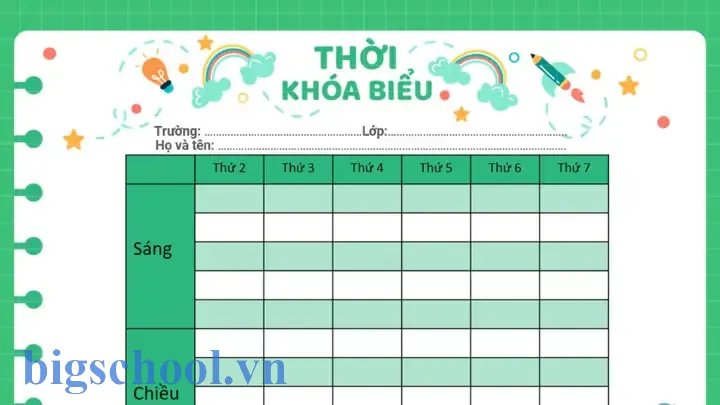
Dưới đây là một đoạn mẫu cấu trúc bảng. Bạn có thể sao chép vào Excel, sau đó điều chỉnh công thức và định dạng theo nhu cầu.
| Thứ | Giờ BĐ | Giờ KT | Lớp A | Lớp B | Lớp C |
|---|---|---|---|---|---|
| 2 | 08:00 | 09:30 | 101 | 102 | 103 |
| 3 | 08:00 | 09:30 | 104 | 105 | 106 |
| 4 | 10:00 | 11:30 | 107 | 108 | 109 |
| 5 | 13:00 | 14:30 | 110 | 111 | 112 |
Lưu ý: Thêm cột
PhòngvàGiảng viênnếu cần.
10. Thực Hành: Tạo Thời Khóa Biểu Cho Trường Địa Phương
Giả sử bạn là giảng viên tại một trường trung học, muốn lập thời khóa biểu cho 4 lớp học trong tuần. Bước thực hiện:
- Tạo Sheet
Lop: Ghi mã lớp, tên lớp, số học sinh, giảng viên, phòng. - Tạo Sheet
ThoiGian: Ghi thứ, giờ bắt đầu, giờ kết thúc. - Tạo Sheet
Phong: Ghi mã phòng, tên phòng, sức chứa. - Tạo Sheet
ThoiKhoaBieu: Dùng công thức VLOOKUP hoặc INDEX/MATCH để hiển thị dữ liệu. - Áp dụng Conditional Formatting: Đánh dấu xung đột.
- Macro: Viết macro
CapNhatThoiKhoaBieuđể tự động cập nhật. - Lưu và chia sẻ: Lưu trên OneDrive và chia sẻ link với các giáo viên.
11. Những Lỗi Thường Gặp và Cách Khắc Phục
| Lỗi | Nguyên nhân | Giải pháp |
|---|---|---|
| Lỗi trùng lớp | Công thức không sinh ra mã duy nhất | Kiểm tra Cột Mã Lớp trong sheet Lop |
| Xung đột phòng | Dùng cùng phòng đồng thời | Sử dụng Conditional Formatting để phát hiện |
| Thời gian hiển thị sai | Định dạng ô không đúng | Đặt Format hh:mm cho cột giờ |
| Macro bị tắt | Tính năng macro không được bật | Vào File > Options > Trust Center > Trust Center Settings > Macro Settings và bật Enable all macros |
12. Kết Luận
Excel là một công cụ mạnh mẽ và linh hoạt để lập thời khóa biểu. Với những kiến thức cơ bản về công thức, định dạng có điều kiện, và macro, bạn có thể tạo ra một bảng thời khóa biểu hoàn chỉnh, dễ chỉnh sửa, kiểm tra xung đột, và chia sẻ nhanh chóng. Đừng quên luôn backup dữ liệu và kiểm tra kỹ lưỡng trước khi công bố lịch chính thức.
Bạn đã sẵn sàng để thực hành? Hãy tải mẫu Excel đi, thử tạo một thời khóa biểu nhỏ và quan sát sự khác biệt mà công cụ này mang lại. Chúc bạn thành công!

Tiến sĩ Lê Thống Nhất sinh năm 1955 tại Nghệ An, là nhà giáo, nhà báo và doanh nhân trong lĩnh vực giáo dục. Ông từng giảng dạy Toán học tại Trường THPT Chuyên Phan Bội Châu và đảm nhiệm nhiều vai trò trong ngành giáo dục, từ viết sách, biên soạn tài liệu đến sáng lập các dự án hỗ trợ học tập trực tuyến.
Ông là người sáng lập BigSchool – nền tảng giáo dục trực tuyến kết nối giáo viên và học sinh cả nước. Ngoài ra, ông còn nổi tiếng với vai trò tác giả, diễn giả truyền cảm hứng và khách mời trên nhiều chương trình truyền hình, trong đó có “Ai là triệu phú” trên truyền hình VTV.
Trong suốt sự nghiệp, Tiến sĩ Lê Thống Nhất đã nhận nhiều giải thưởng giáo dục và được biết đến như một người luôn đổi mới, ứng dụng công nghệ vào dạy và học, góp phần lan tỏa tri thức và niềm say mê học tập cho thế hệ trẻ.