
Có thể bạn quan tâm: Hướng Dẫn Xếp Tên Theo Abc Trong Excel – Cách Làm Nhanh, Chính Xác Và Hiệu Quả
Giới thiệu
Trong công việc văn phòng, quản lý dữ liệu, lập báo cáo hoặc trình bày thông tin, chúng ta thường gặp phải tình huống cần in các bảng tính Excel lên một tờ giấy A4 duy nhất. Việc này không những giúp tiết kiệm giấy, giảm chi phí in ấn mà còn giúp các bộ phận truyền đạt thông tin một cách súc tích, dễ hiểu. Tuy nhiên, nhiều người lại không biết làm sao để in hai trang dữ liệu rộng lớn lên một tờ A4 mà vẫn giữ được độ rõ nét, tránh trùng lặp hay mất dữ liệu quan trọng.
Bài viết này sẽ hướng dẫn chi tiết các bước thực hiện, từ cách điều chỉnh cỡ trang, khoảng cách, căn chỉnh, tới những mẹo nhỏ giúp in 2 trang Excel vào 1 tờ A4 một cách hoàn hảo. Nếu bạn đang làm việc với Excel 2026, 2026, 365 hay các phiên bản cũ hơn, các hướng dẫn dưới đây vẫn có thể áp dụng, chỉ cần điều chỉnh nhẹ cho phù hợp với giao diện và tính năng của từng phiên bản.
Có thể bạn quan tâm: Hướng Dẫn Xuống Dòng Trong 1 Ô Excel
1. Xác định mục tiêu in: Định dạng và kích thước
Trước khi bắt đầu, hãy đặt câu hỏi: Bạn muốn in những gì? Hình ảnh, bảng dữ liệu, biểu đồ hay cả một trang báo cáo hoàn chỉnh?
- Bảng dữ liệu lớn: Nếu bạn chỉ cần in dữ liệu bảng, bạn có thể in rộng (Landscape) hoặc thu nhỏ (Fit to page) tùy vào độ dài hàng.
- Báo cáo chi tiết: Nếu cần in các tiêu đề, phần phụ đề, biểu đồ, bạn nên chuẩn bị một trang tổng hợp với nhiều mục.
1.1 Chọn chế độ trang
- Portrait (Dọc): Thường dùng cho tờ A4 dọc. Nếu bảng dữ liệu dài, có thể in 2 trang dữ liệu dọc trên cùng một tờ A4.
- Landscape (Ngang): Dùng khi bảng rộng hơn chiều cao. Bạn có thể in 2 trang dữ liệu ngang trên cùng một tờ A4.
Bạn có thể chuyển đổi chế độ trang trong Excel:
- Vào Page Layout > Orientation.
- Chọn Portrait hoặc Landscape.
Có thể bạn quan tâm: Hướng Dẫn Vẽ Sơ Đồ Gantt Trong Excel: Từ Cơ Bản Tới Nâng Cao
2. Sắp xếp dữ liệu trong Excel
2.1 Xác định vùng dữ liệu cần in
- Chọn vùng: Kéo chuột để chọn vùng dữ liệu cần in. Nếu dữ liệu nằm trong một miembro, bạn có thể dùng Ctrl + A để chọn toàn bộ sheet.
- Đặt tên vùng: Bạn có thể đặt tên vùng để dễ dàng chọn lại khi in. Vào Formulas > Define Name và nhập tên.
2.2 Định dạng bảng
- Đặt tiêu đề: Thêm dòng tiêu đề vào đầu bảng. Định dạng bold, căn giữa để dễ đọc.
- Định dạng số: Đặt kiểu dữ liệu (số, tiền tệ, ngày tháng) cho từng cột. Giúp in ấn không bị lỗi định dạng.
- Định dạng ô: Sử dụng màu nền nhẹ như xám nhạt để phân biệt các vùng khác nhau.
3. Thiết lập cỡ trang và cỡ in
3.1 Cỡ trang (Paper size)
- Vào Page Layout > Size.
- Chọn A4 (210mm x 297mm). Nếu đang làm việc với tờ A3, bạn sẽ cần chuyển sang A4.
3.2 Cân chỉnh cỡ in (Scaling)
Để đảm bảo dữ liệu vừa vào 2 trang trên tờ A4:
- Vào Page Layout > Scale to Fit.
- Width: Chọn 2 pages.
- Height: Chọn 1 pageაშაულ (hoặc 1, tùy vào chiều cao dữ liệu).
- Scale: Nếu vẫn quá lớn, bạn có thể giảm Scale xuống 80-90% để dữ liệu vừa vào.
3.3 Kiểm tra trước khi in
- Vào File > Print.
- Xem preview: nếu thấy dữ liệu chưa vừa, điều chỉnh lại Scaling hoặc Orientation.
4. Định dạng trang in
4.1 Lề (Margin)
- Vào Page Layout > Margins.
- Chọn Narrow hoặc tùy chỉnh lề tùy theo yêu cầu. Thường lề 1.5cm đủ để in 2 trang dữ liệu.
4.2 Header & Footer
- Nếu cần thêm tiêu đề hoặc số trang, vào Insert > Header & Footer.
- Đặt Page Number:
&Page of &Pagesđể hiển thị số trang.
4.3 Căn chỉnh trang
- Vào Page Layout > Print Titles.
- Trong cửa sổ Page Setup, chọn Sheet.
- Rows to repeat at top: Chọn dòng tiêu đề (ví dụ:
1:1). - Columns to repeat at left: Khi in 2 trang ngang, có thể đặt cột A để lặp lại.
5. In 2 trang dữ liệu trên 1 tờ A4: Các bước chi tiết
5.1 Chuẩn bị dữ liệu
- Giả sử chúng ta có bảng dữ liệu gồm 200 hàng và 10 cột. Để in 2 trang, ta cần chia dữ liệu thành 2 phần:
- Phần 1: Hàng 1-100.
- Phần 2: Hàng 101-200.
5.2 Tạo 2 vùng in riêng biệt
Có thể bạn quan tâm: Hợp Nhất 2 Cột Dữ Liệu Trong Excel: Hướng Dẫn Chi Tiết, Thực Hành Và Mẹo Tối Ưu
- Đặt tên vùng:
Page1(hàng 1-100),Page2(hàng 101-200). - Vào Page Layout > Print Area > Set Print Area → chọn vùng
Page1. - Sau đó, in
Page1ra. Lưu ý:casinave? Mở lại Print Area, chọn vùngPage2và in ra.
5.3 In bằng cách sử dụng Print Titles để lặp lại tiêu đề
- Trong cửa sổ Page Setup > Sheet, nhập
1:1vào Rows to repeat at top. Khi in 2 trang, tiêu đề sẽ xuất hiện ở đầu mỗi trang.
5.4 In 2 trang dữ liệu trên một tờ A4
- Chế độ Landscape: Khi in 2 trang ngang, sau khi thiết lập Scale to Fit: Width = 2 pages, Height = 1 page, Excel sẽ in 2 trang dữ liệu trên một tờ A4 ngang.
- Chế độ Portrait: Khi in 2 trang dọc, đặt Width = 1 page, Height = 2 pages. Excel sẽ in 2 trang dọc trên một tờ A4 dọc.
6. Sử dụng tính năng Page Break Preview để điều chỉnh
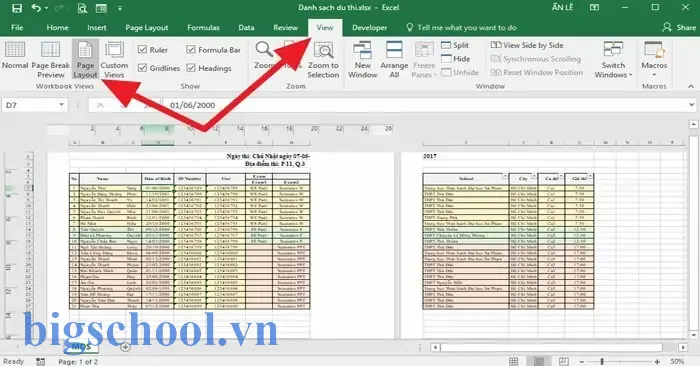
- Vào View > Page Break Preview.
- Bạn sẽ thấy đường kẻ cách trang (page break). Kéo đường kẻ này để điều chỉnh vị trí chia dữ liệu.
- Khi in 2 trang, hãy chắc chắn rằng đường kẻ nằm giữa hai phần dữ liệu mà bạn muốn chia.
7. Mẹo bổ sung: In 2 trang dữ liệu đồng thời
Nếu bạn muốn in 2 trang dữ liệu cùng lúc, bạn có thể tạo một sheet mới (Sheet3) và chèn công thức =INDIRECT("Sheet1!A1") để pull dữ liệu từ Sheet1. Sau đó:
- Tạo Table trên Sheet3 với cột dữ liệu cần in.
- Trong Page Setup, chọn Fit to: 2 pages wide by 1 page tall.
- In Sheet3. Kết quả là 2 phần dữ liệu sẽ xuất hiện trên một tờ A4.
8. Kiểm tra chất lượng in
8.1 Kiểm tra độ nét
- Nếu in bằng máy in laser, chất lượng thường tốt. Đối với máy in điểm (inkjet), hãy chọn High Quality Printing.
- Kiểm tra xem dữ liệu có bị tràn ra ngoài khung in không.
8.2 Kiểm tra độ chính xác
- Đọc qua các ô dữ liệu được in. Đảm bảo không có lỗi đánh máy, dữ liệu bị cắt ngắn.
8.3 Kiểm tra lề
- Đảm bảo không có dữ liệu bị lệch khỏi lề. Nếu có, điều chỉnh lề trong Margins.
9. Tối ưu hóa sử dụng giấy và chi phí in ấn
- In 2 trang trên 1 tờ giúp giảm 50% giấy cần dùng.
- Chọn in 2 trang ngang thường giúp tránh in chi tiết quá nhỏ.
- Dùng chất lượng in thấp nếu dữ liệu không cần độ nét cao, giúp tiết kiệm mực.
10. Lưu ý khi in từ Excel sang PDF rồi in
- Đôi khi in trực tiếp từ Excel gây lỗi định dạng. Cách an toàn là:
- Mở File > Export > Create PDF/XPS Document.
- Chọn Options > Page Range: Ch Bub? 1 hoặc 2.
Sau khi tạo PDF, mở PDF và in từ trình đọc PDF.
PDF thường giữ nguyên định dạng, tránh bị tràn dữ liệu khi in.
11. Các câu hỏi thường gặp
11.1 Làm sao để in 2 trang dữ liệu nằm ngang trên tờ A4 nhưng vẫn giữ kích thước ký tự lớn?
- Giảm Scale xuống 80% hoặc 90%. Nếu cần giữ chữ lớn, bạn có thể tăng Font size trước khi in.
11.2 Tôi muốn in bảng dữ liệu với cột A, B, C (cột dữ liệu) và thêm column D, E (đánh giá). Làm sao để in 2 trang trong cùng một tờ?
- Sử dụng Print Titles:
Rows to repeat at topđể giữ tiêu đề. Đặt Columns to repeat at left:A:Anếu muốn cột A lặp lại ở mỗi trang.
11.3 Máy in của tôi không in được 2 trang trên một tờ. Có lẽ do máy in giới hạn độ rộng?
- Kiểm tra phần mềm máy in: một số máy in không hỗ trợ in 2 trang trên một tờ. Bạn có thể in 2 trang riêng và duỗi chúng lại sau.
12. Kết luận
Việc in 2 trang Excel vào một tờ A4 không phải là điều khó khăn nếu bạn biết cách điều chỉnh các thiết lập trong Excel. Bằng cáchθυ chuyển đổi lề, định dạng vùng in, sử dụng tính năng Page Break Preview, và thực hiện Scaling phù hợp, bạn có thể in bảng dữ liệu lớn một cách hiệu quả, tiết kiệm giấy và thời gian.
Nhớ luôn kiểm tra preview trước khi in thật sự để tránh lỗi không đáng có. Hãy áp dụng những mẹo và bước hướng dẫn trên trong công việc hàng ngày của bạn để nâng cao năng suất và tối ưu chi phí in ấn. Chúc bạn thành công trong việc in 2 trang Excel vào 1 tờ A4!

Tiến sĩ Lê Thống Nhất sinh năm 1955 tại Nghệ An, là nhà giáo, nhà báo và doanh nhân trong lĩnh vực giáo dục. Ông từng giảng dạy Toán học tại Trường THPT Chuyên Phan Bội Châu và đảm nhiệm nhiều vai trò trong ngành giáo dục, từ viết sách, biên soạn tài liệu đến sáng lập các dự án hỗ trợ học tập trực tuyến.
Ông là người sáng lập BigSchool – nền tảng giáo dục trực tuyến kết nối giáo viên và học sinh cả nước. Ngoài ra, ông còn nổi tiếng với vai trò tác giả, diễn giả truyền cảm hứng và khách mời trên nhiều chương trình truyền hình, trong đó có “Ai là triệu phú” trên truyền hình VTV.
Trong suốt sự nghiệp, Tiến sĩ Lê Thống Nhất đã nhận nhiều giải thưởng giáo dục và được biết đến như một người luôn đổi mới, ứng dụng công nghệ vào dạy và học, góp phần lan tỏa tri thức và niềm say mê học tập cho thế hệ trẻ.