
Có thể bạn quan tâm: Khôi Phục File Excel Bị Mất Dữ Liệu: Hướng Dẫn Chi Tiết Và Các Công Cụ Nhanh Nhất
Giới thiệu
Trong công việc hàng ngày, file Excel thường là công cụ quan trọng để lưu trữ dữ liệu, phân tích và báo cáo. Khi một file bị ghi đè – nghĩa là một phiên bản mới đã ghi đè lên phiên bản cũ mà không lưu lại bản sao – người dùng thường cảm thấy lo lắng vì mất dữ liệu quý báu. Trường hợp này có thể xảy ra do nhầm lẫn khi lưu, ghi đè một file đã có trongивали, hoặc do việc làm tự động sao lưu không được cấu hình đúng cách. Đừng lo lắng! Hiện nay có nhiều phương pháp và công cụ giúp khôi phục lại file Excel đã bị ghi đè. Bài viết này sẽ cung cấp hướng dẫn chi tiết, các bước thực hiện cụ thể, cùng những mẹo phòng ngừa để tránh tình trạng này trong tương lai.
Có thể bạn quan tâm: Khóa Học Excel Nâng Cao Tại Hà Nội
1. Nguyên nhân khiến file Excel bị ghi đè
Trước khi tìm hiểu cách khôi phục, ta cần hiểu rõ nguyên nhân khiến file Excel bị ghi đè. Các nguyên nhân phổ biến bao gồm:
- Lưu file với cùng tên và vị trí: Khi người dùng mở file, chỉnh sửa, và nhấn “Save” mà không đổi tên file, Excel sẽ ghi đè lên file đã có.
- Sử pg 0.0: Khi một ứng dụng hoặc macro tự động lưu file, nó có thể ghi đè lên file cũ.
- Sao lưu tự động: Nếu tính năng “AutoRecover” hoặc “AutoSave” không được cấu hình đúng, dữ liệu có thể bị ghi đè.
- Lỗi phần mềm: Trong một số trường hợp hiếm, lỗi trong Excel hoặc hệ điều hành có thể ghi đè file bị hỏng.
- Thao tác thủ công: Người dùng có thể vô tình mở file trong chế độ “Read‑Only” và lưu lại, làm mất dữ liệu.
Hiểu nguyên nhân sẽ giúp bạn chọn phương pháp khôi phục phù hợp.
Có thể bạn quan tâm: Kết Hợp Hàm If Và Vlookup Trong Excel: Cách Tối Ưu Công Việc Dữ Liệu
2. Phương pháp khôi phục file Excel tiêu chuẩn
2.1 Sử dụng tính năng “Undo” ngay sau khi ghi đè
Nếu bạn vừa thực hiện thao tác ghi đè và chưa đóng Excel, bạn có thể nhấn Ctrl + Z (hoặc chọn “Undo”) để hoàn tác hành động ghi đè. Tuy nhiên) nếu bạn đã đóng file hoặc thực hiện một số thao tác khác, tính năng này sẽ không còn khả dụng.
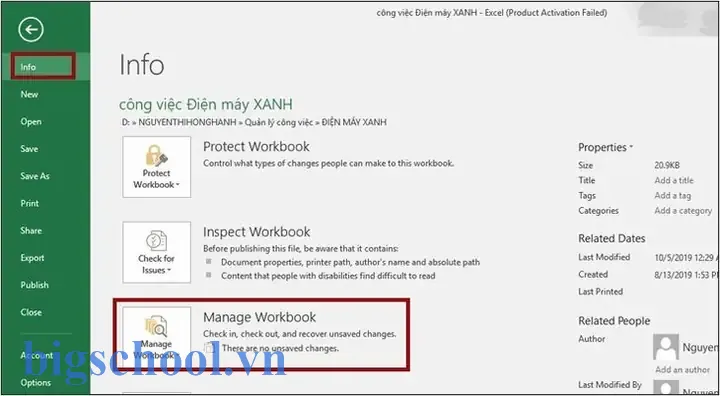
2.2 Khôi phục từ AutoRecover Files
Excel tự động lưu file.JPG với định dạng “.xlsb” hoặc “.xlsx” trong thư presented. Để khôi phục:
- Mở Excel.
- Chọn “File > Open > Recent”.
- Cuộn xuống “Recover Unsaved Workbooks”.
- Tìm file có tên tương ứng và mở.
Nếu file vẫn còn trong danh sách, bạn chỉ cần lưu lại với tên mới.
2.3 Kiểm tra trong Recycle Bin
Khi bạn ghi đè file, đôi khi Windows sẽ lưu một bản sao trong Thùng Rác. Bạn có thể mở Thùng Rác, tìm file có tên cũ, kéo ra để khôi phục.
2.4 Sử dụng tính năng “Previous Versions” của Windows
Nếu bạn đang sử dụng Windows 10/11 và đã bật tính năng “System Restore” hoặc “File History”, bạn có thể khôi phục phiên bản cũ:
- Chuột phải vào thư mục chứa file Excel.
- Chọn “Restore previous versions”.
- Chọn phiên bản trước khi ghi đè.
- Mở file đã khôi phục.
3. Khôi phục bằng Windows File History (Lịch sử tệp)
File History là một tính năng của Windows cho phép lưu trữ các phiên bản cũ của file. Để sử dụng:
- Kích hoạt File History: Vào “Settings > Update & Security > Backup > Add a drive”, chọn ổ đĩa ngoài hoặc mạng.
- Khôi phục:
- Mở thư mục chứa file Excel.
- Chuột phải vào thư mục và chọn “Restore previous versions”.
- Chọn phiên bản cần khôi phục.
LINK: https://support.microsoft.com/en-us/windows/file-history-restore-files-4dacb1ec-1e75-8cbd-0df9-7e5a7d65b4f2
Nếu bạn đã bật tính năng này trước khi ghi đè, bạn có thể dễ dàng khôi phục file.
4. Khôi phục từ OneDrive hoặc SharePoint
Nếu file Excel được lưu trên OneDrive hoặc SharePoint, bạn có thể khôi phục file từ lịch sử phiên bản của nền tảng này:
- Đăng nhập vào OneDrive hoặc SharePoint.
- Duyệt tới thư mục chứa file.
- Chuột phải vào file > “Version history”.
- Chọn phiên bản cũ, tải xuống hoặc khôi phục.
Điều này rất hữu ích nếu bạn làm việc trong môi trường doanh nghiệp sử dụng Microsoft ಮೇ.
5. Các công cụ khôi phục file Excel của bên thứ ba
Nếu các phương pháp trên không giúp bạn, bạn có thể thử các phần mềm khôi phục dữ liệu chuyên nghiệp:
- Recuva (gratuit): Dùng để khôi phục file đã xóa hoặc ghi đè.
- EaseUS Data Recovery Wizard: Hỗ trợ khôi phục file Excel, Word, PDF, v.v.
- Stellar Data Recovery: Mạnh mẽ, hỗ trợ khôi phục dữ liệu từ ổ cứng, bộ nhớ USB, SD card.
- Disk Drill: Dễ sử dụng, hỗ trợ khôi phục file đã ghi đè.
Lưu ý: Khi sử dụng công cụ này, không nên ghi đè vào ổ đĩa chứa file gốc. Nếu muốn, cài đặt phần mềm trên ổ đĩa khác.
6. Kiểm tra và khôi phục file Excel từ Backup (Sao lưu)
Nếu bạn đã thiết lập sao lưu định kỳ (được thực hiện qua phần mềm Windows Backup, Acronis, hoặc các dịch vụ Cloud), bạn có thể khôi phục từ backup:
- Mở phần mềm backup.
- Tìm file Excel trong danh sách backup.
- Khôi phục file về vị trí mong muốn.
Nếu không có backup, bạn nên thiết lập ngay lập tức để tránh mất dữ liệu trong tương lai.
7. Khôi phục file Excel qua Command Prompt
Đối với những người có kinh nghiệm, bạn có thể dùng lệnh attrib và takeown Appearance để khôi phục file bị ẩn hoặc bị ghi đè. Ví dụ:
attrib -h -r -s "C:\path\to\file.xlsx"
takeown /f "C:\path\to\file.xlsx"
Sau đó mở file lại để kiểm tra.
8. Mẹo phòng tránh ghi đè file Excel
Có thể bạn quan tâm: Khôi Phục File Excel Bị Xóa Trên Android: Hướng Dẫn Chi Tiết, Nhanh Chóng Và An Toàn
8.1 Đặt tên phiên bản
Luôn đặt tên file theo ngày, thời gian hoặc nội dung: Report_2024-07-13.xlsx. Khi cần lưu lại, chọn “Save As” thay vì “Save”.
8.2 Sử dụng “AutoSave” trong Office 365
Nếu bạn sử dụng Office 365, bật tính năng “AutoSave” sẽ tự động lưu file lên OneDrive hoặc SharePoint mỗi 10 giây. Điều này giảm rủi ro mất dữ liệu.
8.3 Sử dụng tính năng “Track Changes”
Trong Excel, bật “Track Changes” (Track changes) khi làm việc nhóm. File sẽ ghi lạiawarkan thay đổi từng bước.
8.4 Bật “File History” hoặc “System Restore”
Đảm bảo tính năng này được bật để có thể khôi phục file cũ khi cần.
8.5 Sử dụng phần mềm backup
Đặt lịch backup định kỳ (hằng ngày hoặc hàng tuần) để có bản sao lưu an toàn.
8.6 Kiểm tra “Recycle Bin”
Nếu file bị ghi đè, kiểm tra Thùng Rác để khôi phục nhanh.
8.7 Để ý “AutoRecover” trong Excel
Mở Excel → File → Options → Save. Kiểm tra “AutoRecover file location” và “Save AutoRecover information every X minutes”.
9. Trường hợp khôi phục file Excel từ định dạng .bak hoặc .tmp
Khi Excel gặp sự cố, nó có thể tạo ra tệp tạm thời (.tmp) hoặc bản sao (.bak). Bạn có thể tìm file này trong thư mục C:\Users\YourName\AppData\Local\Microsoft\Office\UnsavedFiles hoặc thư mục chứa file gốc. Đổi tên file .tmp thành .xlsx và mở trong Excel.
10. Khôi phục file Excel từ định dạng .xlsm (Macro)
Nếu bạn làm việc với file macro (.xlsm) và bị ghi đè, bạn có thể khôi phục từ bản sao .xlsm đã lưu trước. Khi mở, Excel sẽ hiển thị “Enable Content” nếu macro chính xác.
11. Khôi phục file Excel bằng PowerShell
Đối với user nâng cao, PowerShell cung cấp lệnh Get-ChildItem và Select-Object. Ví dụ:
Get-ChildItem -Path "C:\path\to\folder" -Filter .xlsx | Where-Object { $_.LastWriteTime -lt (Get-Date).AddDays(-1) }
Lệnh này liệt kê các file đã được chỉnh sửa trước 1 ngày, giúp bạn tìm phiên bản cũ.
12. Khuyến nghị: Sử dụng đồng bộ hóa Cloud (Google.roole)
Nếu bạn có một tài khoản Google Drive, bạn có thể lưu file Excel trong Google Sheets hoặc tải lên Drive. Khi ghi đè, Google Drive giữadle bản lịch sử version. Bạn có thể khôi phục ngay từ giao diện 图片.
13. Kết luận
Việc file Excel bị ghi đè là một rủi ro phổ biến nhưng không phải là điều không thể khắc phục. Bằng cách:
- Sử dụng các phương pháp khôi phục tiêu chuẩn (Undo, AutoRecover, Recycle Bin, Previous Versions).
- Khôi phục từ Cloud (OneDrive, SharePoint, Google Drive).
- Dùng công cụ khôi phục dữ liệu chuyên nghiệp khi cần.
- Đặt tên file rõ ràng, bật tính năng AutoSave, và backup định kỳ.
Bạn có thể giảm thiểu rủi ro mất dữ liệu và nhanh chóng khôi phục file nhanh chóng. Hãy áp dụng những mẹo phòng tránh và luôn sao lưu dữ liệu để an toàn tuyệt đối.
14. Tài liệu tham khảo và nguồn học
- Microsoft Support: “How to recover an Excel file that has been overwritten”
- Windows Help: “Restore previous versions of a file”
- OneDrive Help Center: “Restore previous versions of a file”
- Recuva official website
- EaseUS Data Recovery Wizard guide
- Stellar Data Recovery tutorial
Cùng với những bước thực hành và công cụ đã nêu, bạn sẽ luôn nắm được cách khôi phục file Excel bị ghi đè, bảo vệ dữ liệu quan trọng và tiếp tục công việc một cách suôn sẻ.

Tiến sĩ Lê Thống Nhất sinh năm 1955 tại Nghệ An, là nhà giáo, nhà báo và doanh nhân trong lĩnh vực giáo dục. Ông từng giảng dạy Toán học tại Trường THPT Chuyên Phan Bội Châu và đảm nhiệm nhiều vai trò trong ngành giáo dục, từ viết sách, biên soạn tài liệu đến sáng lập các dự án hỗ trợ học tập trực tuyến.
Ông là người sáng lập BigSchool – nền tảng giáo dục trực tuyến kết nối giáo viên và học sinh cả nước. Ngoài ra, ông còn nổi tiếng với vai trò tác giả, diễn giả truyền cảm hứng và khách mời trên nhiều chương trình truyền hình, trong đó có “Ai là triệu phú” trên truyền hình VTV.
Trong suốt sự nghiệp, Tiến sĩ Lê Thống Nhất đã nhận nhiều giải thưởng giáo dục và được biết đến như một người luôn đổi mới, ứng dụng công nghệ vào dạy và học, góp phần lan tỏa tri thức và niềm say mê học tập cho thế hệ trẻ.