
(_:Trong doanh nghiệp, việc gửi báo giá chính xác và trình bày chuyên nghiệp luôn là yếu tố quyết định trong quá trình bán hàng. Đối với các nhà bán lẻ, nhà cung cấp hoặc các doanh nghiệp B2B, một báo giá không chỉ là danh sách giá cả mà còn cần truyền tải hình ảnh sản phẩm, thông tin kỹ thuật, điều kiện giao hàng, chính sách bảo hành… Trong thời đại số, Excel vẫn là công cụ phổ biến và linh hoạt nhất để tạo báo giá. Bài viết này sẽ dẫn dắt bạn qua từng bước chi tiết, từ cách chuẩn bị dữ liệu, chèn hình ảnh, tính toán tự động, cho tới cách định dạng chuyên nghiệp\(để làm báo giá có hình ảnh sản phẩm trên Excel) một cách tối ưu nhất.)
Có thể bạn quan tâm: Khắc Runnable Lỗi Không Kéo Được Công Thức Trong Excel: Hướng Dẫn Chi Tiết Và Giải Pháp
1. Tại sao chọn Excel làm công cụ làm báo giá
1.1 Đáp ứng nhanh chóng và linh hoạt
Excel hỗ trợ tính toán tự động, định dạng linh hoạt, và có thể mở rộng từ vài dòng đơn giản cho tới hàng trăm dòng chi tiết. Bạn có thể nhanh chóng cập nhật giá, số lượng, chiết khấu mà không cần cài đặt phần mềm chuyên biệt.
1.2 Tính tương thích cao
Hầu hết khách hàng, nhà cung cấp, đối tác đều có Excel. Việc gửi báo giá dưới dạng file .xlsx hoặc .xls có thể được mở trên mọi hệ thống mà không lo mất dữ liệu.
1.3 Tích hợp hình ảnh và định dạng nâng cao
Excel 2026 trở đi hỗ trợ chèn hình ảnh trực tiếp vào ô, ký hiệu, màu sắc, biểu đồ… Nên bạn có thể tạo báo giá trực quan, dễ hiểu.
Có thể bạn quan tâm: Khi Lưu File Excel Cứ Bắt Lưu Một Tên Khác: Nguyên Nhân, Giải Pháp Và Cách Tránh
2. Chuẩn bị dữ liệu: Bảng sản phẩm và danh sách khách hàng
2.1 Cấu trúc bảng sản phẩm
| Mã sản phẩm | Tên sản phẩm | Loại | Đơn vị | Giá bán (VNĐ) | Độ bảo hành | Ảnh (URL hoặc đường dẫn file) |
|---|---|---|---|---|---|---|
- Mã sản phẩm: Định danh duy nhất, dùng để tra cứu nhanh.
- Tên sản phẩm: Miêu tả ngắn gọn, dễ nhận diện.
- Loại: Phân loại theo dòng sản phẩm.
- Đơn vị: (kg, chiếc, hộp,…) dùng để tính tổng giá.
- Giá bán: Giá gốc chưa bao gồm VAT, chiết khấu.
- Độ bảo hành: Thời gian bảo hành (tháng).
- Ảnh: Đường dẫn file hoặc URL ảnh.
Lưu ý: Để chèn hình ảnh vào Excel, bạn cần lưu ảnh trong thư mục cùng với file Excel hoặc lưu đường dẫn tới file ảnh. Nếu dùng URL, Excel sẽ lấy ảnh trực tiếp khi mở file (nếu có kết nối internet).
2.2 Bảng khách hàng
| Mã>>> khách hàng | Tên khách hàng | Địa chỉ | Điện thoại | Email |
| hloov | … | … | … | … |
- Mã khách hàng dùng để lọc nhanh khi tạo báo giá.
- Cần sắp xếp theo bảng tối ưu (thứ tự bảng, hợp lý).
Có thể bạn quan tâm: Kem Dưỡng Trắng Da St Dalfour Beauty Whitening Excel Cream: Sự Lựa Chọn Tối Ưu Cho Làn Da Tươi Tráng
3. Tạo mẫu báo giá: Các bước thực hiện
3.1 Thiết lập trang tính (Sheet)
- Tên sheet: “Báo giá”.
- Chữ ký và logo: Đặt ở góc trên trái hoặc trái của bảng.
- Thông tin công ty: Địa chỉ, số điện thoại, email, website. Đặt ở phần header (cột A1–C3).
- Thông tin khách hàng: Đặt bên phải của phần header, ví dụ: A10–C12.
3.2 Định dạng ô tiêu đề
- Bố cục: Cột A: Mã sản phẩm, B: Tên sản phẩm, C: Loại, D: Đơn vị, E: Số lượng, F: Đơn giá, G: Tổng tiền, H: Ảnh.
- Chi tiết:
- A1: “Mã sản phẩm”
- B1: “Tên sản phẩm”
- C1: “Loại”
- D1: “Đơn vị”
- E1: “Số lượng”
- F1: “Đơn giá (VNĐ)”
- G1: “Tổng tiền (VNĐ)”
H1: “Ảnh”
Định dạng: Bold, nền màu xám nhạt, căn giữa.
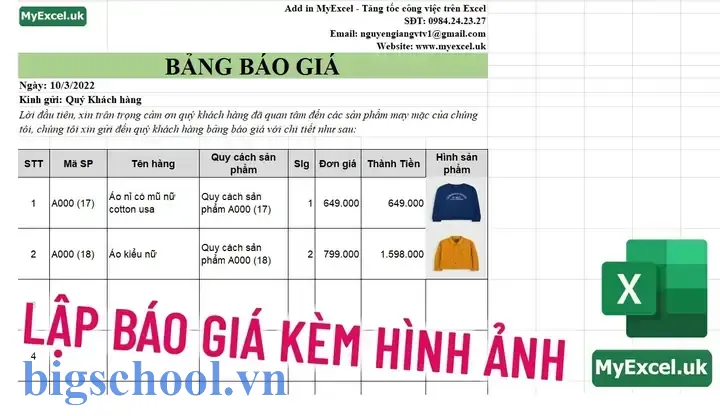
3.3 Chèn hình ảnh vào ô
Excel không cho phép hình ảnh lồng vào ô trực tiếp (nếu muốn ảnh đúng kích thước theo ô). Hai cách phổ biến:
3.3.1 Sử dụng hàm =IMAGE() (Excel 365)
- Cột H:
=IMAGE($MẢNH FIRST$)(đường dẫn file hoặc URL). - Định dạng: Đặt chiều rộng/độ cao phù hợp.
3.3.2 Chèn hình ảnh thủ công và chỉnh kích thước
- Chèn hình ảnh:
Insert → Pictures → This Device → Chọn file. - Kéo thả vào ô H. Kích thước tự động phù hợp.
- Sử dụng
Format → Size → Height/Widthđể đồng nhất.
Tip: Đặt ảnh vào một thư mục riêng, ví dụ:
C:\Reports\Images\. Mỗi file ảnh có tên theo mã sản phẩm.
3.4 Nhập dữ liệu sản phẩm
Có thể bạn quan tâm: Kết Quả Trong Excel Báo Là Value Có Nghĩa Là Gì?
- Dùng
VLOOKUPhoặcXLOOKUPđể lấy dữ liệu từ bảng sản phẩm dựa vào mã.
Ví dụ, trong ô A5: =XLOOKUP($Mã sản phẩm từ danh sách$ , $Bảng_Sản_phẩm!ાથ.
- Tự động điền tên, loại, đơn vị, giá bán.
3.5 Thiết lập công thức tính tiền
- Số lượng: Nhập thủ công hoặc tính theo nhu cầu.
- Đơn giá: Dùng
=XLOOKUPhoặc tự nhập. Tổng tiền:
=E5F5.Đặt công thức này cho toàn bộ cột G (từ G5 đến Gn).
VAT: Thêm cột
=G50.1(10%) hoặc tùy chỉnh.Chiết khấu: Thêm cột
=IF(D5="VIP", G50.05, 0).Tổng cộng tạm tính:
=SUM(G5:Gn).
3.6 Tính toán tổng tiền, VAT, chiết khấu
| Tiêu đề | Công thức |
|---|---|
| Tổng tiền (số lượng giá) | =SUM(G5:Gn) |
| VAT 10% | =Tổng tiền 0.1 |
| Chiết khấu | =Tổng tiền 0.05 (nếu áp dụng)elassen |
| Tổng cộng | =Tổng tiền + VAT - Chiết khấu |
- Đặt ở cuối bảng (ví dụ: Hn+2).
3.7 Định dạng báo giáائيلي
- Cột số tiền: Định dạng số có dấu phẩy, 0 chữ số thập phân:
Format → Number → Currency. - Hình ảnh: Đặt chiều rộng 100px, chiều cao 70px.
- Bảng: Đặt khung viền (borders) cho từng ô.
Tip: Sử dụng “Conditional Formatting” để làm nổi bật các dòng cần chú ý (ví dụSimon: giá giảm, số lượng lớn).
3.8 Thêm thông tin phụ
- Ghi chú: Dưới bảng, ghi chú về điều kiện thanh toán, thời gian giao hàng, chính sách bảo hành, thông tin liên hệ.
- Chữ ký: Dưới ghi chú, chèn chữ ký điện tử hoặc tên người chịu trách nhiệm.
4. Tối ưu hoá báo giá: Tự động hoá và nâng cao tính chuyên nghiệp
4.1 Sử dụng Dynamic Arrays (Excel 365)
FILTERđể lọc danh sách sản phẩm theo loại.SORTđể sắp xếp bảng theo mã hoặc tên.
4.2 Tạo Pivot Table để tóm tắt
- Pivot Table: Tổng hợp doanh thu theo loại, khách hàng.
- Chèn vào tab “Tóm tắt” để nhanh chóng xem.
4.3 Thêm macro để gửi email
- Viết macro VBA:
Application.SendMailđể gửi file excel kèm theo email. - Macro có thể tự động lưu file với tên “Báo giá – Mã khách hàng – Ngày.xlsx”.
4.4 Bảo mật file
- Đặt mật khẩu bảo vệ:
File → Info → Protect Workbook → Encrypt with Password. - Giới hạn chỉnh sửa:
Review → Protect Sheet.
4.5 Lưu trữ và phân loại
- Tạo thư mục “Reports/2026/07” và lưu tệp có tên rõ ràng: “BG_12345_2026-07-19.xlsx”.
- Sử dụng hệ thống backup để tránh mất dữ liệu.
5. Ví dụ thực tế: Tạo báo giá cho 10 sản phẩm
Bước 1: Chuẩn bị bảng sản phẩm (10 dòng) với mã, tên, giá.
Bước 2: Tạo sheet “Báo giá”, nhập tiêu đề, logo.
Bước 3: Dùng
XLOOKUPđể lấy dữ liệu tự động từ bảng sản phẩm.Bước 4: Nhập số lượng (tùy chỉnh).
Bước 5: Tính toán tổng, VAT, chiết khấu, tổng cộng.
Bước 6: Chèn ảnh vào cột H (tùy chọn 1 ảnh cho mỗi sản phẩm).
Bước 7: Định dạng bảng, chèn các chú thích.
Bước 8: Lưu file, gửi email cho khách ახალ.
Kết quả: Báo giá có hình ảnh sản phẩm, tính tiền chính xác, trình bày chuyên nghiệp.
6. Một số lưu ý khi làm báo giá có hình ảnh sản phẩm trên Excel
- Kích thước ảnh: Hình ảnh quá lớn sẽ làm file nặng, ảnh quá nhỏ sẽ không rõ ràng. Thường đặt chiều rộng 100-150px, chiều cao 70-100px.
- Định dạng file: Sử dụng .xlsx để tránh lỗi khi mở trên các phiên bản mới.
- Bảo vệ dữ liệu: Nếu báo giá chứa giá trị nhạy cảm, hãy bảo mật bằng mật khẩu )( hoặc chỉ chia sẻ với những người có quyền truy cập.
- Cập nhật giá: Khi giá thay đổi, chỉ cần cập nhật bảng sản phẩm, báo giá sẽ tự động tính toán.
- Kiểm tra tính toán: Sử dụng công thức
SUMPRODUCTđể kiểm tra tổng số tiền chính xác.
7. Kết luận
Excel vẫn là công cụ mạnh mẽ và linh hoạt nhất khi cần tạo báo giá có hình ảnh sản phẩm nhanh chóng, chính xác và chuyên nghiệp. Mỗi bước từ chuẩn bị dữ liệu, chèn hình ảnh, tính toán tự động, cho tới định dạng và bảo mật đều góp phần tạo nên một báo giá ấn tượng, giúp doanh nghiệp thuyết phục khách hàng và nâng cao hiệu quả bán hàng.
Khuyến nghị: Hãy dành thời gian tạo một template chuẩn, lưu trữ trong thư mục “Templates”, và mỗi khi cần gửi báo giá mới, chỉ cần mở template, nhập mã khách hàng, số lượng, giá sẽ tự động tính toán, chèn ảnh, và bạn đã hoàn thành công việc một cách nhanh chóng và chính xác.
Chúc bạn thành công trong việc làm báo giá có hình ảnh sản phẩm trên Excel và mong rằng những mẹo, công thức trên sẽ giúp bạn tiết kiệm thời gian, nâng cao chất lượng báo giá, và cuối cùng là tăng doanh thu cho doanh nghiệp của mình.

Tiến sĩ Lê Thống Nhất sinh năm 1955 tại Nghệ An, là nhà giáo, nhà báo và doanh nhân trong lĩnh vực giáo dục. Ông từng giảng dạy Toán học tại Trường THPT Chuyên Phan Bội Châu và đảm nhiệm nhiều vai trò trong ngành giáo dục, từ viết sách, biên soạn tài liệu đến sáng lập các dự án hỗ trợ học tập trực tuyến.
Ông là người sáng lập BigSchool – nền tảng giáo dục trực tuyến kết nối giáo viên và học sinh cả nước. Ngoài ra, ông còn nổi tiếng với vai trò tác giả, diễn giả truyền cảm hứng và khách mời trên nhiều chương trình truyền hình, trong đó có “Ai là triệu phú” trên truyền hình VTV.
Trong suốt sự nghiệp, Tiến sĩ Lê Thống Nhất đã nhận nhiều giải thưởng giáo dục và được biết đến như một người luôn đổi mới, ứng dụng công nghệ vào dạy và học, góp phần lan tỏa tri thức và niềm say mê học tập cho thế hệ trẻ.