
Trong thực tiễn làm việc với Excel, việc giữ nguyên hàng (hoặc dòng) rất quan trọng để tránh mất dữ liệu, tránh trùng lặp hoặc tránh những thao tác vô tình làm thay đổi cấu trúc bảng. Dưới đây chúng ta sẽ đi vào sâu sắc từng cách, từ cơ bản đến nâng cao, để giúp bạn bảo toàn hàng trong Excel một cách hiệu quả.
Có thể bạn quan tâm: Làm Sao Lấy Lại File Excel Chưa Lưu: Hướng Dẫn Chi Tiết Và Các Giải Pháp Khắc Phục
1. Tại sao chúng ta cần giữ nguyên hàng trong Excel?
- Bảo vệ dữ liệu quan trọng: Khi làm việc với các bảng tính chứa thông tin tài chính, dữ liệu khách hàng hay dữ liệu phân tích, một dòng dữ liệu sai sót có thể dẫn tới báo cáo sai lệch.
- Tăng tính nhất quán: Đối với các bảng tính được chia sẻ trong nhóm hoặc trong doanh nghiệp, việc giữ nguyên cấu trúc dòng giúp đồng bộ dữ liệu dễ dàng hơn.
- Tránh lỗi khi xử lý dữ liệu: Nếu không giữ nguyên các dòng dữ liệu cần thiết, các công thức, biểu đồ hay phân tích có thể bị lỗi do tham chiếu sai.
- Tiết kiệm thời gian: Khi dữ liệu không bị xoá hay di chuyển, bạn không cần phải kiểm tra lại các công thức, định dạng, hoặc exchange.
Có thể bạn quan tâm: Làm Cho Các Ô Trong Excel Đều Nha: Hướng Dẫn Toàn Diện Từ Cơ Bản Đến Nâng Cao
2. Các cách “giữ nguyên” hàng trong Excel
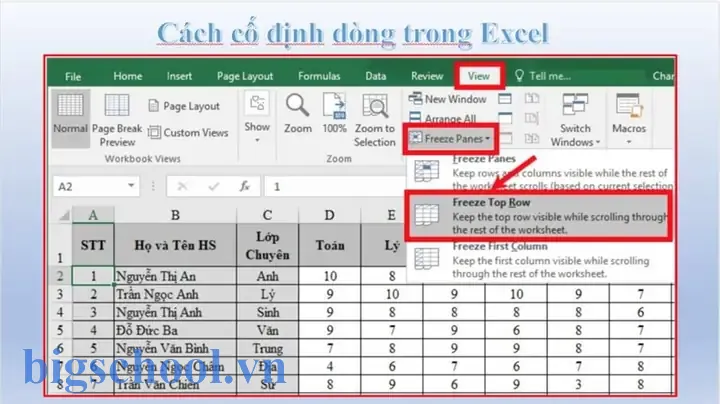
2.1. Sử dụng tính năng Freeze Panes (Đóng băng cột/dòng)
Đây là cách đơn giản nhất để giữ một số dòng (hoặc cột) luôn hiển thị khi cuộn trang.
Bước thực hiện:
- Chọn dòng ngay sau dòng bạn muốn giữ 那 (ví dụ:将在 A1:C1 giữ, nên chọn dòng 2).
priết 2. Vào menu View → Freeze Panes → Freeze Panes. - Khi cuộn xuống, dòng 1 sẽ vẫn hiển thị.
Mẹo:
- Nếu bạn muốn giữ cả hai dòng và cột, hãy chọn ô B2 trước khi thực hiện.
- Để bỏ hiệu ứng, vào View → Freeze Panes → Unfreeze Panes.
2.2. Dùng Data Table (Bảng dữ liệu) và Table Design
Khi bạn chuyển dữ liệu vào một Table (bảng), Excel tự động bảo vệ các hàng trong bảng khi bạn thực hiện quy trình lọc, sắp xếp.
Cách tạo bảng:
- Chọn vùng dữ liệu.
- Vào Insert → Table hoặc nhấn Ctrl + T.
- Đánh dấu “My table has headers” nếu có tiêu đề.
- Bảng sẽ tạo ra một vùng dữ liệu bảo vệ, có thể kéo thả hàng mới mà không làm mất dữ liệu cũ.
Lợi ích:
- Định dạng tự động, có thể áp dụng tiêu đề, màu nền.
- Khi lọc, các dòng chưa được lọc vẫn được giữ và không bị mất.
2.3. Bảo vệ trang tính (Protect Sheet)
Nếu bạn bị lừa hoặc vô tình xóa một dòng quan trọng, bạn có thể bảo vệ trang tính để ngăn chặn mọi thao tác chỉnh sửa.
Bước:
- Chọn Review → Protect Sheet.
- Đặt mật khẩu (tùy chọn).
- Chọn các quyền cho người dùng (ví dụ: chỉ cho phép chọn ô, không cho phép chèn hàng).
- Nhấn OK.
Lưu ý:
- Khi bảo vệ, bạn vẫn có thể chỉnh sửa công thức, chỉ mất quyền thay đổi dữ liệu trực tiếp.
- Nếu bạn muốn cho phép người dùng thêm hàng mới nhưng không cho phép xóa, hãy bật tùy chọn Insert rows và tắt Delete rows.
2.4. Sử dụng Data Validation (Xác thực dữ liệu)
Bạn có thể áp dụng quy tắc xác thực để ngăn ngừa người dùng nhập sai dữ liệu vào các cột quan trọng.
Ví dụ:
- Đặt phạm vi cho cột ngày tháng:
Data → Data Validation → Date. - Ngăn ngừa nhập giá trị lớn hơn 1000:
Data → Data Validation → Whole number → Less than 1000.
Tác động:
- Khi người dùng cố gắng nhập giá trị sai, Excel sẽ hiện thông báo lỗi, ngăn chặn thay đổi dữ liệu không mong muốn.
2.5. Dùng Named Ranges (Phạm vi tên)
Bằng cách đặt tên cho một vùng dữ liệu (ví dụ: DATA_RANGE), bạn có thể tham chiếu tới vùng này trong công thức hoặc macro mà không lo bị thay đổi khi kéo thả.
Cách đặt:
- Chọn vùng dữ liệu.
- Nhấn Formulas → Name Manager → New.
- Đặt tên, ví dụ
DATA_RANGE. - Sử dụng trong công thức:
=SUM(DATA_RANGE).
2.6. Lưu tệp dưới dạng Excel Binary Workbook (.xlsb)
Khi làm việc với bảng dữ liệu lớn, lưu dưới định dạng .xlsb giúp giảm kích thước tệp và tăng tốc độ mở, đồng thời giảm rủi ro lỗi khi thao tác.
Có thể bạn quan tâm: Loại Bỏ Ký Tự Đặc Biệt Trong Excel
3. Cách bảo vệ dữ liệu bằng Macros (VBA)
Nếu bạn thường xuyên cần giữ nguyên một số dòng nhất định khi thực hiện thao tác hàng loạt, bạn có thể viết macro để tự động sao lưu và khôi phục dữ liệu.
3.1. Macro sao lưu dữ liệu
Sub BackupData() Dim wsSrc As Worksheet, wsDest As Worksheet Set wsSrc = ThisWorkbook.Sheets("Sheet1") Set wsDest = ThisWorkbook.Sheets("Backup") wsSrc.Rows("2:5").Copy Destination:=wsDest.Rows("2:5") MsgBox "Dữ liệu đã được sao lưu!"
End Sub
- Macro này sao lưu dòng 2-5 từ Sheet1 sang Backup.
3.2. Macro khôi phục dữ liệu
Có thể bạn quan tâm: Làm Sao Để Chuyển File Excel Sang Pdf
Sub RestoreData() Dim wsSrc As Worksheet, wsDest As Worksheet Set wsSrc = ThisWorkbook.Sheets("Backup") Set wsDest = ThisWorkbook.Sheets("Sheet1") wsSrc.Rows("2:5").Copy Destination:=wsDest.Rows(" resumed") MsgBox "Dữ liệu đã được khôi phục!"
End Sub
3.3. Macro ngăn chặn xóa dòng
Private Sub Worksheet_Change(ByVal Target As Range) Dim protectedRows As Range Set protectedRows = Me.Rows("2:5") ' Dòng cần bảo vệ If Not Intersect(Target, protectedRows) Is Nothing Then MsgBox "Không được thay đổi dòng 2-5!" Application.EnableEvents = False Application.Undo Application.EnableEvents = True End If
End Sub
- Khi người dùng cố gắng thay đổi dòng 2-5, macro sẽ tự động gỡ bỏ thay đổi và thông báo.
3.4. Đặt mật khẩu cho macro
Nếu bạn muốn ngăn chặn người dùng can thiệp vào macro, hãy bảo vệ mã VBA:
- Vào Developer → Visual Basic.
- Chọn Tools → VBAProject Properties → Protection.
- Đặt mật khẩu và tick Lock project for viewing.
4. Kiểm tra dữ liệu liên tục
4.1. Sử dụng công thức IFERROR và COUNTIF
Nếu bạn дизсть, Hãy kiểm tra xem có dòng trùng lặp hay không:
=IF(COUNTIF(A:A, A2)=1, "OK", "Duplicate")
4.2. Sử dụng Conditional Formatting
Chọn Home → Conditional Formatting → New Rule → Use a formula to determine which cells to format. Ví dụ:
=COUNTIF($A$1:$A$1000, A1)>1
- Đặt màu đỏ cho ô có giá trị trùng lặp.
5. Lưu trữ và sao lưu định kỳ
- File → Save As -> Lưu bản sao.
- Sử dụng OneDrive, SharePoint hoặc Google Drive để tự động đồng bộ.
- Đặt lịch trích xuất dữ liệu (e.g., bằng Excel Power Query) và lưu vào thư mục riêng.
6. Thực hành: Tạo bảng dữ liệu bảo vệ
6.1. Chuẩn bị dữ liệu mẫu
| ID | Tên | Ngày sinh | Lương |
|---|---|---|---|
| 1 | A | 01/01/1990 | 5,000 |
| 2 | B | 15/05/1992 | 4,500 |
| 3 | C | 20/09/1988 | 6,000 |
6.2. Bước thực hiện:
- Chọn toàn bộ bảng.
- Insert → Table → Đánh dấu “My table has headers”.
- Bảo vệ trang tính: Review → Protect Sheet.
- Thiết lập Data Validation cho cột Lương:
Whole number → Between 0 and 10000. - Thêm macro ngăn chặn xóa dòng thứ 2.
6.3. Kiểm tra
- Thử xóa dòng 2: macro sẽ gỡ bỏ.
- Thử nhập giá trị lương > 10000: Data Validation sẽ báo lỗi.
- Cuộn trang: Freeze Panes giữ dòng tiêu đề hiển thị.
7. Mẹo nâng cao
7.1. Sử dụng Dynamic Named Ranges để tự động mở rộng khi thêm dữ liệu mới.
=OFFSET(Sheet1!$A$1,0,0,COUNTA(Sheet1!$A:$A),COLUMN(Sheet1!$D$1))
7.2. Sử dụng Pivot Table để phân tích dữ liệu mà không làm thay đổi dữ liệu gốc.
- Chọn Insert → PivotTable → Chọn vùng dữ liệu.
- Pivot Table sẽ phản ánh dữ liệu gốc mà không làm thay đổi bất kỳ dòng nào.
7.3. Kiểm tra\Repository & version control
- Nếu làm việc với nhiều người, hãy sử dụng Git hoặc Excel Online để quản lý phiên bản. Khi nhiều người chỉnh sửa, Excel sẽ tự động so sánh và ghi lại thay đổi.
8. Kết luận
Giữ nguyên hàng trong Excel không chỉ là một kỹ thuật bảo vệ dữ liệu produttive, mà còn là một phần của quy trình làm việc chuyên nghiệp. Bằng cách kết hợp các công cụ và phương pháp như Freeze Panes, Table, Protect Sheet, Data Validation, Named Ranges, và VBA, bạn có thể tạo ra một bảng tính an toàn, linh hoạt và dễ bảo trì. Đừng quên sao lưu thường xuyên và sử dụng các công cụ quản lý phiên bản để sklearn.
Bạn đã sẵn sàng áp dụng những mẹo này vào công việc hàng ngày của mình chưa? Hãy thử nghiệm và chia sẻ những trải nghiệm của bạn với cộng đồng!

Tiến sĩ Lê Thống Nhất sinh năm 1955 tại Nghệ An, là nhà giáo, nhà báo và doanh nhân trong lĩnh vực giáo dục. Ông từng giảng dạy Toán học tại Trường THPT Chuyên Phan Bội Châu và đảm nhiệm nhiều vai trò trong ngành giáo dục, từ viết sách, biên soạn tài liệu đến sáng lập các dự án hỗ trợ học tập trực tuyến.
Ông là người sáng lập BigSchool – nền tảng giáo dục trực tuyến kết nối giáo viên và học sinh cả nước. Ngoài ra, ông còn nổi tiếng với vai trò tác giả, diễn giả truyền cảm hứng và khách mời trên nhiều chương trình truyền hình, trong đó có “Ai là triệu phú” trên truyền hình VTV.
Trong suốt sự nghiệp, Tiến sĩ Lê Thống Nhất đã nhận nhiều giải thưởng giáo dục và được biết đến như một người luôn đổi mới, ứng dụng công nghệ vào dạy và học, góp phần lan tỏa tri thức và niềm say mê học tập cho thế hệ trẻ.