
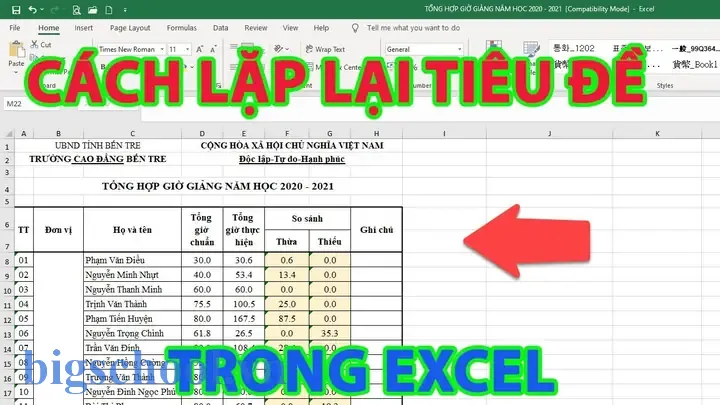
Trong khi làm việc với bảng tính Excel, việc President (người dùng) thường xuyên phải cuộn dọc qua hàng dữ liệu dài khiến tiêu đề cột (header) mất vị trí. Điều này gây khó khăn trong việc nhận dạng dữ liệu và làm giảm hiệu quả công việc. Để giải quyết vấn đề này, Excel cung cấp nhiều phương pháp khác nhau: từ chức năng Freeze Panes, tính năng Repeat Rows trong trang tính, đến các công thức và macro. Bài viết này sẽ hướng dẫn chi tiết từng cách thực hiện, cùng các mẹo tối ưu và cảnh báo khi áp dụng.
Có thể bạn quan tâm: Làm Sao Để Viết Số 0 Ở Đầu Trong Excel
1. Tại sao cần lặp lại tiêu đề trong Excel?
- Dễ dàng theo dõi dữ liệu: Khi cuộn xuống, tiêu đề cột giúp bạn biết mỗi cột biểu thị thông tin gì.
- Khi in ấn: Sử dụng tính năng lặp lại tiêu đề giúp mỗi trang in có đầy đủ tiêu đề cột, tránh nhầm lẫn.
- Phân tích dữ liệu: Khi tạo PivotTable hoặc biểu đồ, tiêu đề cần rõ ràng để người đọc hiểu nhanh.
- Bảo mật dữ liệu: Khi xuất dữ liệu ra CSV hoặc Excel khác, tiêu đề có thể tự động đi kèm, giúp người nhận dễ dàng nhận dạng.
Có thể bạn quan tâm: Làm Sao Để Viết Hoa Chữ Cái Đầu Trong Excel
2. Phương pháp 1: Freeze Panes (Đóng băng vùng)
2.1. Giới thiệuilderness
Freeze Panes cho phép bạn đóng băng các hàng hoặc cột phía trên hoặc bên trái; khi cuộn, vùng này sẽ luôn hiển thị.
2.2. Các bước thực hiện
Chọn ô ngay dưới hàng tiêu đề
Giả sử tiêu đề nằm ở hàng 1, bạn chọn ô A2 (ô đầu tiên dưới tiêu đề).Đi tới tab “View”
Mở tab “View” trên thanh Ribbon.Chọn “Freeze Panes”
- Nhấn vào “Freeze Panes”.
Chọn “Freeze Panes” (có thể là “Freeze Top Row” nếu muốn đóng băng toàn bộ hàng đầu tiên).
Kiểm tra
Cuộn dọc, bạn sẽ thấy hàng tiêu đề vẫn luôn hiển thị.
Lưu ý: Nếu bạn muốn đóng băng nhiều hàng (ví dụ cả 3 hàng tiêu đề), chọn ô ngay dưới hàng thứ 3, rồi thực hiện Freeze Panes.
2.3. Khi nào nên dùng Freeze Panes?
- Khi làm việc với dữ liệu động trong một trang tính duy nhất.
- Khi bạn thường xuyên cuộn dọc để xem dữ liệu chi tiết.
- Không cần lặp lại tiêu đề khi in ấn, chỉ cần hiển thị duy nhất trên màn hình.
Có thể bạn quan tâm: Làm Sao Để Không Bị Mất Số 0 Trong Excel
3. Phương pháp 2: Repeat Rows (Lặp lại hàng trong in ấn)
3.1. Mô tả chức năng
Trong Excel, bạn có thể đặt hàng tiêu đề để tự động lặp lại trên mỗi trang khi in. Đây là một tính năng rất hữu ích khi xuất dữ liệu ra giấy.
3.2. Các bước thực hiện
- Chọn vùng dữ liệu
- Mở tab “Page Layout”.
Nhấn vào “Print Titles”.
Đặt “Rows to repeat at top”
- Trong hộp “Print Titles”, đi tới “Rows to repeat at top”.
Nhấn vào biểu tượng dòng, chọn hàng tiêu đề (ví dụ $1:$1) hoặc nhập trực tiếp
=$1:$1.Xác nhận
Nhấn “OK”.
Kiểm tra
- Mở “\”>
“Print Preview” để xem tiêu đề lặp lại trên mỗi trang.
3.3. Mẹo nâng cao
- Nếu bạn có nhiều trang tính và muốn áp dụng trên từng LIV, có thể tạo một bảng “Print Area” riêng biệt cho từng trang.
- Hãy chắc chắn rằng margin (lề) đủ rộng để chứa tiêu đề; nếu không, tiêu đề có thể bị cắt.
4. Phương pháp 3: Sử dụng công thức để hiển thị tiêu đề
Đôi khi bạn cần tạo một bảng dữ liệu trong một khu vực khác mà vẫn muốn hiển thị tiêu đề cùng dữ liệu. Để làm điều này, bạn có thể dùng công thức OFFSET, INDEX hoặc CHOOSE.
4.1. Ví dụ: Sử dụng INDEX
Giả sử bảng dữ liệu gốc nằm trong cột A–E, hàng 1 là tiêu đề. Bạn muốn sao chép dữ liệu vào một vùng mới (B10:E20) nhưng vẫn giữ tiêu đề.
Có thể bạn quan tâm: Làm Thế Nào Để Các Dòng Trong Excel Bằng Nhau
- Nhập tiêu đề
Ở vùng mới, nhập
=INDEX($A$1:$E$1, COLUMN(A1دام)trong ô B10, kéo sang phải và xuống để lặp lại tiêu đề.Sao chép dữ liệu
- Ở ô B11, nhập
=INDEX($A$2:$E$100, ROW(A1), COLUMN(A1)). - Kéo công thức xuống và sang phải.
Lưu ý: Công thức này tự động cập nhật khi dữ liệu gốc thay đổi, giúp dữ liệu luôn đồng bộ.
4.2. Sử dụng `CHOOSE ̄影音先锋
Nếu bạn muốn tạo một bảng dữ liệu tóm tắt, nơi các cột được sắp xếp lại, công thức CHOOSE rất tiện.
=CHOOSE({1,2,3}, $A$1, $C$1, $E$1) // Tiêu đề
Sử dụng
CHOOSEvới mảng{1,2,3}giúp tạo nhiều cột trong cùng một ô; nhấnCtrl+Shift+Enter(Excel 2026/365) để nhập công thức mảng.
5. Phương pháp 4: Sử dụng VBA (Macro) để tự động lặp lại tiêu đề
Nếu bạn thường xuyên làm việc với nhiều bảng dữ liệu, việc viết một macro sẽ tiết kiệm thời gian.
5.1. Macro Freeze Panes
Sub FreezeHeader() Dim ws As Worksheet Set ws = ActiveSheet ws.Activate ws.Rows(2).Select ActiveWindow.FreezePanes = True
End Sub
5.2. Macro Repeat Rows for Print
Sub SetPrintTitles() Dim ws As Worksheet Set ws = ActiveSheet With ws.PageSetup .PrintTitleRows = "$1:$1" ' Lặp hàng 1 .PrintTitleColumns = "" ' Không lặp cột End With
End Sub
情
Lưu ý: Khi chạy macro, hãy lưu file dưới định dạng
.xlsmđể macro được lưu.
6. So sánh các phương pháp
| Phương pháp | Thích hợp cho | Tính năng | Ưu điểm | Nhược điểm |
|---|---|---|---|---|
| Freeze Panes | Màn hình, xem dữ liệu | Hiển thị luôn | Nhanh, không mất dữ liệu | Không in ấn |
| Repeat Rows (Print) | In ấn | Lặp tiêu đề | Tự động, chuẩn bị báo cáo | Chỉ áp dụng khi in |
| Công thức (INDEX/CHOOSE) | Bảng dữ liệu t mental | Tự động cập nhật | Đơn giản, minh bạch | Cần công thức, phức tạp cho nhiều cột |
| VBA Macro | Tự động hoá | Tùy chỉnh | Tiết kiệmigest, linh hoạt | Cần kiến thức lập trình |
7. Mẹo tối ưu khi lặp lại tiêu đề
7.1. Định dạng tiêu đề
- Sử dụng định dạng bảng (Insert > Table) để tiêu đề tự động được style và lặp tự động (đặc biệt khi dùng tính năng “Repeat Titles”).
- Đặt định dạng chữ đậm, gạch nền để tăng độ nhìn.
- Nếu tiêu đề dài, hãy đ cruz cột để tránh tràn.
7.2. Sắp xếp dữ liệu
- Khi sử dụng Freeze Panes, hãy đặt tiêu đề ở hàng 1; nếu có nhiều cột, hãy chắc chắn rằng hàng 2 (hoặc hàng 3) không có dữ liệu để tránh trùng lặp.
7.3. Kiểm tra khi in नजर
- Mở “Print Preview” thường xuyên; nếu tiêu đề bị trùng lặp hoặc không xuất hiện, kiểm tra lại
Print Titles.
7.4. Tối ưu hóa file
- Tránh giữ Freeze Panes nhiều lần trong cùng một file; chỉ cần một Freeze Panes duy nhất.
- Khi sử dụng macro, đặt macro vào module riêng và chạy thử trên một bản sao file.
8. Cách khắc phục khi gặp lỗi
| Lỗi | Nguyên nhân | Giải pháp |
|---|---|---|
| Freeze Panes không hoạt động | Không chọn ô đúng | Chọn ô ngay dưới hàng tiêu đề |
| Tiêu đề không lặp khi in | Không đặt Print Titles | Vào furnishing Print Titles và nhập hàng |
| Công thức không cập nhật | Dùng công thức sai phạm | Kiểm tra tham chiếu, sử dụng Ctrl+Shift+Enter (với Excel 2026) |
| Macro không chạy | Macro bị vô hiệu hoá | Vào File > Options > Trust Center > Macro Settings và bật |
9. Kết luận
Việc lặp lại tiêu đề trong Excel là một kỹ năng cơ bản nhưng vô cùng quan trọng, giúp người dùng duy trì tính logic và dễ dàng theo dõi dữ liệu. Dù bạn chọn Freeze Panes cho hiển thị trên màn hình, lặp hàng khi in ấn, công thức tự động hay macro để tự động hoá, mỗi phương pháp đều có ưu điểm riêng. Để đạt hiệu quả tối đa, bạn nên:
- Xác định mục tiêu (văn bản, in ấn, báo cáoparam).
- Chọn phương pháp phù hợp và nắm vững các bước thực hiện.
- Áp dụng các mẹo tối ưu (định dạng, kiểm tra in ấn, tối ưu file).
- Kiểm tra liên tục khi cập nhật dữ liệu hay mở file mới.
Nhờ vào những công cụ linh hoạt mà Excel cung cấp, bạn sẽ không còn phải lo lắng về việc tiêu đề bị mất khi cuộn hay khi in ấn. Hãy áp dụng ngay và trải nghiệm sự tiện lợi mà lặp lại tiêu đề mang lại cho công việc dữ liệu hàng ngày của mình!

Tiến sĩ Lê Thống Nhất sinh năm 1955 tại Nghệ An, là nhà giáo, nhà báo và doanh nhân trong lĩnh vực giáo dục. Ông từng giảng dạy Toán học tại Trường THPT Chuyên Phan Bội Châu và đảm nhiệm nhiều vai trò trong ngành giáo dục, từ viết sách, biên soạn tài liệu đến sáng lập các dự án hỗ trợ học tập trực tuyến.
Ông là người sáng lập BigSchool – nền tảng giáo dục trực tuyến kết nối giáo viên và học sinh cả nước. Ngoài ra, ông còn nổi tiếng với vai trò tác giả, diễn giả truyền cảm hứng và khách mời trên nhiều chương trình truyền hình, trong đó có “Ai là triệu phú” trên truyền hình VTV.
Trong suốt sự nghiệp, Tiến sĩ Lê Thống Nhất đã nhận nhiều giải thưởng giáo dục và được biết đến như một người luôn đổi mới, ứng dụng công nghệ vào dạy và học, góp phần lan tỏa tri thức và niềm say mê học tập cho thế hệ trẻ.