
Có thể bạn quan tâm: Lỗi File Excel Không Tự Nhảy Kết Quả: Nguyên Nhân, Triệu Chứng Và Cách Khắc Phục
Giới thiệu
Khi làm việc với Excel, in ấn là một phần thiết yếu, đặc biệt là khi cần gửi tài liệu báo cáo, bảng tính tài chính hay bảng phân công công việc tới đồng nghiệp, khách hàng hay cấp trên. Tuy nhiên, không ít người dùng lại gặp phải hiện tượng “lỗi khi in file Excel bị mất chữ” – một tình trạng khiến dữ liệu in ra bị thiếu ký tự, rỗng, hay thậm chí là toàn bộ nội dung bị biến dạng. Bạn đã từng thấy các ký tự đặc biệt, dấu tiếng Việt bị xóa trắng, hoặc các ký tự Latin hiển thị gạch ngang? Đây chính là vấn đề thường gặp và có thể gây ra sự bất tiện nghiêm trọng trong công việc.
Trong bài viết này, chúng ta sẽ đi sâu vào nguyên nhân gây ra lỗi in ấn này, nhận diện các triệu chứng, và đặc biệt chú trọng vào những bước khắc phục hiệu quả nhất, từ việc kiểm tra font chữ, cài đặt driver, đến cách thay đổi cài đặt in của Excel. Bài viết sẽ cung cấp hướng dẫn chi tiết, dễ thực hiện, giúp bạn nhanh chóng khôi phục lại dữ liệu in đúng như trên màn hình.
Có thể bạn quan tâm: Làm Thật Giải Pháp Đơn Giản: Lọc Và Xóa Dữ Liệu Trùng Trong Excel
1. Nguyên Nhân Chính Gây Ra “Mất Chữ” Khi In Excel
1.1 Font Chữ Không Cài Đặt Hoặc Không Tương Thích
- Font không có trong máy in: Khi Excel sử dụng một font chữ mà máy in không hỗ trợ, hệ Razor sẽ tự động thay thế bằng một font khác, dẫn tới việc mất chữ hoặc thay đổi kiểu.
- Font tiếng Việt: Các font như Tahoma, Arial, Times New Roman thường hỗ trợ tiếng Việt, nhưng khi in qua một máy in không có driver hỗ trợ tiếng Việt, có thể gây mất chữ.
1.2 Cài Đặt Driver Máy In Lỗi
- Driver cũ hoặc không tương thích với phiên bản Windows hoặc Excel có thể gây ra lỗi mã ký tự.
- Nếu driver bị lỗi, máy in có thể không nhận được dữ liệu Unicode đúng cách.
1.3 Cài Đặt In Ấn Không Đúng (Scaling, Margins, Print Area)
- Khi “Scale to Fit” được đặt quá lớn hoặc quá nhỏ, dữ liệu có thể bị cắt bớt, dẫn tới mất chữ.
- Page Breaks (điểm ngắt trang) không chính xác sẽ làm mất dữ liệu đầu hoặc cuối hàng.
1.4 Định Dạng Ô (Cell Formatting) Không Phù Hợp
- “Text” vs “General” vs “Number” có thể ảnh hưởng đến việc hiển thị ký tự.
- Khi ô được đặt “Wrap Text” nhưng không có đủ chiều cao, ký tự dọc có thể bị cắt.
1.5 Excel Version / Update Lỗi
- Một số phiên bản Excel (ví dụ Excel 2007) có bug liên quan đến in ấn Unicode.
- Cập nhật mới nhất ( ⇧ Windows Update, Office Update ) thường sửa các lỗi liên quan.
1.6 Thử Nghiệm Đa patiënt
- Đôi khi lỗi xuất hiện tùy theo file Excel cụ thể, đặc biệt là khi file chứa macro, dữ liệu lớn, hoặc đã được bảo vệ bằng mật khẩu.
Có thể bạn quan tâm: Cách Sắp Xếp Theo Thứ Tự Tăng Dần Trong Excel: Hướng Dẫn Chi Tiết, Các Mẹo Và Thủ Thuật
2. Triệu Chứng và Cách Nhận Diện
| Triệu chứng | Mô tả | Nguyên nhân thường gặp |
|---|---|---|
| 1. Các ký tự đặc biệt (điểm, dấu) bị xóa trắng | – Ký tự tiếng Việt (đường kèm) bị mất | – Font không được hỗ trợ |
| 2. Các ký tự Latin (a-z, A-Z) xuất hiện gạch ngang | – Máy in không nhận dạng mã Unicode | – Driver lỗi |
| 3. Dữ liệu bị cắt ngắn (có “…” hoặc “…”) | – Độ phóng đại/thu nhỏ quá mức | – Scaling, Margins |
| 4. In ra toàn bộ bảng trống | – Excel không chuyển dữ liệu sang máy in | – Driver hoặc kết nối mạng |
| 5. In ra file PDF nhưng bằng chữ trắng | – Không có font embedding | – Cài đặt PDF không embed font |
Nếu bạn gặp bất kỳ triệu chứng nào trong bảng trên, hãy thực hiện các bước điều chỉnh sau बताते.
3. Hướng Dẫn Khắc Phục Chi Tiết
3.1 Kiểm Tra và Cài Đặt Font Chữ
- Xác định font đang được dùng
- Mở file Excel, chọn toàn bộ bảng (Ctrl+A), nhấn “Ctrl+Shift+F” (Và Kiểm tra font).
- Cài đặt font trên máy tính
- Nếu font không có, tải về từ nguồn tin cậy (Google Fonts, Microsoft Office Fonts).
- Cài đặt bằng cách click chuột phải → “Install”.
- Cài đặt font trên máy in
- Truy cập “Control Panel → Devices and Printers → Printer Properties → Advanced → Font Management” (đối với Windows).
- Chọn “Add Font” và tải font vào máy in (nếu máy in hỗ trợ).
- Kiểm tra lại in ấn
- Chạy “Print Preview” → “Print” và kiểm tra xem ký tự đã xuất hiện chưa.
Mẹo: Đối với tiếng Việt, luôn ưu tiên font “Times New Roman” hoặc “Arial” vì chúng hỗ trợ Unicode đầy đủ.
3.2 Cập Nhật Driver Máy In
- Xác định loại máy in
- Trong “Devices and Printers”, click chuột kune → “Printer Properties” → tab “Advanced” → “Print Processor”.
- Tải driver mới
- Truy cập trang web chính thức của nhà sản xuất (Canon, HP, Epson, Brother…).
- Chọn model máy in và tải driver Windows 10/11 tương thích.
- Cài đặt driver
- Chạy file cài đặt, chọn “Clean Install” nếu có tùy chọn.
- Nếu máy in kết nối qua mạng, hãy kiểm tra cài đặt “IP Address” và “Port”.
- Khởi động lại máy tính
- Khi cài driver xong, khởi động lại để driver được áp dụng.
- Kiểm tra in
- In thử một trang từ Notepad hoặc Word để xác nhận driver hoạt động bình thường.
Mẹo: Khi in từ Excel, luôn chọn “Print Preview” để kiểm tra xem dữ liệu có bị mất không trước khi in thực tế.
3.3 Điều Chỉnh Cài Đặt In Ấn trong Excel
3.3.1 Scale to Fit
- Mở “Page Layout” tab → “Scale to Fit” group.
- Nếu “Width” và “Height” được đặt “Automatic”, Excel sẽ tự điều chỉnh. Nếu gặp lỗi, thử đặt “1 page(s) wide by 1 page(s) tall”.
- Kiểm tra “Print Preview registries” để xem kết quả.
3.3.2 Margins
- “Page Layout” → “Margins” → chọn “Narrow” hoặc tùy chỉnh “Custom Margins”.
- Đảm bảo rằng các ô dữ liệu không bị cắt bởi “Page Breaks”.
3.3.3 Print Area
- Chọn vùng dữ liệu cần in → “Page Layout” → “Print Area” → “Set Print Area”.
- Đảm bảo vùng in không bao gồm ô trống lớn, tránh in dữ liệu không cần thiết.
3.3.4 Page Breaks
- “View” → “Page Break Preview”
- Kéo “blue lines” (page breaks) để điều chỉnh.
- Nếu dữ liệu bị cắt, kéo “page break” sang bên phải hoặc dưới.
3.3.5 Print Titles & Print Headings
- “Page Layout” → “Print Titles”
- Đặt dòng tiêu đề (1st row to repeat at top) hoặc cột tiêu đề (1st column to repeat at left).
- Giúp in dữ liệu trên nhiều trang mà không mất tiêu đề.
3.4 Kiểm Tra Định Dạng Ô
- Chọn toàn bộ vùng in → “Home” → “Number Format” → “General” hoặc “Text”.
- Nếu dữ liệu là số nhưng được đặt “Text”, Excel sẽ không hiển thị đúng khi in.
- Kiểm tra “Wrap Text” → “Shrink to Fit” → “Merge & Center” có thể gây mất ký tự.
3.5 Kiểm Tra Cập Nhật Excel
- Mở Excel → “File” → “Account” → “Office Updates”.
- Chọn “Update Now” và chờ quá trình cập nhật.
- Đôi khi, Microsoft sửa lỗi in ấn Unicode trong các bản cập nhật.
3.6 In Ảnh (Print as Image) – Giải Pháp Tạm Thời
Có thể bạn quan tâm: Lỗi Gõ Chữ Bị Nhân Đôi Trong Excel: Nguyên Nhân, Ngăn Ngừa Và Cách Khắc Phục
Đối với những file phức tạp, in dưới dạng ảnh có thể giúp tránh mất chữ.
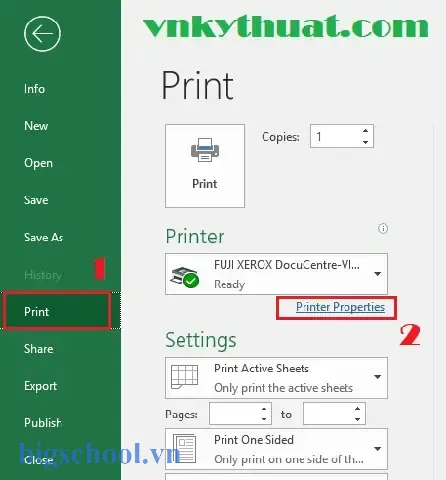
- “File” → “Print” → “Printer” → “Microsoft Print to PDF” (hoặc “XPS Document Writer”).
- Lưu file PDF, mở PDF → in.
- Nếu muốn in trực tiếp từ Excel, thử “Print as Image” (đối với Excel 2026+): “File” → “Print” → “Print Options” → tick “Print as Image”.
Lưu ý: In ảnh có thể làm mất độ phân giải, nên chỉ dùng khi cần in bản sao ảo.
3.7 Kiểm Tra Cấu Hình Windows Font
- “Control Panel” → “Appearance and Personalization” → “Fonts”.
- Kiểm tra xem các font liên quan có hiển thị “Available” hay “Missing” (đánh dấu bằng dấu trừ).
- Nếu có font bị thiếu, cài lại.
3.8 Kiểm Tra Kết Nối Mạng và Máy In
- Nếu máy in được kết nối qua mạng, kiểm tra router, IP address, và cổng in (port).
- Đôi khi, “Print Spooler” bị lỗi, cần khởi động lại dịch vụ:
- “Services” → tìm “Print Spooler” → “Restart”.
3.9 Kiểm Tra Macro và VBA
- Nếu file Excel chứa macro, macro có thể thay đổi dữ liệu trong quá trình in.
- Tạm thời tắt macro: “File” → “Options” → “Trust Center” → “Trust Center Settings” → “Macro Settings” → “Disable all macros without notification”.
- Kiểm tra xem in ấn có vẫn xuất hiện lỗi không.
4. Kỹ Thuật Thêmಂಬ
4.1 Sử Dụng Excel “Export to PDF” và In PDF
- Excel có thể xuất file trực tiếp sang PDF với tùy chọn “Embed Fonts”.
- Mở “File” → “Export” → “Create PDF/XPS”.
- Trong “Options”, chọn “Document structure tags for accessibility” và “Include non-printing information”.
- Khi understood PDF, in bằng printer PDF có thể giữ nguyên ký tự.
4.2 Cài Đặt “Font Embedding” trong Windows
- Windows có thể được cấu hình để embed font khi in.
- Mở “Control Panel” → “Devices and Printers” → “Printer Properties” → “Advanced” → “Print Processor” → “Microsoft XPS Document Writer”.
- Đảm bảo “Embed fonts” được bật.
4.3 Kiểm Tra “Character Encoding” trên Máy In
- Đối với máy in hỗ trợ đa ngôn ngữ, kiểm tra “Character Set” trong driver.
- Đặt “Unicode (UTF-8)” hoặc “UTF-16” nếu máy in hỗ trợ.
5. Hướng Dẫn Bước Thực Tế: Trường Hợp Thực Tế
Mô tả: Bạn muốn in một bảng tính tài chính 200 dòng, 10 cột, bao gồm chữ tiếng Việt và số liệu. Khi in, phần tiêu đề bị mất và một số ký tự tiếng Việt bị xóa.
Bước 1: Kiểm Tra Font
- Tìm font đang dùng: “Arial”.
- Tải và cài đặt “Arial” (đã có sẵn trong Windows 10/11).
- Kiểm tra tính đồng nhất trong “Page Layout” → “Print Area”.
Bước 2: Cập Nhật Driver
- Kiểm tra driver: HP LaserJet 2000.
- Tải driver mới từ HP.com, cài đặt “clean install”.
- Khởi động lại máy tính.
Bước 3: Điều Chỉnh Scale & Margins
- “Page Layout” → “Scale to Fit” → “1 page(s) wide by 1 page(s) tall”.
- “Margins” → “Narrow”.
Bước 4: Kiểm Tra Print Preview
- Mở “Print Preview” → “Print”.
- Xem tiêu đề còn hiển thị, ký tự tiếng Việt không bị grabs.
Bước 5: In Ấn
- Chọn máy in HP LaserJet 2000 → “Print”.
- Kiểm tra bản in xem có lỗi không.
Kết quả: Bản in xuất hiện chính xác, không còn mất chữ.
6. Khi Không Thể Khắc Phục – Liên Hệ Hỗ Trợ
Nếu bạn đã thử tất cả các bước trên mà vẫn gặp lỗi, có thể là lỗi phần cứng máy in hoặc file Excel đã bị hỏng. Các bước tiếp theo:
- Kiểm tra máy in: In thử file PDF hoặc Notepad. Nếu cũng bị lỗi, máy in có thể cần bảo trì.
- Kiểm tra file Excel: Mở file trên máy:\ khác, kiểm tra xem file có bị hỏng không. Nếu có, hãy sử dụng “Open and Repair” trong Excel.
- Liên hệ bộ phận hỗ trợ:
- Microsoft/read:ixo.com → “Help & Support” → “Troubleshoot printing”.
- Nhà sản xuất máy in: HP, Canon, Epson → “Support > Printer Drivers”.
7. Kết Luận
Lỗi khi in file Excel bị mất chữ thường xuất phát từ font chữ không đồng bộ, driver máy in lỗi, hoặc cài đặt in ấn không chính xác. Tuy nhiên, với một quy trình kiểm tra và điều chỉnh chi tiết, bạn hoàn toàn có thể khắc phục được vấn đề này. Những bước cơ bản bao gồm:
- Đảm bảo font chữ đã cài đặt và có trong máy in.
- Cập nhật driver máy in.
- Điều chỉnh Scale, Margin, Print Area.
- Kiểm tra định dạng ô và cập nhật Excel.
- Sử dụng “Print-as‑Image” hoặc xuất PDF khi cần.
Nếu mọi cách đều thất bại, hãy thử in từ một máy tính khác hoặc liên hệ với bộ phận hỗ trợ kỹ thuật. Nhớ luôn kiểm tra “Print Preview” trước khi in thực tế – đó là cách nhanh nhất để phát hiện lỗi “mất chữ” trước khi chi tiêu giấy và mực in.
Chúc bạn in ấn thành công và dữ liệu luôn chính xác, rõ ràng!

Tiến sĩ Lê Thống Nhất sinh năm 1955 tại Nghệ An, là nhà giáo, nhà báo và doanh nhân trong lĩnh vực giáo dục. Ông từng giảng dạy Toán học tại Trường THPT Chuyên Phan Bội Châu và đảm nhiệm nhiều vai trò trong ngành giáo dục, từ viết sách, biên soạn tài liệu đến sáng lập các dự án hỗ trợ học tập trực tuyến.
Ông là người sáng lập BigSchool – nền tảng giáo dục trực tuyến kết nối giáo viên và học sinh cả nước. Ngoài ra, ông còn nổi tiếng với vai trò tác giả, diễn giả truyền cảm hứng và khách mời trên nhiều chương trình truyền hình, trong đó có “Ai là triệu phú” trên truyền hình VTV.
Trong suốt sự nghiệp, Tiến sĩ Lê Thống Nhất đã nhận nhiều giải thưởng giáo dục và được biết đến như một người luôn đổi mới, ứng dụng công nghệ vào dạy và học, góp phần lan tỏa tri thức và niềm say mê học tập cho thế hệ trẻ.