
Có thể bạn quan tâm: Giải Pháp Khắc Phục Lỗi Không Đánh Được Chữ Trong Excel 2026: Từ Nguyên Nhân Đến Các Bước Khắc Phục
Giới thiệu chung
Khi làm việc với dữ liệu, bảng tính Excel là công cụ phổ biến nhất trên toàn thế giới. Tuy nhiên, một vấn đề thường gặp khiến người dùng không thể mở được file Excel là một rào cản lớn, đặc biệt khi dữ liệu chứa thông tin quan trọng cho công việc, dự án hay doanh nghiệp. Bài viết dưới đây sẽ phân tích chi tiết nguyên nhân gây ra lỗi này, cung cấp các phương pháp kiểm tra, khắc phục và cách phòng ngừa hiệu quả_ARB.
Có thể bạn quan tâm: Lỗi Không Trừ Được Ngày Tháng Parameters Trong Excel – Nguyên Nhân, Ngăn Ngừa Và Giải Pháp
1. Các loại lỗi thường gặp khi mở file Excel
1.1 File bị hỏng (corrupted)
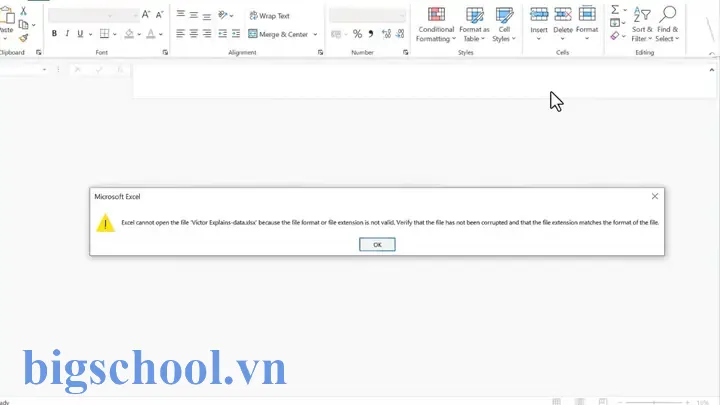
- Lỗi khi mở: Excel hiển thị thông báo “File may be corrupted” hoặc “The file you’re trying to open is not a valid Excel file.”
- Nguyên nhân: Đã bị gián/not shutdown, mất dữ liệu khi lưu, virus, lỗi phần cứng.
1.2 File bị bảo vệ (protected)
- Lỗi khi mở: Excel yêu cầu nhập mật khẩu hoặc không thể chỉnh sửa.
- Nguyên nhân: File đã được bảo vệ bằng mật khẩu hoặc có chế độ “protected view”.
1.3 File có định dạng không tương thích
- Lỗi khi mở: Excel không nhận dạng được file .xls, .xlsx, .xlsm hoặc .xlsb.
- Nguyên nhân: File từ phiên bản cũ, hoặc file được lưu bằng một phần mềm khác (Google Sheets, LibreOffice).
1.4 Lỗi do Add‑in hoặc plugin
- Lỗi khi mở: Excel mở chậm, hoặc hiển thị cảnh báo “Excel has detected an issue with add-ins.”
- Nguyên nhân: Add‑in lỗi, plugin không tương thích với phiên bản Excel.
1.5 Lỗi do phần cứng
- Lỗi khi mở: Không thể mở file lớn, hoặc có lỗi “Cannot allocate memory.”
- Nguyên nhân: RAM không đủ, ổ cứng lỗi, kết nối mạng yếu (đối với file lưu trên cloud).
1.6 Lỗi do cấu hình hệ điều hành
- Lỗi khi mở: “Access is denied” hoặc file mở bằng trình xem PDF.
- Nguyên nhân: Quyền truy cập file, file đang được mở trong chương trình khác.
Có thể bạn quan tâm: Lỗi Không Cài Được Add-in Trong Excel: Nguyên Nhân, Giải Pháp Và Cách Phòng Ngừa
2. Kiểm tra nguyên nhân và chẩn đoán
2.1 Xác minh file có bị hỏng không
- Mở bằng ứng dụng khác: Thử mở file bằng Google Sheets, LibreOffice Calc, hoặc Excel Online.
- Tải lại file: Nếu file được lưu trên đám mây (OneDrive, Google Drive), tải lại phiên bản mới nhất.
- Sử dụng công cụ “Open and Repair”:
- Mở Excel → File → Open → Chọn file → Nhấn “Open” → “Open and Repair”.
- Chọn “Repair” để sửa chữa file tối đa.
2.2 Kiểm tra quyền truy cập
- Windows: Click chuột phải file → Properties → Security → Kiểm tra quyền của user.
- MacOS: Click chuột phải file → Get Info → Sharing & Permissions.
2.3 Kiểm tra Add‑in
- Excel velen: File → Options → Add‑Ins → Manage: Excel Add-ins → Go → Tắt các add‑in không cần thiết.
2.4 Kiểm tra dung lượng bộ nhớ
- Windows Task Manager: Kiểm tra RAM sử dụng, nếu quá tải, tắt các chương trình khác.
- Disk Cleanup(manage): Dọn dẹp disk, kiểm tra ổ cứng có lỗi.
3. Giải pháp khắc phục từng loại lỗi
3.1 Khắc phục file hỏng
| Bước | Hành động | Ghi chú |
|---|---|---|
| 1 | Mở Excel → File → Open → Chọn file → “Open and Repair” | Thử “Repair” trước khi “Extract Data”. |
| 2 | Nếu vẫn lỗi, mở trong Excel Online | Đôi khi Online có thể đọc file hỏng. |
| futur | Sử dụng công cụ “Recover Unsaved Workbooks” | File → Open → Recent → Recover Unsaved Workbooks. |
| 4 | Tạo file mới, copy dữ liệu từ file cũ | Khi dữ liệu còn, copy vào file mới. |
| 5 | Thực hiện chẩn đoán phần cứng | Kiểm tra ổ cứng bằng CHKDSK, chạy MemTest86. |
3.2 Giải quyết file bảo vệ
- Nhập mật khẩu đúng nếu biết.
- Nếu không nhớ mật khẩu, sử dụng phần mềm “PassFab for Excel” hoặc “Stellar Phoenix Excel Password Recovery”.
- Nếu file được bảo vệ “Protected View”, tắt Protected View: File → Options → Trust Center → Trust Center Settings → Protected View → Tắt các tùy chọn.
3.3 Định dạng không tương thích
- Chuyển đổi định dạng: Mở file bằng Google Sheets → File → Download → Excel (.xlsx) hoặc LibreOffice Calc → Export as → Excel 2007–365 (.xlsx).
- Sử dụng “Save As”連接: Mở file trong Excel → File → Save As → Chọn định dạng phù hợp.
3.4 Add‑in gây lỗi
- Tắt tất cả Add‑in → Kiểm tra lại.
- Nếu file mở bình thường, bật Add‑in một cách tuần tự để xác định Add‑in nào gây lỗi.
- Cập nhật hoặc gỡ bỏ Add‑in lỗi.
3.5 Lỗi do phần cứng
- RAM: Mở Task Manager → Performance →ौ RAM → Kiểm tra mức sử dụng. Nếu >80%, tắt chương trình nặng.
- Ổ cứng: Dùng CHKDSK (Command Prompt:
chkdsk /f /r) để kiểm tra lỗi. - Bộ nhớ cache: Dọn dẹp tạm thời file trong thư mục
%temp%.
3.6 Lỗi cấu hình hệ điều hành
Có thể bạn quan tâm: Lỗi Không Đánh Được Số 0 Trong Excel: Nguyên Nhân, Triệu Chứng Và Cách Khắc Phục
- Đảm bảo bạn đang đăng nhập với quyền admin.
- Đóng tất cả các phiên bản Excel đang mở.
- Nếu file đang mở trên mạng, kiểm tra kết nối internet.
4. Phương pháp phòng ngừa
4.1 Sử dụng tính năng AutoSave và AutoRecover
- Excel 2026 trở lên: Bật AutoSave (đặc biệt khi lưu trên OneDrive/SharePoint).
- AutoRecoverków: File → Options → Save → “Save AutoRecover information every X minutes”.
4.2 Sao lưu định kỳ
- Sao lưu thủ công: Lưu bản sao trên ổ cứng khác, USB hoặc đám mây.
- Sử dụng công cụ sao lưu: Windows File History, Time Machine (Mac), hoặc phần mềm bên thứ ba như Acronis.
4.3 Kiểm tra định kỳ file
- Mở file định kỳ (tối thiểu một lần một tuần) để kiểm tra lỗi.
- Sử dụng macro kiểm tra lỗi:
Application.CheckSpellinghoặcWorkbook.Sheets("Sheet1").UsedRange.
4.4 Cập nhật phần mềm
- Luôn cài đặt phiên bản mới nhất của Office, Windows/MacOS.
- Kiểm tra và cài đặt patch bảo mật thường xuyên.
4.5 Đặt mật khẩu bảo mật
- Nếu có dữ liệu nhạy cảm, đặt mật khẩu bảo vệ file.
- Sử dụng “Encrypt with Password” trong File → Info → Protect Workbook.
4.6 Đảm bảo phần cứng ổn định
- Kiểm tra ổ cứng định kỳ: S.M.A.R.T. monitoring.
- Kiểm tra RAM: MemTest86, Windows Memory Diagnostic.
- Th felic: Đảm bảo nguồn điện ổn định, tránh ngắt điện đột ngột.
5. Cách khôi phục file Excel khi gặp lỗi nghiêm trọng
5.1 Sử dụng “Open and Repair” nâng cao
- Mở Excel → File → Open → Chọn file → “Open” → “Open and Repair”.
- Khi có tù Punjabi “Repair” và “Extract Data”, thử cả hai.
5.2 Khôi phục từ phiên bản trước
- Windows: File → History → Chọn phiên bản trước.
- MacOS: Time Machine → Restore.
5.3 Sử dụng phần mềm khôi phục dữ liệu
- Stellar Phoenix Excel Repair
- DataNumen Excel Repair
- Kernel for Excel Repair
5.4 Mở file trong chế độ an toàn (Safe Mode)
- Windows:
excel /safetrong Run. - MacOS: Không có chế độ an toàn, nhưng bạn có thể mở Excel từ Terminal:
open -a Microsoft\ Excel.
5.5 Thử mở file dưới dạng văn bản
- Mở file .xlsx bằng WinRAR → giải nén → tìm file
xl/worksheets/sheet1.xml. - Kiểm tra xem có lỗi XML, sửa thủ công.
6. 10 lưu ý khi làm việc với file Excel lớn
- Giới hạn kích thước: Excel 2007 trở lên hỗ trợ tới 1,048,576 dòng, 16,384 cột.
- Chọn vùng dữ liệu: Định dạng, tính toán, lọc.
- Sử dụng bảng tính (Table): Tăng tính năng filter, sort, pivot.
- Tránh sử dụng công thức phức tạp: Sử dụng hàm SUMIFS, psychedelic thay vì nhiều hàm IF lồng nhau.
- Tối ưu công thức: Sử dụng VBA hoặc Power Query.
- Chỉ sử dụng các công cụ tính toán: Khi mở file, tắt tính năng tự động tính.
- Sử dụng công cụ “Data Validation”: Giảm lỗi nhập liệu.
- Sử dụng công cụ “-pages”: Chia tệp thành nhiều file nhỏ.
- Sử dụng macro để tự động lưu.
- Cài đặt tính năng “Workbook Sharing”: Khi nhiều người chỉnh sửa cùng lúc.
7. Kết luận
Lỗi máy tính không mở được file Excel là một vấn đề thường gặp nhưng có thể được khắc phục.…
Những bước sau đây sẽ giúp bạn nhanh chóng xác định nguyên nhân và khôi phục file một cách hiệu quả:
- Kiểm tra file: Mở bằng “Open and Repair”, thử mở trên Google Sheets hoặc LibreOffice Calc.
- Xác định dạng: Đảm bảo file lưu đúng định dạng .xlsx hoặc .xls.
- Kiểm tra quyền: Đảm bảo bạn có quyền truy cập file.
- Khởi động lại Excel: Đôi khi chỉ cần khởi động lại ứng dụng hoặc máy tính.
- Sử dụng phần mềm khôi phục: Nếu file hỏng nghiêm trọng.
- Sao lưu thường xuyên: Tránh mất dữ liệu.
Tip: Khi làm việc với file quan trọng, hãy luôn lưu bản sao lưu và bật tính năng AutoSave. Không có gì bằng một bản sao an toàn.
Hy vọng bài viết này sẽ giúp bạn nhanh chóng khắc phục lỗi và tiếp tục công việc của mình một cách suôn sẻ. Nếu bạn gặp phải bất kỳ vấn đề nào khác, hãy thử áp dụng các bước trên, hoặc tìm kiếm hỗ trợ từ cộng đồng Microsoft Office hoặc chuyên gia IT.

Tiến sĩ Lê Thống Nhất sinh năm 1955 tại Nghệ An, là nhà giáo, nhà báo và doanh nhân trong lĩnh vực giáo dục. Ông từng giảng dạy Toán học tại Trường THPT Chuyên Phan Bội Châu và đảm nhiệm nhiều vai trò trong ngành giáo dục, từ viết sách, biên soạn tài liệu đến sáng lập các dự án hỗ trợ học tập trực tuyến.
Ông là người sáng lập BigSchool – nền tảng giáo dục trực tuyến kết nối giáo viên và học sinh cả nước. Ngoài ra, ông còn nổi tiếng với vai trò tác giả, diễn giả truyền cảm hứng và khách mời trên nhiều chương trình truyền hình, trong đó có “Ai là triệu phú” trên truyền hình VTV.
Trong suốt sự nghiệp, Tiến sĩ Lê Thống Nhất đã nhận nhiều giải thưởng giáo dục và được biết đến như một người luôn đổi mới, ứng dụng công nghệ vào dạy và học, góp phần lan tỏa tri thức và niềm say mê học tập cho thế hệ trẻ.