
Bảng cân đối kế toán là công cụ quản trị tài chính quan trọng, giúp doanh nghiệp nắm bắt tình hình tài chính, đánh giá khả năng thanh toán, và lập kế hoạch phát triển. Việc lập bảng này bằng Excel không chỉ giúp tiết kiệm thời gian mà còn tăng tính linh hoạt, tự động hoá tính toán, và dễ dàng chia sẻ với các bộ phận liên quan. Dưới đây là hướng dẫn chi tiết, từ cách chuẩn bị dữ liệu, thiết kế mẫu, cho tới các công thức và mẹo tối ưu hóa bảng cân đối kế toán bằng Excel.
Có thể bạn quan tâm: Mẫu Biên Bản Xác Nhận Công Nợ Excel: Hướng Dẫn Chi Tiết, Mẫu Và Lưu Ý Khi Thực Hiện
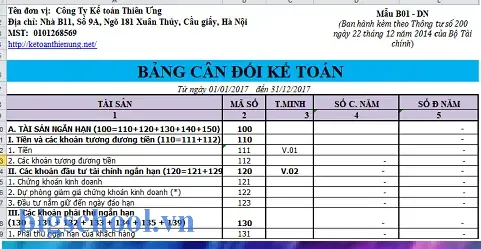
1. Cấu trúc cơ bản của bảng cân đối kế toán
Bảng cân đối kế toán thường gồm hai khối chính: Tài sản và Nợ phải trả + Vốn chủ sở hữu. Mỗi khối được chia thành các mục phụ:
- Tài sản:
- Tài sản ngắn hạn (ngắn hạn = 12 tháng hoặc ít hơn)
- Tài sản dài hạn (dài hạn = trên 12 tháng)
- Nợ phải trả:
- Nợ ngắn hạn
- Nợ dài hạn
- Vốn chủ sở hữu:
- Vốn góp
- Lợi nhuận chưa phân phối
Mỗi mục được tính toán bằng công thức tổng hợp các dòng chi tiết.
Có thể bạn quan tâm: Mẫu Biên Bản Nghiệm Thu Khối Lượng Excel
2. Chuẩn bị dữ liệu đầu vào
Trước khi bắt tay vào làm bảng, cần thu thập dữ liệu từ hệ thống kế toán hoặc phần mềm quản lý tài chính. Dữ liệu gồm:
- Mã tài khoản
- Tên tài khoản
- Giá trị gốc déficients
- Ghi chú về tính loại bỏ hay thay đổi
Đối với doanh nghiệp nhỏ, bảng tính có thể tự tay nhập administratif; đối với doanh nghiệp lớn, nên xuất dữ liệu từ phần mềm ERP vào Excel.
Có thể bạn quan tâm: My Vision Challenges In The Race For Excellence
3. Thiết kế bảng mẫu bằng Excel
3.1. Tạo bố cục
- Cột A: Mã tài khoản (ví dụ: 101, 102, 201,…)
- Cột B: Tên tài khoản
- Cột C: Giá trị hiện tại
- Cột D: Ghi chú (tùy chọn)
Sau đó, chia khối bằng cách dùng cột tiêu đề hoặc đánh dấu màu. Ví dụ:
A B C D
1 101 Tiền mặt 10,000
2 102 Tiền gửi ngân hàng 50,000
3 201 Phải thu khách hàng 30,000
...
Bạn có thể dùng Conditional Formatting để tô màu cho các dòng thuộc tài sản ngắn hạn, tài sản dài hạn, v.v.
3.2. Tính tổng và kiểm tra cân đối
- Tổng tài sản:
=SUM(C1:C100) - Tổng nợ ngắn hạn:
=SUMIF(A1:A100,"<200",C1:C100)(tùy mã) - Tổng nợ dài hạn:
=SUMIF(A1:A100,">=200",C1:C100) - Vốn chủ sở hữu:
=Tổng tài sản - Tổng nợ
Sử dụng công thức IFERROR để tránh lỗi khi có giá trị null.
3.3. Định dạng tài chính
- Định Yours: instead of using a comma as thousand separator, use
Number Format → CurrencyorAccounting. - Đặt số săn:
Format → Number → Numbervới 0-2 chữ số thập phân tùy mục tiêu báo cáo.
4. Tối ưu hóa bằng công thức và tính năng nâng cao
4.1. Sử dụng công thức SUMIFS cho nhiều điều kiện
Có thể bạn quan tâm: Mẫu Báo Cáo Thu Chi Tiền Mặt Excel: Hướng Dẫn Chi Tiết Và Thực Hành
Nếu bạn muốn tính tổng cho một mã tài khoản cụ thể và một khoảng thời gian, dùng:
=SUMIFS(C:C, A:A, "=101", D:D, ">="&DATE(2026,1,1), D:D, "<="&DATE(2026,12,31))
Điều này giúp tránh nhập lặp, tự động cập nhật khi dữ liệu thay đổi.
4.2. Pivot Table
Pivot Table là công cụ mạnh mẽ để tổng hợp và phân tích dữ liệu. Bạn chỉ cần chọn dữ liệu → Insert → PivotTable, rồi kéo Mã tài khoản vào Rows, Giá trị vào Values, và Tên tài khoản vào Columns. Kết quả sẽ là bảng tóm tắt nhanh, dễ đọc.
4.3. Định dạng điều kiện (Conditional Formatting)
- Chú ý nợ vượt ngân sách:
=C1>50000→ màu đỏ. - Tài sản tăng trưởng:
=C1>OFFSET(C1เตอร์,-1)→ màu xanh.
Điều này giúp nhanh chóng nhận diện các dòng dữ liệu bất thường.
4.4. Kiểm tra cân đối tự động
Thêm một ô kiểm tra chính sách: =IF(Tổng tài sản=Tổng nợ, "Cân đối", "Không cân đối"). Khi giá trị khác, bạn có thể dùng Data Validation để cảnh báo.
5. Tạo báo cáo xuất ra PDF hoặc PowerPoint
Khi bảng đã hoàn Wed, bạn có thể chuyển sang PDF để gửi cho ban giám đốc:
- File → Export → Create PDF/XPS Document
- Cài đặt trang (A4) và loại “Print Quality”.
Nếu cần trình bày trong hội nghị, bạn có thể copy bảng consiguió vào PowerPoint, sử dụng các biểu đồ Column hoặc Pie để trực quan.
6. Mẹo不断 nâng cấp
- Sử dụng Table: Chọn dữ liệu → Insert → Table. Kết quả là dữ liệu có thể tự động mở rộng khi thêm hàng.
- Tích hợp với Power Query: Nếu dữ liệu đến từ nhiều nguồn, Power Query giúp trích xuất, làm sạch và tải vào bảng.
- Bảo mật: Đặt mật khẩu cho workbook → File → Info → Protect Workbook → Encrypt with Password, tránh sửa đổi vô tình.
7. Thực hành: Ví dụ cụ thể
Giả sử doanh nghiệp ABC có các tài sản như sau:
| Mã tài khoản | Tên tài khoản | Giá trị (VNĐ) |
|---|---|---|
| 101 | Tiền mặt | 20,000,000 |
| 102 | Tiền gửi ngân hàng | 150,000,000 |
| 201 | Phải thu khách hàng | 80,000,000 |
| 301 | Cổ phiếu | 200,000,000 |
| 401 | Nợ ngắn hạn | 50,000,000 |
| 402 | Nợ dài hạn | 120,000,000 |
Ta tính:
- Tổng tài sản = 20 + 150 + 80 + 200 = 450 triệu VNĐ
- Tổng nợ = 50 + 120 = 170 triệu VNĐ
- Vốn chủ sở hữu = 450 – 170 = 280 triệu VNĐ
Bảng cân đối:
Tài sản | Nợ phải trả + Vốn
--------------------------------|------------------
Tiền mặt | Nợ ngắn hạn
Tiền gửi ngân hàng | Nợ dài hạn
Phải thu khách hàng |
Cổ phiếu | Vốn chủ sở hữu
--------------------------------|------------------
Tổng (450) | Tổng (170) + Vốn (280) = 450
Sử dụng Excel, bạn có thể nhập dữ liệu, dùng công thức =SUM và =IF để tự động cập nhật.
8. Kết luận
Lập bảng cân đối kế toán bằng Excel là cách tiếp cận hiệu quả, linh hoạt và tiết kiệm chi phí cho các doanh nghiệp. Bằng cách chuẩn bị dữ liệu, thiết kế bố cục hợp lý, tận dụng công thức và tính năng nâng cao của Excel, bạn có thể tạo ra một công cụ quản trị tài chính mạnh mẽ, giúp doanh nghiệp luôn nắm bắt được tình hình tài chính, đưa ra quyết định chính xác và kịp thời. Hãy thử thực hành ngay hôm nay và trải nghiệm sự tiện lợi mà Excel mang lại trong quản lý tài chính doanh nghiệp của bạn.

Tiến sĩ Lê Thống Nhất sinh năm 1955 tại Nghệ An, là nhà giáo, nhà báo và doanh nhân trong lĩnh vực giáo dục. Ông từng giảng dạy Toán học tại Trường THPT Chuyên Phan Bội Châu và đảm nhiệm nhiều vai trò trong ngành giáo dục, từ viết sách, biên soạn tài liệu đến sáng lập các dự án hỗ trợ học tập trực tuyến.
Ông là người sáng lập BigSchool – nền tảng giáo dục trực tuyến kết nối giáo viên và học sinh cả nước. Ngoài ra, ông còn nổi tiếng với vai trò tác giả, diễn giả truyền cảm hứng và khách mời trên nhiều chương trình truyền hình, trong đó có “Ai là triệu phú” trên truyền hình VTV.
Trong suốt sự nghiệp, Tiến sĩ Lê Thống Nhất đã nhận nhiều giải thưởng giáo dục và được biết đến như một người luôn đổi mới, ứng dụng công nghệ vào dạy và học, góp phần lan tỏa tri thức và niềm say mê học tập cho thế hệ trẻ.