
Có thể bạn quan tâm: Biên Bản Nghiệm Thu Vật Liệu Đầu Vào: Khởi Nguồn Chuẩn Mực Quản Lí Dự Án Với Excel
Giới thiệu
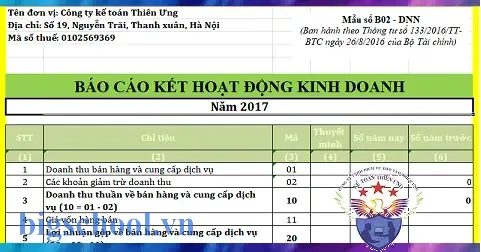
Trong thời đại số hóa hiện nay, Excel đã trở thành công cụ không thể thiếu trong quản lý tài chính và kế toán của các doanh nghiệp. Một trong những nhiệm vụ quan trọng nhất của bộ phận tài chính là lập báo cáo kết quả hoạt động kinh doanh (ROK). Báo cáo này không chỉ giúp doanh nghiệp đánh giá hiệu suất hoạt động trong kỳ, mà còn là tài liệu tham khảo quan trọng cho các nhà đầu tư, cổ đông và cơ quan quản lý nhà nước. Việc tạo ra một mẫu báo cáo ROK trong Excel giúp tiết kiệm thời gian, giảm thiểu sai sót và nâng cao tính chuyên nghiệp trong báo cáo tài chính.
Bài viết này sẽ hướng dẫn Rage Bài viết chi tiết từng bước cách xây dựng mẫu báo cáo kết quả hoạt động kinh doanh trong Excel, từ việc chuẩn bị dữ liệu, thiết kế bố cục, tính toán tự động, cho đến cách trình bày thông tin một cách trực quan và thuyết phục. Ngoài ra, chúng ta cũng sẽ xem xét những lưu ý quan trọng khi làm việc với dữ liệu tài chính và cách tối ưu hóa mẫu báo cáo để đáp ứng nhu cầu kiểm tra và báo cáo định kỳ.
Có thể bạn quan tâm: Ben Carson: Think Big – Giải Phóng Tiềm Năng Hành Tinh Để Đạt Đỉnh Cao
1. Tại sao báo cáo kết quả hoạt động kinh doanh lại quan trọng?
Báo cáo kết quả hoạt động kinh doanh (ROK) là một trong ba báo cáo tài chính cơ bản, cùng với bảng cân đối kế toán và bảng lưu chuyển tiền tệ. ROK ghi nhận tất cả các khoản doanh thu, chi phí và lợi nhuận trong một kỳ kế toán nhất định (thường là một quý hoặc một năm). Các mục tiêu chính của báo cáo này gồm:
- Đánh giá hiệu suất kinh doanh: ROK cho thấy doanh nghiệp đã đạt được mức doanh thu, lãi ròng và lợi nhuận trước thuế như thế nào so với kỳ trước hoặc mục tiêu đề ra.
- Tư vấn quyết định: Các nhà quản lý sử dụng dữ liệu ROK để đưa ra quyết định chiến lược, như mở rộng sản xuất, cắt giảm chi phí hoặc đầu tư vào marketing.
- Thẩm định tài chính: Cổ đông, ngân hàng và nhà đầu tư sử dụng ROK để đánh giá khả năng sinh lời và rủi ro của doanh nghiệp.
- Tuân thủ pháp luật: Báo cáo phải được lập theo chuẩn mực kế toán (IFRS, US GAAP, hoặc chuẩn mực kế toán Việt Nam) và nộp Brüchlich.
Vì những lý do trên, việc lập một mẫu báo cáo ROK chuẩn, linh hoạt và dễ bảo trì là rất quan trọng đối với mọi doanh nghiệp, bất kể quy mô.
Có thể bạn quan tâm: Ẩn Các Dòng Không Có Giá Trị Trong Excel: Hướng Dẫn Chi Tiết Và Nhiều Phương Pháp Thực Hành
2. Các thành phần chính của báo cáo kết quả hoạt động kinh doanh
Mặc dù cấu trúc báo cáo có thể thay đổi tùy theo ngành và chuẩn mực kế toán, nhưng thường thì một báo cáo ROK bao gồm các phần chính sau:
| Thành phần | Mô tả | Ví dụ trong Excel |
|---|---|---|
| Doanh thu | Tổng doanh thu bán hàng hoặc dịch vụ. | Hàng 1: Doanh thu bán hàng; Hàng 2: Doanh thu dịch vụ. |
| Chi phí bán hàng | Chi phí trực tiếp liên quan tới sản xuất hoặc cung cấp dịch vụ. | Chi phí nguyên vật liệu, chi phí lao động,deal. |
| Lợi nhuận gộp | Doanh thu trừ chi phí bán hàng. | Công thức: =Doanh thu - Chi phí bán hàng. |
| Chi phí hoạt động | Chi phí quản lý, bán hàng và chi phí chung. | Chi phí bán hàng, chi phí quản trị, chi phí marketing. |
| Lợi nhuận từ hoạt động kinh doanh | Lợi nhuận gộp trừ chi phí hoạt động. | Công thức: =Lợi nhuận gộp - Chi phí hoạt động. |
| Chi phí tài chính | Lãi suất vay, chi phí tài chính khác. | Lãi vay, chi phí tài chính khác. |
| Lợi nhuận trước thuế | Lợi nhuận từ hoạt động kinh doanh trừ chi phí tài chính. | Công thức: =Lợi nhuận từ hoạt động kinh doanh - Chi phí tài chính. |
| Thuế thu nhập | Thuế phải nộp cho cơ quan thuế. | Thuế thu nhập doanh nghiệp. |
| Lợi nhuận ròng | Lợi nhuận trước thuế trừ thuế thu nhập. | Công thức: =Lợi nhuận trước thuế - Thuế thu nhập. |
Ngoài ra, một số doanh nghiệp còn bổ sung các mục như Lợi nhuận/ lỗ thuần từ hoạt động khác, Tổng lợi nhuận ròng, hoặc Tỷ suất lợi nhuận (ROA, ROI, ROE) trong phần phụ lục.
3. Chuẩn bị dữ liệu đầu vào cho Excel
Trước khi bắt đầu thiết kế mẫu báo cáo, bạn cần chuẩn bị dữ liệu đầu vào chính xác và đầy đủ. Dữ liệu này thường được lấy từ hệ thống ERP, phần mềm kế toán hoặc bảng tính thủ công. Để tránh lỗi, hãy tuân thủ các quy tắc sau:
- Định dạng ngày tháng: Sử dụng định dạng ngày tháng chuẩn (DD/MM/YYYY) để tránh nhầm lẫn khi tính nửa năm, nửa quýpaque.
- Định dạng số: Số tiền nên được định dạng số vớilayer 0,2,1,000.00 để dễ đọc và tránh lỗi tính toán.
- Kiểm tra dữ liệu trùng lặp: Đảm bảo không có dòng ghi nhận cùng một giao dịchincible.
- Sắp xếp dữ liệu: Sắp xếp dữ liệu theo ngày hoặc mã sản phẩm để dễ dàng lọc và phân loại.
Sau khi dữ liệu đã được chuẩn bị, bạn có thể nhập vào một bảng tính “Dữ liệu gốc” (Raw Data) trong Excel. Bảng này sẽ là nguồn dữ liệu duy nhất cho các công thức tính toán trong báo cáo.
4. Thiết kế bố cục mẫu báo cáo
4.1. Bố cục tổng thể
Để tạo một báo cáo chuyên nghiệp, bạn nên chia báo cáo thành các phần chính:
- Trang bìa: Thông tin doanh nghiệp, tiêu đề báo cáo, kỳ báo cáo, ngày báo cáo.
- Mục lục: Liệt kê các phần báo cáo (nếu báo cáo dài).
- Bảng tổng quan: Các chỉ số chính (Doanh Tur, Lợi nhuận ròng, Tỷ suất lợi nhuận reuniões).
- Bảng chi tiết: Phân khúc theo sản phẩm, khu vực bán hàng, hoặc các dòng doanh thu.
- Phân tích: So sánh với kỳ trước, mục tiêu, thị trường.
- Phụ lục: Định nghĩa thuật ngữ, phương pháp tính, nguồn dữ liệu.
4.2. Định dạng và màu sắc
- Màu nền trắng: Giữ cho báo cáo dễ đọc.
- Màu chữ đậm: Dùng cho tiêu đề cột, dòng tổng hợp.
- Màu nền xám nhạt: Dùng cho các ô dùng để tính toán trích dẫn.
- Bố cục bảng: Sử dụng lưới (grid) để tăng tính logic.
4.3. Tạo bảng tính
Bảng tính chính sẽ có cấu trúc như sau:
| STT | Mô tả | Doanh Thu (VNĐ) | Chi phí bán hàng (VNĐ) | Lợi nhuận gộp (VNĐ) | Chi phí hoạt động (VNĐ) | Lợi nhuận từ hoạt động kinh doanh (VNĐ) | Chi phí tài chính (VNĐ) | Lợi nhuận trước thuế (VNĐ) | Thuế thu nhập täh (VNĐ) | Lợi nhuận ròng (VNĐ) |
|---|---|---|---|---|---|---|---|---|---|---|
Bạn có thể tạo 2-3 sheet riêng biệt:
- Sheet1: Dữ liệu gốc (Raw Data)
- Sheet2: Báo cáo ROK
- Sheet3: Phân tích & biểu đồ
5. Tính toán tự động trong Excel
5.1. Công thức cơ bản
- Lợi nhuận gộp:
=C2-D2 - Lợi nhuận từ hoạt động kinh doanh:
=E2-F2 - Lợi nhuận trước thuế:
=G2-H2 - Lợi nhuận ròng:
=I2-J2
Bạn có thể dùng tính năng AutoFill để kéo công thức xuống các dòng tiếp theo.
5.2. Công thức nâng cao
Có thể bạn quan tâm: Bài Tập Excel Tổng Hợp Tiền Vàng Cho Vay: Hướng Dẫn Chi Tiết Và Ứng Dụng Thực Tiễn
- Tổng cộng:
=SUM(C2:Cn) - Tỷ lệ phần trăm:
=C2/$C$10100(nếu $C$10 là tổng doanh thu) - So sánh với kỳ trước:
=C2 - C$n-1(hoặc dùng hàmXLOOKUPđể tra cứu dữ liệu kỳ trước).
5.3. Sử dụng PivotTable để phân tích
PivotTable là công cụ mạnh mẽ giúp bạn tổng hợp dữ liệu theo nhiều chiều:
- Chọn toàn bộ dữ liệu gốc.
- Vào
Insert > PivotTable. - Kéo trường
Doanh Thuvào vùngValues,Chi phí bán hàngvàoValues,Mô tảvàoRows,Khu vực bán hàngvàoColumns. - Thêm tính toán tùy chọn:
Add Field → Profit = Doanh Thu - Chi phí,Add Field → Margin = Profit / Doanh Thu.
PivotTable giúp bạn nhanh chóng tính toán lợi nhuận theo khu vực, theo sản phẩm, hoặc theo thời gian.
6. Tạo biểu đồ trực quan
Biểu đồ giúp truyền đạt thông tin một cách nhanh chóng và trực quan. Dưới đây là một số loại biểu đồ thường được sử dụng trong ROK:
- Biểu đồ cột (Column/Bar): So sánh doanh thu và lợi nhuận theo tháng/quý.
- Biểu đồ tròn (Pie): Phân bổ doanh thu theo sản phẩm hoặc khu vực.
- Biểu đồ đường (Line): Xu hướng doanh thu và lợi nhuận theo thời gian.
- Biểu đồ thanh (Stacked Bar): So sánh chi phí bán hàng, chi phí hoạt độngulai.
6.1. Tạo biểu đồ
- Chọn dữ liệu cần biểu diễn.
- Vào
Insert > Recommended Charts. - Chọn loại biểu đồ phù hợp.
- Tùy chỉnh màu sắc, tiêu đề, chú thích.
6.2. Sử dụng Dynamic Chart (biểu đồ động)
Nếu bạn sử dụng một named range hoặc một table trong Excel, biểu đồ sẽ tự động cập nhật khi bạn thêm dữ liệu mới. Để tạo named range:
- Chọn vùng dữ liệu.
- Vào
Formulas > Define Name. - Đặt tên (ví dụ:
SalesData). - Sử dụng tên này trong biểu đồ.
7. Tối ưu hóa mẫu báo cáo
7.1. Kiểm tra tính chính xác
- Kiểm tra công thức: Đảm bảo không có lỗi “#DIV/0!” hoặc “#VALUE!”.
- Kiểm tra dữ liệu gốc: Sử dụng
Data > Data Validationđể ngăn chặn nhập dữ liệu sai định dạng. - Kiểm tra tính nhất quán: Sử dụng
Conditional Formattingđể làm nổi bật các ô vượt quá giới hạn.
7.2. Bảo vệ bảng tính
- Bảo vệ ô công thức: Chọn toàn bộ bảng,
Format > Protect Sheet, chọn “Protect worksheet and contents of locked cells”. - Giới hạn quyền chỉnh sửa: Đặt mật khẩu cho bảng tính, để chỉ những người được phép mới sửa đổi.
7.3. Tăng tính linh hoạt
- Thêm tham số: Tạo một ô “Tham số” (ví dụ: tỷ lệ thuế, chi phí tài chính) để người dùng có thể thay đổi dễ dàng.
- Tạo Dashboard:イヤ, sử dụng công cụ Power Query và Power Pivot để kết nối và tổng hợp dữ liệu từ nhiều nguồn.
8. Ví dụ mẫu báo cáo ROK trong Excel
Dưới đây là một ví dụ chi tiết với các bước cụ thể:
8.1. Sheet 1: Dữ liệu gốc
| Ngày | Mã sản phẩm | Mô tả sản phẩm | Khu vực | Doanh thu (VNĐ) | Chi phí bán hàng (VNĐ) | Chi phí hoạt động (VNĐ) |
|---|---|---|---|---|---|---|
| 01/01/2026 | P001 | Sản phẩm A | Bắc | 10,000,000 | 6,000,000 | 1,000,000 |
| 02/01/2026 | P002 | Sản phẩm B | Nam | 8,000,000 | 4,500,000 | 1,200,000 |
| … | … | … | … | … | … | … |
8.2. Sheet 2: Báo cáo ROK
| STT | Mô tả | Doanh Thu (VNĐ) | Chi phí bán hàng (VNĐ) | Lợi nhuận gộp (VNĐ) | Chi phí hoạt động (VNĐ) | Lợi nhuận từ hoạt động kinh doanh (VNĐ) | Chi phí tài chính (VNĐ) | Lợi nhuận trước thuế (VNĐ) | Thuế thu nhập (5%) (VNĐ) | Lợi nhuận ròng (VNĐ) |
|---|---|---|---|---|---|---|---|---|---|---|
| 1 | Bằng tổng cộng | =SUM(Sheet1!E:E) | =SUM(Sheet1!F:F) | =C2-D2 | =SUM(Sheet1!G:G) | =E2-F2 | =0 | =G2-H2 | =I25% | =I2-J2 |
| 2 | Do ง A | … | … | … | … | … | … | … | … | … |
8.3. Sheet 3: Dashboard
- Biểu đồ doanh thu theo khu vực: Sử dụng PivotTable và biểu đồ cột.
- Biểu đồ lợi nhuận theo sản phẩm: Sử dụng PivotTable và biểu đồ tròn.
- Biểu đồ xu hướng lợi nhuận theo tháng: Sử dụng biểu đồ đường.
9. Lưu ý khi lập báo cáo ROK trong Excel
- Tuân thủ chuẩn mực: Đảm bảo rằng các chỉ số và công thức tuân thủ chuẩn mực kế toán (IFRS, US GAAP, hoặc chuẩn mực kế toán Việt Nam).
- Sử dụng Power Query: Khi dữ liệu có nhiều nguồn, Power Query giúp trích xuất, làm sạch và انجک dữ liệu một cách hiệu quả.
- Kiểm tra lại: Mỗi lần báo cáo mới, hãy thực hiện kiểm tra lại các công thức và dữ liệu.
- Cập nhật định kỳ: Đặt lịch cập nhật dữ liệu (ví dụ: hàng tuần, hàng tháng) để báo cáo luôn mới nhất.
- Tự động hóa: Cân nhắc sử dụng VBA hoặc Power Automate để tự động thu thập dữ liệu và gửi báo cáo qua email.
10. Kết luận
Việc lập một mẫu báo cáo kết quả hoạt động kinh doanh trong Excel không chỉ là công việc ghi nhận dữ liệu, mà còn là nghệ thuật truyền đạt thông tin tài chính một cách rõ ràng, chính xác và thuyết phục. Bằng cách chuẩn bị dữ liệu đầu vào chặt chẽ, thiết kế bố cục logic, áp dụng công thức tự động, sử dụng PivotTable và biểu đồ, bạn có thể tạo ra một báo cáo ROK chuyên nghiệp, đáp ứng nhu cầu của nhà quản lý, cổ đông và cơ quan kiểm toán.
Như vậy, một mẫu báo cáo ROK trong Excel được xây dựng tỉ mỉ sẽ giúp doanh nghiệp nâng cao năng lực phân tích, giảm thiểu sai sót và đưa ra quyết định kịp thời, góp phần vào sự phát triển bền vững của công ty. Bắt đầu ngay hôm nay với các bước chi tiết đã nêu, bạn sẽ nhanh chóng nắm bắt được quy trình lập báo cáo tài chính và chuyển đổi dữ liệu thô thành thông tin hữu ích cho mọi người trong tổ chức.

Tiến sĩ Lê Thống Nhất sinh năm 1955 tại Nghệ An, là nhà giáo, nhà báo và doanh nhân trong lĩnh vực giáo dục. Ông từng giảng dạy Toán học tại Trường THPT Chuyên Phan Bội Châu và đảm nhiệm nhiều vai trò trong ngành giáo dục, từ viết sách, biên soạn tài liệu đến sáng lập các dự án hỗ trợ học tập trực tuyến.
Ông là người sáng lập BigSchool – nền tảng giáo dục trực tuyến kết nối giáo viên và học sinh cả nước. Ngoài ra, ông còn nổi tiếng với vai trò tác giả, diễn giả truyền cảm hứng và khách mời trên nhiều chương trình truyền hình, trong đó có “Ai là triệu phú” trên truyền hình VTV.
Trong suốt sự nghiệp, Tiến sĩ Lê Thống Nhất đã nhận nhiều giải thưởng giáo dục và được biết đến như một người luôn đổi mới, ứng dụng công nghệ vào dạy và học, góp phần lan tỏa tri thức và niềm say mê học tập cho thế hệ trẻ.