
Có thể bạn quan tâm: Lệnh Đổi Chữ Hoa Thành Chữ Thường Trong Excel: Hướng Dẫn Chi Tiết Và Lưu Ý
Giới thiệu
Trong môi trường làm việc hiện đại, việc trao đổi, chuyển giao tài liệu là một trong những hoạt động quan trọng nhất, đặc biệt là trong các dự án công nghệ thông tin, quản lý dự án, hoặc khi các nhân viên chuyển giao công việc cho đồng nghiệp mới. Việc bàn giao tài liệu không chỉ giúp đảm bảo tính liên tục, minh bạch của công việc mà còn là một biện pháp phòng ngừa rủi ro, tránh mất mát dữ liệu quan trọng.
Một biên bản bàn giao tài liệu được lập chính xác, chi tiết và có thể được lưu trữ dưới dạng file Excel sẽ mang lại nhiều lợi ích:
– Dễ dàng tìm kiếm, truy xuất: Excel hỗ trợ tìm kiếm, lọc dữ liệu nhanh chóng.
– Khả năng mở rộng: Thêm, chỉnh sửauge dễ dàng mà không làm hỏng cấu trúc.
– Tính minh bạch: Định dạng bảng tính giúp người đọc nắm bắt nhanh thông tin, giảm thiểu sai sót khi ghi nhận.
– Dễ dàng lưu trữ, chia sẻ: File Excel có thể được lưu trên hệ thống mạng, cloud, hoặc gửi qua email mà không lo bị mất dữ liệu.
Tuy nhiên, nếu bạn chỉ biết cách mở Excel và nhập dữ liệu, nhưng chưa chặt chẽ được quy trình lập biên bản, các biên bản của mình có thể trở nên lộn xộn và không đáp ứng được nhu cầu pháp lý cũng như quản lý. Bài viết này sẽ hướng dẫn chi tiết cách tạo mẫu biên bản bàn giao tài liệu trên Excel, cách thiết kế bố cục, nội dung cần đầy đủ, cùng các lưu ý quan trọng khi thực hiện.
Có thể bạn quan tâm: Hệ Thống Tài Khoản Theo Thông Tư 200 – Cách Triển Khai Trên Excel
1. Mục đích và tầm quan trọng của biên bản bàn giao tài liệu
Biên bản bàn giao tài liệu là tài liệu pháp lý ghi lại các thông tin quan trọng về quá trình chuyển giao tài liệu giữa hai bên (đơn vị, cá nhân, bộ phận). Nội dung chính thường bao gồm:
– Thông tin về bên giao và bên nhận.
– Danh sách tài liệu được bàn giao.
– Điều kiện, hạn mức, quyền hạn.
– Thời hạn bàn giao và thời hạn nhận bàn giao.
– Chữ ký, xác nhận của hai bên.
1.1 Tính pháp lý
Trong nhiều trường hợp, biên bản bàn giao được coi là đơn vị hồ sơ trong quy trình quản lý tài sản tài liệu. Khi có tranh chấp, biên bản này sẽ là cơ sở pháp lý chứng minh quyền sở hữu, trách nhiệm đối với tài liệu.
1.2 Tính quản trị
- Quản lý tài sản: Ghi nhận các tài liệu, tài sản số, giúp theo dõi, kiểm tra, bảo trì.
- Kiểm soát rủi ro: Đảm bảo tài liệu quan trọng không bị mất hoặc lộ sai người.
- Dễ dàng kiểm tra: Khi cần kiểm tra nội dung, chỉ cần mở file Excel và lọc dữ liệu.
Có thể bạn quan tâm: Chuyển Dấu Phẩy Thành Dấu Chấm Trong Excel 2026
2. Các thành phần cơ bản của biên bản bàn giao tài liệu
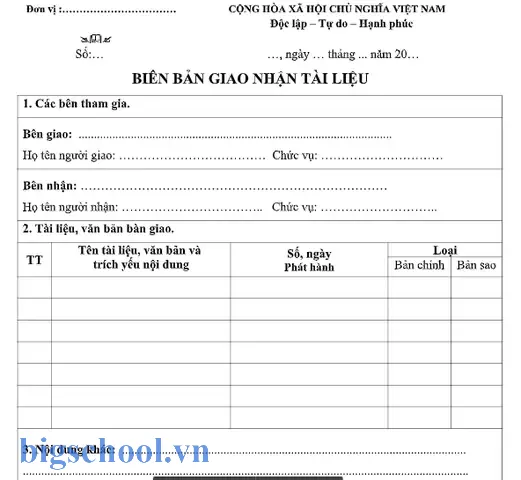
Một biên bản bàn giao tài liệu trên Excel cần bao gồm các phần sau:
| Phần | Mô tả |
|---|---|
| Tiêu đề | Ghi rõ “BIÊN BẢN BÀN GIAO TÀI LIỆU” cùng thông tin ngày tháng, số biên bản. |
| Thông tin bên giao | Tên, chức vụ, phòng ban, địa chỉ, số điện thoại. |
| Thông tin bên nhận | Tên, chức vụ, phòng ban,}+ |
| Mục tiêu bàn giao | Mục đích, phạm vi, nội dung quan trọng. |
| Danh sách tài liệu bàn giao | Cột thứ tự, tên tài liệu, số lượng, định dạng, hình thức (định dạng file, địa chỉ lưu trữ), ngày tạo, ngày hết hạn (nếu có). |
| Điều kiện bàn giao | Các điều kiện, hạn chế, quy định liên quan. |
| Thời hạn bàn giao | Thời gian giao nhận, thời hạn kiểm tra, thời hạn hoàn thành. |
| Xác nhận và chữ ký | Khóa ký tên, chức vụ, ngày ký. |
| Bổ sung | Lưu ý, quy định khác, kèm theo các điều khoản pháp lý. |
2.1 Mẫu cột trong danh sách tài liệu
| STT | Tên tài liệu | Định dạng | Địa chỉ lưu trữ | Ngày tạo | Ngày hết hạn | Trạng thái |
|---|---|---|---|---|---|---|
- STT: Số thứ tự tự động, có thể dùng công thức
=ROW()-1(nếu có dòng tiêu đề). - Tên tài liệu: Chi tiết, cụ thể.
- Định dạng: .xlsx, .pdf, .docx, v.v.
- Địa chỉ lưu trữ: Cổng mạng, SharePoint, Google Drive, v.v.
- Ngày tạo: Ngày tài liệu được tạo ra.
- Ngày hết hạn: Đối với tài liệu có thời hạn bảo trì, bảo mật.
- Trạng thái: Đang sử dụng, đã lưu trữ, đã xóa, v.v.
3. Quy trình lập biên bản bàn giao tài liệu trong Excel
3.1 Chuẩn bị
- Xác định mục tiêu: Nghiên cứu lý do bàn giao: thay đổi nhân sự, dự án, chuyển giao công việc.
- Thu thập tài liệu: Liệt kê toàn bộ tài liệu cần bàn giao. Ghi chú thông tin liên quan như ngày tạo, định dạng, vị trí lưu trữ.
- Xác định các bên liên quan: Tên, chức vụ, phòng ban, thông tin liên lạc.
3.2 Thiết kế mẫu
3.2.1 Tạo trang đầu
- Tiêu đề: Đặt tên lớn, canh giữa, in đậm, phông chữ lớn (12-14 pt).
- Thông tin ngày, số北京时间: Đặt bên phải hoặc ở góc phải.
- Logo công ty (nếu có): Thêm vào góc trái trên cùng.
3.2.2 Thêm các phần thông tin bên giao và bên nhận
- Sử dụng bảng
B1:D3cho thông tin bên giao vàB5:D7cho bên nhận. - Định dạng ô: Kiểu
BOLD,ALIGN CENTER.
3.2.3 Danh sách tài liệu
- Tạo bảng:
A10:G30(hoặc tùy độ dài). - Đặt tiêu đề cột:
STT,Tên tài liệu,Định dạng,Địa chỉ lưu trữ,Ngày tạo,Ngày hết hạn,Trạng thái. - Dùng công thức
=ROW()-9cho STT. - Cho ô
C10:G10định dạng ngày:dd/mm/yyyy.
3.2.4 Các điều kiện bàn giao
- Sử dụng ô
B35:D38để ghi chú điều kiện. - Dùng
TEXTđể giải thích chi tiết: “Tài liệu phải được sao lưu trước khi bàn giao”.
3.2.5 Thời hạn
- Ô
B40:D41: Ghi chú thời gian bàn giao và thời hạn kiểm tra.
3.2.6 Chữ ký
- Tạo vùng
B44:D45cho chữ ký, đặtĐồng ývàChữ ký. - Sử dụng
ئية(images) cho chữ ký thực tế (có thể nhập ảnh).
3.3 Định dạng chuyên nghiệp
- Màu sắc: Sử dụng màu trắng nền, màu xanh nhạt cho tiêu đề, màu đen cho nội dung.
- Borders: Giao bảng, ô tiêu đề có đường viền dày, nội dung có viền mỏng.
- Font: Arial hoặc Calibri, in đậm cho tiêu đề.
- Định dạng ngày:
dd/mm/yyyyhoặcdd mmm yyyy. - Bảo vệ: Nếu muốn người nhận không chỉnh sửa, có thể bảo vệ sheet bằng mật khẩu.
3.4 Kiểm tra và lưu
- Kiểm tra lại thông tin chính xác.
- Lưu file với tên:
Biên_bản_bàn_giao_tài_liệu_YYYYMMDD.xlsx. - Kiểm tra tính toàn vẹn: mở file, kiểm tra công thức, điều kiện.
4’attic
Có thể bạn quan tâm: Lỗi Đánh Chữ “đ” Thành “dđ” Trong Excel 2007
4.1 Lưu ý khi lập biên bản
- Thông tin chính xác: Đặt tên người, chức vụ, ngày rect.
- Số lượng tài liệu: Đảm bảo tính toán chính xác, tránh thiếu.
- Bảo mật: Nếu tài liệu nhạy cảm, hạn chế quyền truy cập, dùng mật khẩu.
- Định dạng công thức: Kiểm tra công thức STT, ngày.
- Dễ đọc: Đừng làm bảng quá nhỏ, giữ khoảng cách đủ.
4.2 Lỗi thường gặp
| Lỗi | Nguyên nhân | Cách khắc phục |
|---|---|---|
| Ô STT sai | Công thức không đúng | Dùng ROW()-9 |
| Ngày hiển thị sai | Định dạng không đúng | Định dạng dd/mm/yyyy |
| Trùng lặp tên tài liệu | Không kiểm tra | Sử dụng hàm COUNTIF |
| Chữ ký bị vỡ | Định dạng ảnh lớn | Nén ảnh, thiết lập kích thước ô |
| Không bảo vệ sheet | Quên bảo vệ | Bảo vệ sheet, đặt mật khẩu |
5. Các mẫu biên bản bàn giao tài liệu Excel
5.1 Mẫu tiêu chuẩn
- Tổng quan: Phần đầu: tiêu đề, ngày, số biên bản. Phần giữa: thông tin bên giao, bên nhận. Phần dưới: danh sách tài liệu, điều kiện, thời hạn, chữ ký.
- Định dạng: Định dạng trang A4, căn giữa, in đậm tiêu đề, màu sắc nhẹ nhàng.
5.2 Mẫu nâng cao
- Tích hợp pivot table: Tự động tổng hợp số lượng tài liệu theo loại, phòng ban.
- Tự động gửi email: Dùng macro VBA để gửi biên bản ngay khi lưu.
- Tích hợp link: Đặt hyperlink vào ô địa chỉ lưu trữ, mở trực tiếp.
5.3 Mẫu miễn phí
- Google Sheets: Tạo mẫu, chia sẻ link, cho phép chỉnh sửa.
- Template Excel: Tải mẫu từ trang web của Microsoft, chỉnh sửa tùy ý.
6. Kỹ thuật nâng cao: Tự động hóa bảng tính
6.1 Macro VBA để tự động hoá
Sub AutoFillSTT() Dim lastRow As Long lastRow = Cells(Rows.Count, "A").End(xlUp).Row For i = 10 To lastRow Cells(i, "A").Value = i - 9 Next i
End Sub
- Macro này tự động điền STT khi thêm hàng mới.
6.2 Tạo danh sách động
- Dùng
Data Validationđể tạo danh sách tùy chọn cho cộtĐịnh dạng,Trạng thái. - Dùng
OFFSET+COUNTAđể tạo danh sách tùy biến.
6.3 Định dạng điều kiện
- Dùng
Conditional Formattingđể làm nổi bật ôNgày hết hạnkhi gần hết hạn (ví dụ: 30 ngày trước).
7. Lưu trữ và chia sẻ biên bản
- Lưu trữ: Đặt file vào thư mục
Báo cáo > Bàn giao tài liệu > YYYY-MM. - Chia sẻ: Đăng lên SharePoint, OneDrive, Google Drive. Đảm bảo quyền truy cập đúng.
- Phiên bản: Khi cập nhật, lưu lại phiên bản mới, ghi chú trong dòng
Lưu trữ(Ví dụ:Biên_bản_bàn_giao_tài_liệu_YYYYMMDD_v2.xlsx).
8. Phản hồi và cải tiến
- Thu thập phản hồi từ người sử dụng: tính dễ đọc, đúng mục tiêu, tính bảo mật.
- Cập nhật định dạng, thêm tính năng mới: tự động gửi email, tạo báo cáo tóm tắt.
- Định kỳ rà soát lại quy trình: cập nhật theo quy định mới, điều chỉnh nội dung.
9. Kết luận
Việc lập mẫu biên bản bàn giao tài liệu trên Excel không chỉ đơn giản là điền dữ liệu, mà còn là một quy trình quản lý tài liệu chuyên nghiệp, bảo đảm tính pháp lý và minh bạch. Bằng cách tuân thủ các bước chuẩn bị, thiết kế, định dạng, kiểm tra và lưu trữ, bạn sẽ có một tài liệu hữu ích, dễ dàng chia sẻ và bảo vệ.
Hãy luôn nhớ rằng biên bản bàn giao là “đoàn quân” bảo vệ tài sản công ty, không nên coi thường. Khi bạn đầu tư thời gian và công sức vào việc lập một mẫu biên bản chuẩn, bạn đang thực sự đầu tư vào sự an toàn, hiệu quả và bền vững cho tổ chức.
Nếu bạn cần một mẫu thực tế, hãy tải về các mẫu Excel miễn phí trên trang web của Microsoft hoặc chia sẻ với đồng nghiệp để cộng đồng phát triển hơn. Chúc bạn thành công trong việc quản lý tài liệu, bảo vệ tài sản và đạt được hiệu quả cao trong công việc!

Tiến sĩ Lê Thống Nhất sinh năm 1955 tại Nghệ An, là nhà giáo, nhà báo và doanh nhân trong lĩnh vực giáo dục. Ông từng giảng dạy Toán học tại Trường THPT Chuyên Phan Bội Châu và đảm nhiệm nhiều vai trò trong ngành giáo dục, từ viết sách, biên soạn tài liệu đến sáng lập các dự án hỗ trợ học tập trực tuyến.
Ông là người sáng lập BigSchool – nền tảng giáo dục trực tuyến kết nối giáo viên và học sinh cả nước. Ngoài ra, ông còn nổi tiếng với vai trò tác giả, diễn giả truyền cảm hứng và khách mời trên nhiều chương trình truyền hình, trong đó có “Ai là triệu phú” trên truyền hình VTV.
Trong suốt sự nghiệp, Tiến sĩ Lê Thống Nhất đã nhận nhiều giải thưởng giáo dục và được biết đến như một người luôn đổi mới, ứng dụng công nghệ vào dạy và học, góp phần lan tỏa tri thức và niềm say mê học tập cho thế hệ trẻ.