
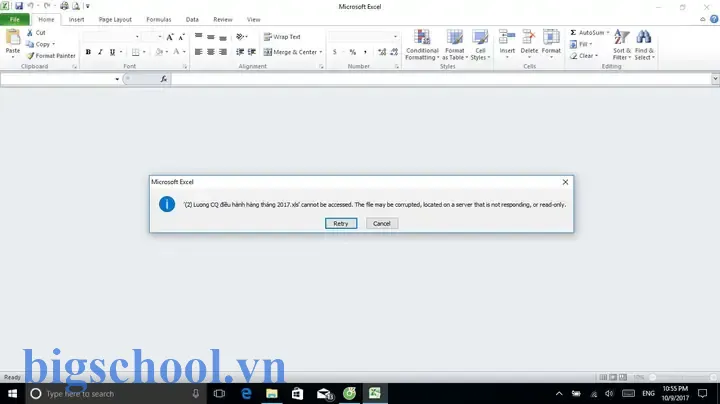
Trong môi trường làm việc hiện đại, file Excel đã trở thành công cụ quan trọng trong việc quản lý dữ liệu, lập kế hoạch tài chính, phân tích số liệu và nhiều công việc khác. Tuy nhiên, điều không may khi làm việc với Excel, chúng ta thường gặp phải lỗi “Cannot be accessed” (không thể truy cập). Lỗi này thường xuất hiện khi người dùng cố gắng mở một file Excel (định dạng .xlsx, .xls, .xlsm,…) nhưng hệ thống báo rằng không thể truy cập vào file. Việc này gây khó khăn, gây chậm trễ trong công việc và thậm chí làm mất dữ liệu quan trọng nếu không biết cách xử lý kịp thời.
Trong bài viết này, chúng ta sẽ đi sâu vào nguyên nhân gây ra lỗi “Cannot be accessed” và trình bày chi tiết các phương pháp khắc phục từ những bước đơn giản nhất đến những giải pháp nâng cao hơn. Mục tiêu của bài viết là giúp bạn nhanh chóng xác định nguyên nhân và khôi phục file Excel một cách an toàn, tránh mất dữ liệu và giảm thiểu thời gian ngừng công việc.
Có thể bạn quan tâm: Cách Mở 2 File Excel Trên 2 Cửa Sổ Khác Nhau Để So Sánh Và Làm Việc Hiệu Quả
1. Hiểu rõ thông báo lỗi “Cannot be accessed”
1.1 Nội dung thông báo
Khi mở file Excel và thấy thông báo “Cannot be accessed”, thường kèm theo phần mô tả chi tiết như:
- “The file could not be opened because it is being used by another person or program.”
- “The file could not be accessed because it is on a network location that is currently unavailable.”
- “This file could not be opened as it may be corrupted or not in a supported format.”
Thông báo này cho biết lỗi có thể xuất phát từ nhiều nguyên nhân khác nhau: file đang mở trên máy khác, file đã bị khóa, mạng không ổn định, hoặc file bị hỏng.
1.2 Khi nào xảy ra lỗi?
- Khi file nằm trên đám mây (OneDrive, SharePoint, Google Drive sync, Dropbox).
- Khi file được mở trong Excel trên một máy tính khác mà chưa được đóng.
- Khi file đã bị gián đoạn trong quá trình lưu (đặc biệt là khi dung lượng file lớn).
- Khi phần mềm hoặc hệ điều hành gặp lỗi tạm thời (đặc biệt là trên Windows).
- Khi file bị hỏng do lỗi phần cứng, virus, hoặc do lỗi hệ thống.
Có thể bạn quan tâm: Mẫu Thẻ Kho Excel Theo Thông Tư 133: Hướng Dẫn Chi Tiết Và Lưu Ý Thực Tiễn
2. Nguyên nhân phổ biến gây ra lỗi “Cannot be accessed”
2.1 File đang được mở trên máy tính khác
Khi file nằm trên mạng, người dùng A mở file và máy tính B cũng đồng thời cố gắng mở file. Excel sẽ khóa file để tránh xung đột, dẫn đến thông báo “cannot be accessed”.
2.2 File được mở trong chế độ “Read-Only” hoặc “Protected View”
Nếu file chứa macro hoặc script đáng ngờ, Excel có thể mở file trong chế độ “Protected View” (Xem bảo vệ). Khi người dùng cố gắng chỉnh sửa file, Excel sẽ báo lỗi “cannot be accessed” để ngăn chặn việc cài đặt mã độc.
2.3 Lỗi mạng hoặc mạng không ổn định
File nằm trên server hoặc đám mây, khi mạng gián đoạn hoặc server quá tải, Excel không thể tải file về.
2.4 File bị hỏng hoặc lỗi chung
File có thể bị hỏng do lỗi phần cứng, virus, hoặc một quá trình lưu dữ liệu bị gián đoạn. Khi Excel cố gắng mở file, nó phát hiện lỗi cấu trúc và báo lỗi.
2.5 Quyền truy cập hạn chế
Nếu người dùng không có quyền đọc/ghi file trên ổ đĩa hoặc mạng, Excel sẽ báo lỗi.
2.6 Lỗi phần mềm hoặc cài đặt sai
Cập nhật Excel chưa thành công, hoặc có một phần mềm trung gian (antivirus, backup, cloud sync) can thiệp vào quá trình mở file.
Có thể bạn quan tâm: Mẫu Phiếu Xuất Kho Theo Thông Tư 133 – Hướng Dẫn Chi Tiết Sử Dụng Excel
3. Các bước khắc phục lỗi “Cannot be accessed”
3.1 Kiểm tra và đóng file trên máy tính khác
- Kiểm tra danh sách người dùng: Truy cập vào thư mục chứa file, nhấp chuột phải vào file, chọn “Properties” -> “Previous Versions” (trên Windows) để xem các phiên bản và người đã chỉnh sửa gần nhất.
- Sử dụng tính năng “Open File in Safe Mode”: Đôi khi, mở Excel trong chế độ Safe Mode (để tắt add-in) giúp giải quyết lỗi. Mở Excel Safe Mode:
- Windows: Nhấn
Win+R, nhậpexcel /safevà nhấn Enter. - Sử dụng “Open and Repair”: Khi mở file, chọn “Open” -> “Open and Repair” để Excel tự động sửa lỗi file.
3.2 Kiểm tra mạng và ổ đĩa
- Đảm bảo ổ đĩa hoặc mạng không bị gián đoạn. Kiểm tra kết nối mạng, thử mở file từ một máy tính khác hoặc từ một ổ đĩa cục bộ.
- Nếu file nằm trên OneDrive, SharePoint, hãy chắc chắn rằng ứng dụng đồng bộ đã hoạt động bình thường.
3.3 Kiểm tra quyền truy cập
- Xác nhận bạn có quyền đọc/ghi file. Nếu chưa, hãy yêu cầu quản trị viên cấp quyền hoặc sao chép file về thư mục cá nhân.
- Kiểm tra tính năng “Read-Only” (chỉ đọc) trong thuộc tính file: Nhấp chuột phải file -> “Properties” -> bỏ chọn “Read-only”.
3.4 Kiểm tra xem file có bị khóa bởi chương trình khác không
- Nếu file được mở bởi một chương trình khác (ví dụ: Notepad, PDF Reader), hãy đóng tất cả các ứng dụng có thể sử dụng file đó.
- Sử dụng Task Manager (Ctrl+Shift+Esc) để tìm và kết thúc tiến trình có thể đang giữ file.
3.5 Sử dụng “Open and Repair”
- Khi mở Excel, chọn “Open” -> “Browse”.
- Chọn file, bỏ chọn “Open as read-only”.
- Nhấn vào mũi tên bên cạnh nút “Open” và chọn “Open and Repair”.
- Excel sẽ cố gắng khôi phục file. Nếu thành công, lưu file lại.
3.6 Đặt lại cài đặt Excel
Có thể bạn quan tâm: Mở 2 File Excel Trên 1 Màn Hình: Hướng Dẫn Chi Tiết Và Lợi Ích
- Reset add-ins: Vào
File->Options->Add-Ins. Tắt tất cả add-ins, khởi động lại Excel và thử mở file. - Reset registry: Sử dụng công cụ
Excel Resethoặc tắt mọi cài đặt tùy chọn.
3.7 Kiểm tra virus và phần mềm bảo mật
- Chạy quét virus toàn bộ hệ thống với phần mềm an ninh cập nhật.
- Tạm thời vô hiệu hóa phần mềm chống virus hoặc tường lửa, sau đó thử mở file.
3.8 Giải pháp nâng cao: Khôi phục file từ bản sao lưu
- Nếu bạn có bản sao lưu (sau khi lưu gần đây), hãy mở bản sao lưu.
- Sử dụng “File” -> “Info” -> “Manage Workbook” -> “Recover Unsaved Workbooks” để tìm file chưa lưu.
3.9 Sử dụng phần mềm bên thứ ba
- Có một số công cụ chuyên phục hồi file Excel bị hỏng như Stellar Repair for Excel, Recovery Toolbox for Excel, hoặc Excel Repair Toolbox. Các công cụ này có thể khôi phục dữ liệu và sửa lỗi file.
3.10 Thử mở file trên một máy tính khác
- Nếu file vẫn mất, hãy thử chuyển file về một máy tính khác (có thể là máy tính cũ hoặc một máy ảo) và mở Excel ở đó.
- Đôi khi, file có thể được mở trên phiên bản Excel cũ hơn mà không gặp lỗi.
4. Phòng tránh và bảo vệ file Excel khỏi lỗi “Cannot be accessed”
4.1 Sử dụng tính năng đồng bộ an toàn
- Khi làm việc với OneDrive, SharePoint, hãy đảm bảo tính năng đồng bộ đã bật và không bị gián đoạn.
- Tránh mở file trên nhiều thiết bị cùng lúc; nếu cần, hãy sử dụng tính năng “Check Out” (đăng xuất) trên SharePoint.
4.2 Bảo mật file
- Mã hóa file Excel bằng mật khẩu (File > Info > Protect Workbook > Encrypt with Password).
- Đặt quyền truy cập hạn chế trong SharePoint hoặc nhóm tài nguyên.
4.3 Sao lưu thường xuyên
- Tự động lưu bản sao lưu (ví dụ: OneDrive, Google Drive, Dropbox).
- Sử dụng tính năng “AutoRecover” (Excel Options > Save > AutoRecover information every X minutes).
4.4 Kiểm tra cập nhật
- Đảm bảo Excel và hệ điều hành luôn được cập nhật. Nhiều lỗi được khắc phục trong các bản cập nhật bảo mật.
4.5 Giám sát tính ổn định mạng
- Sử dụng mạng có băng thông đủ lớn và ổn định khi làm việc với file lớn.
- Sử dụng VPN nếu làm việc từ xa để tránh mất kết nối.
5. Các tình huống thực tế và cách xử lý
5.1 Tình huống 1: File nằm trên SharePoint và bị khóa
Khi nào gặp: Bạn và đồng nghiệp cùng mở file Excel trên SharePoint, nhưng sau khi đồng nghiệp đóng, file vẫn báo “cannot be accessed”.
Giải pháp:
1. Đăng xuất khỏi SharePoint (Log out) trên cả hai máy.
2. Đợi vài phút và thử mở file lần nữa.
3. Nếu vẫn lỗi, kiểm tra “Check Out” trong SharePoint để xác định xem có ai đang giữ file chưa checkout.
5.2 Tình huống 2: File bị hỏng do virus
Khi nào gặp: File mở được một lúc, sau đó báo lỗi “cannot be accessed” ngay lập tức.
Giải pháp:
1. Quét file với phần mềm chống virus.
2. Sử dụng “Open and Repair” hoặc công cụ bên thứ ba.
3. Nếu vẫn không mở được, hãy khôi phục từ bản sao lưu.
5.3 Tình huống 3: Mạng không ổn định khi mở file lớn
Khi nào gặp: File Excel lớn (nhiều MB), khi mở trên mạng, báo lỗi “cannot be accessed”.
Giải pháp:
1. Sao chép file về ổ cục bộ (C:).
2. Mở file từ ổ cục bộ thay vì mạng.
3. Kiểm tra tốc độ mạng, sử dụng kết nối cáp LAN nếu có thể.
5.4 Tình huống 4: File bị khóa bởi add-in
Khi nào gặp: Khi add-in của Excel (ví dụ: add-in tùy chỉnh, Power Pivot, Power Query) gây ra lỗi khi mở file.
Giải pháp:
1. Mở Excel trong Safe Mode (excel /safe).
2. Tắt add-in: File > Options > Add-Ins > Manage > Excel Add-ins > Go > bỏ tích hộp.
3. Mở file lại.
6. Kết luận
Lỗi “Cannot be accessed” khi mở file Excel là một vấn đề phổ biến nhưng thường dễ khắc phục nếu bạn biết cách tiếp cận đúng. Bằng cách:
- Kiểm tra trạng thái file và người dùng đang mở,
- Đảm bảo mạng và quyền truy cập ổn định,
- Sử dụng tính năng “Open and Repair” hoặc công cụ phục hồi file,
- Kiểm tra virus và tắt add-in gây nhiễu,
bạn có thể nhanh chóng khôi phục file và tránh mất dữ liệu. Hơn nữa, các biện pháp phòng tránh như đồng bộ an toàn, bảo mật file, sao lưu thường xuyên và cập nhật phần mềm sẽ giúp giảm thiểu nguy cơ gặp phải lỗi trong tương lai.
Hãy rút kinh nghiệm từ những lỗi đã gặp, áp dụng các biện pháp phòng ngừa, và luôn sẵn sàng một bản sao lưu an toàn. Khi gặp lỗi “Cannot be accessed”, đừng vội lo lắng; theo dõi từng bước, kiểm tra nguyên nhân một cách logic, và bạn sẽ nhanh chóng khôi phục file Excel một cách an toàn và hiệu quả.

Tiến sĩ Lê Thống Nhất sinh năm 1955 tại Nghệ An, là nhà giáo, nhà báo và doanh nhân trong lĩnh vực giáo dục. Ông từng giảng dạy Toán học tại Trường THPT Chuyên Phan Bội Châu và đảm nhiệm nhiều vai trò trong ngành giáo dục, từ viết sách, biên soạn tài liệu đến sáng lập các dự án hỗ trợ học tập trực tuyến.
Ông là người sáng lập BigSchool – nền tảng giáo dục trực tuyến kết nối giáo viên và học sinh cả nước. Ngoài ra, ông còn nổi tiếng với vai trò tác giả, diễn giả truyền cảm hứng và khách mời trên nhiều chương trình truyền hình, trong đó có “Ai là triệu phú” trên truyền hình VTV.
Trong suốt sự nghiệp, Tiến sĩ Lê Thống Nhất đã nhận nhiều giải thưởng giáo dục và được biết đến như một người luôn đổi mới, ứng dụng công nghệ vào dạy và học, góp phần lan tỏa tri thức và niềm say mê học tập cho thế hệ trẻ.