
Có thể bạn quan tâm: Phần Mềm Chuyển Đổi Từ File Pdf Sang Excel: Hướng Dẫn Và So Sánh Các Công Cụ Tốt Nhất
Giới thiệu
Trong thời đại công nghệ số hiện nay, việc quản lý tài chính, doanh thu và chi phí của doanh nghiệp bán lẻ trở nên phức tạp hơn bao giờ hết. Mặc dù có rất nhiều phần mềm kế toán chuyên nghiệp với chi phí cao, nhưng đối với những doanh nghiệp vừa và nhỏ, đặc biệt là các cửa hàng bán lẻ, quán cà phê hay doanh nghiệp dịch vụ, chi phí này có thể trở thành gánh nặng đáng kể. Vì vậy, việc tìm kiếm một giải pháp phần mềm kế toán bán hàng Excel miễn phí không chỉ giúp giảm chi phí mà còn linh hoạt hơn trong việc tùy chỉnh theo nhu cầu thực tế.
Trong bài viết này, chúng ta sẽ đi sâu vào cách sử dụng Excel như một công cụ kế toán bán hàng, những phần mềm và template miễn phí có thể tải về, cách cấu hình, tối ưu và tận dụng hết các tính năng của Excel để quản lý bán hàng một cách hiệu quả.
Có thể bạn quan tâm: Phần Mềm Chuyển Pdf Sang Excel Không Lỗi Font: Hướng Dẫn Chi Tiết Và Lựa Chọn Tối Ưu
1. Tại sao nên dùng Excel làm phần mềm kế toán bán hàng
1.1. Giá trị tính linh hoạt
Excel cho phép người dùng tự do tạo bảng tính, công thức, biểu đồ, macroISTICS, và tùy chỉnh theo nhu cầu riêng của doanh nghiệp. Không giống như một phần mềm cứng nhắc, bạn có thể:
- Thêm / sửa cột dữ liệu bất cứ lúc nào.
- Tùy chỉnh công thức tính thuế, chi phí, lợi nhuận.
- Tạo báo cáo tùy ý: báo cáo doanh thu, tồn kho, phân tích khách hàng, lợi nhuận theo sản phẩm.
1.2. Chi phí thấp
Excel thường đã được cài sẵn trong gói Office hoặc có phiên bản miễn phí (Office 365 Online, Google Sheets). Khi bạn đã có tài khoản Microsoft, việc sử dụng Excel không tốn thêm chi phí nào.
1.3. Độ phổ biến và dễ học
Excel là một công cụ phổ biến, được học rộng rãi trong các trường đại học và cao đẳng. Vì vậy, nhân viên bán hàng hoặc kế toán có thể nhanh chóng làm quen và áp dụng.
1.4. Khả năng tích hợp
Excel hỗ trợ nhập dữ liệu từ nhiều nguồn: CSV, TXT, database, API. Bạn có thể tích hợp dữ liệu từ hệ thống bán hàngաքանչյուր, POS, hoặc công cụ quản lý kho để tự động cập nhật.
Có thể bạn quan tâm: Phần Mềm Chuyển File Word Sang Excel Miễn Phí: Hướng Dẫn Chi Tiết Và Những Lựa Chọn Tốt Nhất
2. Các phần mềm và template miễn phí dành cho kế toán bán hàng
Dưới đây là danh sách các phần mềm và template Excel miễn phí mà bạn có thể tải và sử dụng ngay hôm nay. Khi chọn, hãy cân nhắc nhu cầu cụ thể của doanh nghiệp: số lượng SKU, mức độ phức tạp của báo cáo, khả năng mở rộng trong tương lai.
| Tên | Miêu tả | Nguồn | Đặc điểm nổi bật |
|---|---|---|---|
| QuickBooks Online Free Trial | Hệ thống kế toán online, có tính năng bán hàng, quản lý chi phí, báo cáo | Intuit | Đầy đủ, nhưng phiên bản miễn phí chỉ thử nghiệm 30 ngày. |
| Wave Accounting | Phần mềm kế toán miễn phí, hỗ trợ bán hàng, quản lý hóa đơn, chi phí | Wave | Phù hợp với doanh nghiệp nhỏ, dễ thao tác. |
| Zoho Books Free Plan | Kế toán & bán hàng, tích hợp CRM, báo cáo chi tiết | Zoho | Giao diện thân thiện, hỗ trợ đa ngôn ngữ. |
| Excel Templates from Vertex42 | Bộ sưu tập template Excel miễn phí | Vertex42.com | Gồm template báo cáo doanh thu, quản lý kho, phân tích lợi nhuận. |
| Google Sheets Templates | Template bán hàng miễn phí, hỗ trợ tính năng cộng tác thời gian thực | Google Drive | Dễ chia sẻ, truy cập mọi nơi. |
| Open Source ERP (Odoo Community Edition) | ERP miễn phí, gồm module bán hàng, kế toán | Odoo | Mở rộng, có thể tùy chỉnh bằng Python. |
Lưu ý: Nếu bạn muốn giữ toàn bộ dữ liệu trong Excel mà không cần hệ thống online, các template miễn phí từ Vertex42 hoặc Google Sheets là lựa chọn tốt nhất.
3. Cách tạo bảng tính kế toán bán hàng trong Excel
3.1. Xác định mục tiêu và nhu cầu
Trước khi bắt đầu tạo bảng tính, hãy liệt kê những mục tiêu chính:
- Ghi nhận doanh thu (mua hàng, bán hàng, hoàn trả).
- Theo dõi tồn kho, રસ્તીૅm.
- Tính toán lợi nhuận gộp.
- Ghi nhận chi phí (điện, tiền lương, thuê mặt bằng).
- Tạo báo cáo bán hàng theo thời gian (hàng ngày, tuần, tháng, năm).
- Phân tích doanh thu theo sản phẩm, khu vực, khách hàng.
3.2. Thiết kế cấu trúc bảng tính
3.2.1. Sheet “Giao dịch bán hàng”
| STT | Ngày | Mã Hàng | Tên Hàng | Số Lượng | Đơn Giá | Khuyến mãi | Thuế | Th converge | Tổng’)’ |
|---|---|---|---|---|---|---|---|---|---|
| 1 | 01/08/2026 | A001 | Sản phẩm X | 10 | 50,000 | 5% | 10% | 500,000 | 500,000 |
| … | … | … | … | … | … | … | … | … | … |
- Đơn giá: Giá bán trước thuế.
- Khuyến mãi: Tỷ lệ giảm giá phần trăm.
- Thuế: Tỷ lệ thuế suất (ví dụ 10%).
- Tổng: Công thức = (Đơn giá Aussi (1 – Khuyến mãi)) (1 + Thuế).
3.2.2. Sheet “Tồn kho”
| Mã Hàng | Tên Hàng | Số Lượng hiện tại | Giá Nhập | Đơn Giá Bán | Ghi chú |
|---|---|---|---|---|---|
| A001 | Sản phẩm X | 200 | 30,000 | 50,000 |
- Số Lượng hiện tại: Cập nhật tự động từ sheet giao dịch bán hàng.
- Công thức:
=Số lượng tồn kho ban đầuвата + SUMIFS(Giao dịch bán hàng!D:D, Giao dịch bán hàng!C хезмәт, Tồn kho!A2) - SUMIFS(Giao dịch bán hàng!D:D, Giao dịch bán hàng!C, Tồn kho!A2, Giao dịch bán hàng!H, "<>")(để trừ khi có hoàn trả hoặc nhập mới).
3.2.3. Sheet “Chi phí”
| Ngày | Loại chi phí | Mô tả | Số tiền | Phương thức | Ghi chú |
|—|—|—|—|—|.scene |
| 01/08/2026 | Thuê mặt bằng | Thuê gian hàng | 5,000,000 | Chuyển khoản | |
3.2.4. Sheet “Báo cáo bán hàng”
- Bảng tóm tắt: Tổng doanh thu, tổng lợiहे, lợi nhuận gộp, số lượng bán ra.
- Biểu đồ: Sử dụng PivotTable + PivotChart để hiển thị doanh thu theo tháng, sản phẩm.
- Tính toán:
Doanh thu = SUM(Giao dịch bán hàng!I:I)(cột Tổng).Chi phí = SUM(Chi phí!D:D).Lợi nhuận gộp = Doanh thu - Chi phí.
3.3. Tự động hóa bằng công thức và macro
3.3.1. Công thức nâng cao
- VLOOKUP hoặc XLOOKUP: Tìm kiếm giá bán hoặc giá nhập theo mã hàng.
- IFERROR: Bảo vệ công thức khỏi lỗi khi dữ liệu chưa tồn tại.
- SUMIFS: Tính tổng theo nhiều điều kiện (ngày, mã hàng, loại chi phí).
- ARRAYFORMULA (Google Sheets): Tự động kéo công thức trên toàn cột.
3.3.2. Macro VBA (nếu cần)
Nếu bạn muốn tự động hóa quá trình nhập dữ liệu hoặc xuất báo cáo, có thể viết một macro đơn giản:
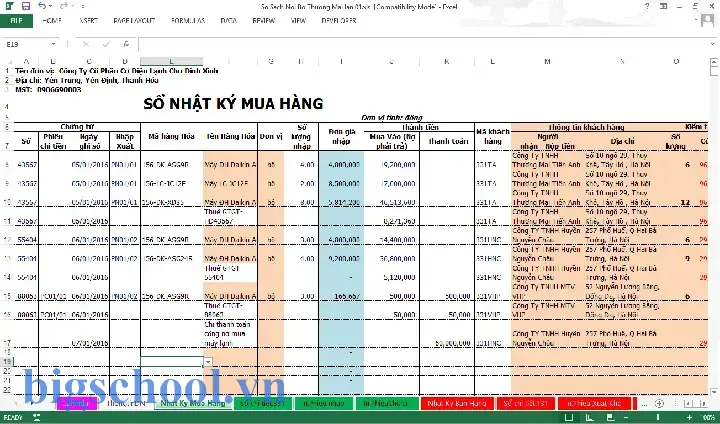
Có thể bạn quan tâm: Phần Mềm Kế Toán Excel Thông Tư 200 Miễn Phí: Cách Tối Ưu Quy Trình Kế Toán Cho Doanh Nghiệp Nhỏ
Sub ExportReport() Dim ws As Worksheet Set ws = Worksheets("Báo cáo.MATCH") ws.PrintOut
End Sub
Macro này in báo cáo trực tiếp. Để sử dụng macro, bạn cần bật tính năng “Developer” trong Excel và lưu file với định dạng .xlsm.
кезд. Bảo mật và lưu trữ
- Mật khẩu bảo vệ file: File > Info > Protect Workbook > Encrypt with Password.
- Backup định kỳ: Lưu bản sao lưu lên đám mây (Google Drive, OneDrive) hoặc ổ cứng ngoài.
- Quyền truy cập: Nếu dùng Google Sheets, có thể điều chỉnh quyền chia sẻ (chỉ xem, chỉnh sửa).
4. Hướng dẫn thực tế: Cách nhập dữ liệu bán hàng hàng ngày
Giả sử bạn đang bán hàng qua một cửa hàng bán lẻ nhỏ. Bạn cần nhập dữ liệu bán hàng vào Excel mỗi ngày. Dưới đây là quy trình chi tiết:
- Mở file Excel. Mỗi ngày, mở sheet “Giao dịch bán hàng”.
- Nhập dữ liệu: Dùng bảng mẫu đã thiết lập. Nhập ngày, mã hàng, số lượng, giá bán. Nếu có khuyến mãi, nhập tỷ lệ.
- Kiểm tra công thức: Đảm bảo cột “Tổng” tự động tính đúng. Nếu có lỗi, kiểm tra công thức.
- Tự động cập nhật tồn kho: Khi nhập dữ liệu, sheet “Tồn kho” sẽ tự động trừ số lượng bán ra.
- Lưu file: Đặt tên file theo ngày, ví dụ
Bán_hàng_01_08_2024.xlsx. - Backup: Upload file lên Google Drive hoặc OneDrive.
Với quy trình/Z, bạn có thể kiểm soát doanh thu, tồn kho và chi phí một cách minh bạch.
5. Phân tích dữ liệu bán hàng với PivotTable và Power Query
Excel cung cấp công cụ mạnh mẽ để phân tích dữ liệu:
5.1. PivotTable
- Chọn dữ liệu: Bảng “Giao dịch bán hàng”.
- Insert > PivotTable: Chọn vị trí (sheet mới).
- Kéo cột:
- Rows: Mã Hàng, Tên Hàng.
- Columns: Ngày (hoặc tháng).
- Values: Tổng doanh thu (SUM), Số lượng bán ra (SUM).
- Thêm Filter: Theo khuyến mãi, khu vực.
- Create PivotChart: Để trực quan hóa doanh thu theo thời gian.
5.2. Power Query
- Nhập dữ liệu: Power Query cho phép nhập dữ liệu từ nhiều nguồn (CSV, réforme, Web, API).
- Chuyển đổi dữ liệu: Thêm cột tính toán, lọc, nhóm dữ liệu.
- Tải dữ liệu vào Excel: Sau khi chỉnh sửa, tải vào bảng dữ liệu hoặc PivotTable
.
Nhờ Power Query, bạn có thể tự động cập nhật dữ liệu bán hàng từ hệ thống POS hoặc website bán hàng mà không cần nhập thủ công.
6. Các mẹo nâng cao để tối ưu Excel làm phần mềm kế toán bán hàng
| Mẹo | Mô tả |
|---|---|
| Sử dụng Conditional Formatting | Đánh dấu tồn kho thấp, giao dịch bất thường. |
| Tạo Dropdown Lists | Dùng Data Validation để chọn mã hàng, loại chi phí. |
| Sử dụng Table (Ctrl + T) | Khi dữ liệu được định dạng thành Table, công thức tự động mở rộng. |
| Tự động tính thuế | Tạo công thức động dựa trên mã hàng (khi có nhiều loại thuế). |
| Tối ưu công thức ARRAY | Sử dụng hàm FILTER, UNIQUE, SORT trong Excel 365 để giảm công thức phức tạp. |
| Sử dụng VBA cho tự động hóa | Ví dụ: Macro tự động xuất báo cáo hàng tuần về email. |
| Bảo vệ dữ liệu bằng Cell Lock | Khóa các ô công thức để tránh người dùng sửa đổi. |
| Sử dụng Dashboard | Tạo Dashboard tổng hợp các KPI: doanh thu, lợi nhuận, tồn kho. |
7. Các khuyến nghị khi chọn phần mềm kế toán bán hàng miễn phí
| Tiêu chí | Lưu ý |
|---|---|
| Khả năng mở rộng | Đối với doanh nghiệp đang phát triển, hãy chọn phần mềm có thể mở rộng (ví dụ: Odoo, Zoho). |
| Tính năng báo cáo | 扒开e báo cáo chi tiết, tùy chỉnh. |
| Khả năng tích hợp | Kiểm tra xem phần mềm có tích hợp với POS, hệ thống ERP hay không. |
| Cộng đồng hỗ trợ | Phần mềm có cộng đồng lớn sẽ dễ tìm kiếm trợ giúp. |
| Bảo mật dữ liệu | Đảm bảo rằng phần mềm mã hóa, có chính sách bảo mật rõ ràng. |
atief. Trường hợp doanh nghiệp nhỏ muốn giữ dữ liệu offline
- Excel + Google Sheets: Dùng Google Sheets để chia sẻ, đồng thời sao lưu dữ liệu vào Excel.
- Template miễn phí: Vertex42, Google Sheets templates.
8. Thực hành: Tạo báo cáo doanh thu hàng tháng
- Tạo PivotTable: Từ sheet “Giao dịch bán hàng”.
- Rows: Mã Hàng, Tên Hàng.
- Columns: Tháng.
- Values: Tổng doanh thu (SUM).
- Filter: Ngày > 01/01/2026 và < 31/12/2026.
Bạn có thể thêm một cột Lợi nhuận gộp: =Tổng doanh thu - (Số lượng bán Giá nhập). Khi có giá nhập, hãy lưu trữ trong sheet “Tồn kho” và dùng VLOOKUP để lấy giá nhập.
9. Giải pháp bảo vệ dữ liệu và sao lưu
- Sao lưu định kỳ: Đặt lịch sao lưu hàng tuần (sử dụng OneDrive, Google Drive).
- Mã hóa file: Sử dụng mật khẩu bảo vệ file Excel.
- Quyền truy cập: Chỉ chia sẻ file với những người cần thiết. Trong Google Sheets, bạn có thể đặt quyền “Chỉ xem” hoặc “Chỉ chỉnh sửa”.
- Kiểm tra lỗi: Sử dụng tính năng “Track Changes” trong Excel để kiểm tra ai đã chỉnh sửa gì.
10. Kết luận
Việc triển khai phần mềm kế toán bán hàng Excel miễn phí là một giải pháp thực tế và tiết kiệm cho các doanh nghiệp nhỏ đến vừa. Khi được thiết kế cẩn thận, Excel không chỉ đơn thuần là công cụ tính toán mà còn có thể trở thành một hệ thống quản lý bán hàng toàn diện, với khả năng tùy chỉnh cao, tính linh hoạt và khả năng mở rộng.
Các bước chính để triển khai:
- Xác định nhu cầu: Doanh thu, tồn kho, chi phí, báo cáo.
- Chọn template hoặc phần mềm phù hợp: Dựa trên tính năng và mức độ hỗ trợ.
- Thiết kế bảng tính: Giao dịch bán hàng, tồn kho, chi phí, báo cáo.
- Tự động hóa: Witt công thức, PivotTable, Power Query, macro VBA.
- Bảo mật và sao lưu: Mật khẩu, backup, quyền truy cập.
- Phân tích và báo cáo: PivotTable Создать Dashboard.
Những lợi ích mà bạn có thể nhận được:
- Chi phí thấp: Không phải trả tiền phần mềm chuyên nghiệp.
- Tùy chỉnh linh hoạt: Thay đổi công thức, cột, bảng theo nhu cầu.
- Dễ dàng mở rộng: Thêm tính năng mới, tích hợp với các hệ thống khác.
- Đào tạo nhanh: Nhân viên đã quen với Excel dễ học jederzeit.
Nếu doanh nghiệp của bạn còn đang dùng giấy tờ hoặc bảng tính thủ công, hãy thử áp dụng một trong những template miễn phí và dần dần chuyển sang hệ thống tự động trong Excel. Bạn sẽ thấy rõ sự khác biệt trong hiệu suất làm việc và độ chính xác của báo cáo tài chính.
Tài liệu tham khảo
1. Microsoft Office Support – Excel tutorials
2. Vertex42 – Free Excel templates
3. Google Sheets – Templates gallery
4. Zoho Books – Free plan guide
5. Wave Accounting – Features overview
Chúc bạn triển khai thành công và đạt được hiệu quả tối ưu trong quản lý kế toán bán hàng!

Tiến sĩ Lê Thống Nhất sinh năm 1955 tại Nghệ An, là nhà giáo, nhà báo và doanh nhân trong lĩnh vực giáo dục. Ông từng giảng dạy Toán học tại Trường THPT Chuyên Phan Bội Châu và đảm nhiệm nhiều vai trò trong ngành giáo dục, từ viết sách, biên soạn tài liệu đến sáng lập các dự án hỗ trợ học tập trực tuyến.
Ông là người sáng lập BigSchool – nền tảng giáo dục trực tuyến kết nối giáo viên và học sinh cả nước. Ngoài ra, ông còn nổi tiếng với vai trò tác giả, diễn giả truyền cảm hứng và khách mời trên nhiều chương trình truyền hình, trong đó có “Ai là triệu phú” trên truyền hình VTV.
Trong suốt sự nghiệp, Tiến sĩ Lê Thống Nhất đã nhận nhiều giải thưởng giáo dục và được biết đến như một người luôn đổi mới, ứng dụng công nghệ vào dạy và học, góp phần lan tỏa tri thức và niềm say mê học tập cho thế hệ trẻ.