
Trong môi trường làm việc hiện đại, việc cộng tác trực tiếp trên tài liệu Excel không chỉ giúp tiết kiệm thời gian mà còn tăng tính minh bạch và hiệu quả cho các dự án. Bạn thường muốn chia sẻ một bảng tính với đồng nghiệp, khách hàng hoặc đối tác để mọi người cùng chỉnh sửa, đánh dấu, và cập nhật dữ liệu ngay lập tức. Tuy nhiên, nhiều người vẫn chưa biết cách thực hiện điều này một cách an toàn, hiệu communiquer, và tránh những lỗi phổ biến khi đồng bộ dữ liệu. Bài viết này sẽ cung cấp một hướng dẫn chi tiết, từng bước, từ cài đặt công cụ tới các mẹo tối ưu, giúp bạn chia sẻ file Excel cho nhiều người một cách dễ dàng và chuyên nghiệp.
Có thể bạn quan tâm: Tại Sao Không Xuống Dòng Được Trong Excel
1. Tại sao chia sẻ file Excel lại quan trọng?
Chia sẻ file Excel là một phần không thể thiếu trong quy trình làm việc nhóm vì:
- Đồng bộ dữ liệu thời gian thực: Các thành viên có thể thấy ngay khi có thay đổi, tránh mất thời gian cập nhật lại file thủ công.
- Tiết kiệm tài nguyên: Không cần gửi email nhiều lần hay lưu trữ phiên bản cũ.
- Tăng tính minh bạch: Mọi thay đổi được ghi nhận, giúp quản lý dự án dễ dàng hơn.
- Khả năng truy cập linh hoạt: Dù ở văn phòng hay làm việc từ xa, mọi người đều có thể truy cập file.
Có thể bạn quan tâm: Tại Sao Không Nhấn Được F4 Trong Excel Và Cách Khắc Phục
2. Các công cụ phổ biến để chia sẻ file Excel
Hiện nay, có nhiều nền tảng hỗ trợ chia sẻ và đồng bộ file Excel. Dưới đây là những lựa chọn phổ biến nhất:
- Microsoft Excel Online (Office 365): Thực thi trong trình duyệt, tích hợp sâu với OneDrive và SharePoint.
- Google Sheets: Dùng Google Drive để chia sẻ, hỗ trợ cộng tác thời gian thực.
- Microsoft SharePoint: Cho doanh nghiệp lớn, giữ tài liệu trong môi trường bảo mật cao.
- Excel Desktop với tính năng “Shared Workbook” (có hạn chế nhưng vẫn hữu ích trong một số trường hợp).
- Dropbox, Box, OneDrive (đối với file lưu trữ)
- Microsoft Teams: Kết hợp công cụ trò chuyện và đồng bộ file trong một nền tảng.
Trong phần tiếp theo, chúng ta sẽ đi sâu vào cách thực hiện chia sẻ file Excel trên mỗi nền tảng, cùng với những lưu ý quan trọng.
Có thể bạn quan tâm: Tại Sao Không Mở Được Word Và Excel? Hướng Dẫn Khắc Phục Chi Tiết
3. Chia sẻ file Excel qua Microsoft Excel Online (Office 365)
Đây là cách phổ biến nhất, đặc biệt khi bạn đã đăng ký Office 365. Các bước chi tiết:
3.1. Chia sẻ file từ OneDrive
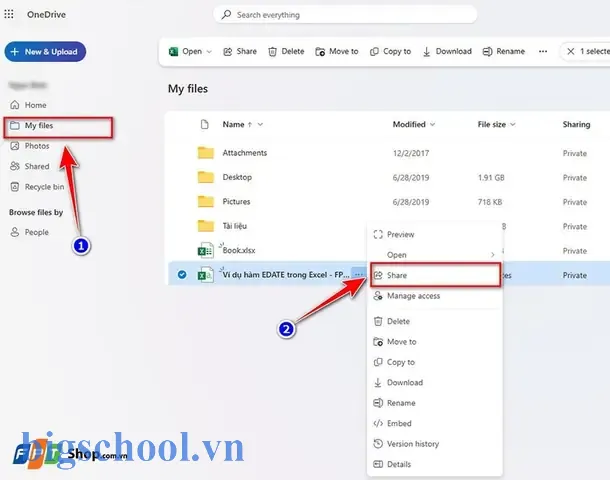
- Đăng nhập vào OneDrive: Truy cập https://onedrive.live.com và đăng nhập bằng tài khoản Microsoft của bạn.
- Upload file Excel: Kéo file vào khu vực tải lên hoặc sử dụng nút “Upload” để chọn file từ máy tính.
- Chia sẻ file: Nhấp chuột phải vào file vừa tải lên, chọn “Share”.
- Chọn người dùng: Nhập địa chỉ email của những người muốn chia sẻ. Bạn có thể chọn quyền “Can edit” (có thể chỉnh sửa) hoặc “Can view” (chỉ xem).
- Gửi thư mời: Nhấn “Send” để gửi thư mời. Người nhận sẽ nhận được liên kết tới file.
3.2. Chia sẻ file trong Teams
- Chèn file vào kênh: Truy cập kênh muốn chia sẻ, chọn tab “Files”, nhấn “Upload” hoặc “Open in SharePoint”.
- Chia sẻ từ Teams: Khi file được tải lên, bạn có thể nhấn nút “Share” ngay trên file trong Teams. Tương tự như OneDrive, bạn có thể nhập địa chỉ email và quyền truy cập.
- Đồng bộ với Excel Online: Khi người dùng mở file từ Teams, họ sẽ được chuyển tới phiên bản Excel Online, cho phép chỉnh sửa thời gian thực.
3.3. Lưu ý khi sử dụng Excel Online
- Thay đổi được lưu tự động, không cần lưu thủ công.
- Quản trị viên có thể thiết lập chính sách bảo mật để giới hạn quyền truy cập.
- Hãy kiểm tra tính tương thích của file Excel (.xls, .xlsx) trước khi chia sẻ, tránh lỗi khi mở.
- Phần “Track Changes” không hoạt động trong Excel Online. Nếu bạn cần ghi lại các thay đổi, hãy sử dụng tính năng “Comments” hoặc “Version History”.
4. Chia sẻ file Excel qua Google Sheets
Google Sheets là một lựa chọn tuyệt vời nếu bạn muốn tránh tài khoản Office 365 hoặc muốn tích hợp với Google Workspace. Dưới đây là quy trình:
4.1. Tạo file Excel trong Google Sheets
- Upload file lên Google Drive: Mở Google Drive, kéo file Excel vào khu vực làm việc.
- Chuyển đổi thành Google Sheet: Nhấp chuột phải vào file, chọn “Open with” → “Google Sheets”. File sẽ được chuyển đổi sang định dạng Google Sheets.
- Chỉnh sửa và lưu: Google Sheets tự động lưu mọi thay đổi.
4.2. Chia sẻ file
- Chọn “Share”: Ở góc phải trên cùng của Google Sheets.
- Nhập email: Thêm địa chỉ email, chọn quyền “Editor” để cho phép chỉnh sửa.
- Gửi liên kết: Bạn cũng có thể copy liên kết chia sẻ và gửi qua email hoặc tin nhắn.
4.3. Ưu điểm và hạn chế
- Ưu điểm: Tích hợp dễ dàng với Gmail, Google Docs, Google Slides.
- Hạn chế: Định dạng Excel phức tạp, đặc biệt là macro, VBA, sẽ mất khả năng khi chuyển đổi.
- Chú ý: Khi sử dụng macro, hãy lưu file dưới dạng .xlsx (Excel) và không chuyển đổi sang Google Sheets.
5. Sử dụng SharePoint để chia sẻ file Excel trong doanh nghiệp
SharePoint cung cấp một môi trường mạnh mẽ cho việc lưu trữ và chia sẻ tài liệu. Quá trình chia sẻ thường liên quan tới:
5.1. Tải file lên SharePoint
- Truy cập site SharePoint: Đăng nhập vào portal của công ty.
- Chọn thư mục “Documents”: Vào tab “Documents” và tải file Excel lên.
- Thiết lập quyền: Khi tải lên, bạn có thể chọn “Manage Access” để điều chỉnh quyền truy cập.
5.2. Định dạng quyền truy cập
- View Only: Chỉ xem.
- Edit: Có thể chỉnh sửa.
- Owner: Quản trị viên, quyền cao nhất.
5.3. Tích hợp với Excel Desktop
Người dùng có thể mở file từ SharePoint bằng Excel Desktop và đồng bộ thay đổi. Khi mở, Excel sẽ hiển thị thông báo “You are working online” và tự động đồng bộ với SharePoint.
6. Sử dụng tính năng “Shared Workbook” trong Excel Desktop
Hiện tại, tính năng này đã bị Microsoft giảm bớt, nhưng vẫn có thể sử dụng trong một số phiên bản cũ hơn của Excel. Các bước:
Có thể bạn quan tâm: Tại Sao Ngày Tháng Trong Excel Bị Ngược?
- Mở file Excel và chuyển đến tab “Review”.
- Chọn “Share Workbook” (nếu sẵn có).
- Trong cửa sổ “Editing” chọn “Allow changes by more than one user at the same time”.
- Click “OK” và lưu file.
Lưu ý: Tính năng này không hỗ trợ macro và có thể gây ra xung đột khi nhiều người chỉnh sửa cùng lúc. Do đó, Excel Online là lựa chọn an toàn hơn.
7. Các mẹo tối ưu khi chia sẻ file Excel cho nhiều người
7.1. Sử dụng “Track Changes” hoặc “Comments” thay vì đồng bộ chỉnh sửa trực tiếp
Trong một số trường hợp, bạn muốn ghi lại các thay đổi mà không làm xung đột với phiên bản hiện tại. “Track Changes” (được hỗ trợ trong Excel Desktop) cho phép người dùng đánh dấu những thay đổi, sau khi chấp nhận hoặc loại bỏ. Nếu bạn làm việc trong môi trường online, sử dụng “Comments” để trao đổi ý kiến.
7.2. Kiểm soát quyền truy cập nghiêm ngặt
Tránh chia sẻ file với “Anyone with the link” nếu dữ liệu nhạy cảm. Thay vào đó, chia sẻ với email cụ thể và đặt quyền “Can edit” chỉ cho những người cần thiết.
7.3. Đặt câu hỏi rõ ràng khi gửi file
Khi chia sẻ file, kèm theo hướng dẫn ngắn gọn: “Xin vui lòng chỉnh sửa thời gian theo quy định, và lưu lại khi hoàn thành.” Điều này giúp tránh nhầm lẫn và giảm thiểu lỗi.
7.4. Sử dụng “Version History” để khôi phục file khi cần
Trong cả Office 365 và Google Sheets, bạn có thể xem lịch sử phiên bản và khôi phục lại phiên bản trước đó nếu có lỗi nghiêm trọng.
7.5. Tích hợp với công cụ quản lý công việc
Ví dụ, trong Microsoft Teams, bạn có thể tạo “Task” liên kết tới file Excel, giúp theo dõi tiến độ và trách nhiệm của từng thành viên.
8. Giải quyết các vấn đề thường gặp khi chia sẻ file Excel
8.1. Xung đột khi nhiều người chỉnh sửa doc cùng lúc
- Giải pháp: Sử dụng tính năng “Track Changes” hoặc “Comments”.
- Hoặc, chia nhỏ dữ liệu thành nhiều sheet và phân quyền cho từng sheet.
8.2. Lỗi định dạng khi mở file từ nền tảng khác
- Kiểm tra tính tương thích: VBA, macro, định dạng đặc biệt.
- Chuyển đổi file thành .xlsx trước khi chia sẻ.
- Trong Google Sheets, tránh sử dụng macro.
8.3. Vấn đề bảo mật
- Không chia sẻ file công khai nếu có dữ liệu nhạy cảm.
- Sử dụng VPN khi truy cập SharePoint hoặc OneDrive từ các mạng công cộng.
- Đặt mật khẩu cho file (không phải là tính năng chính trong Excel Online nhưng có thể sử dụng trong Excel Desktop).
8.4. File bị “đóng” khi một người đang chỉnh sửa
- Trong Excel Online, file luôn mở được.
- Trong Excel Desktop, hãy đảm bảo rằng “Shared Workbook” được bật.
- Trong SharePoint, tránh “Check Out” file nếu không cần thiết.
9. Các công cụ thay thế và mở rộng
Để nâng cao trải nghiệm cộng tác, bạn có thể kết hợp với các công cụ tiếp theo:
- Zapier hoặc Power Automate: Tự động chuyển dữ liệu từ Excel sang Google Sheets, email əsas.
- Slack hoặc Teams: Kết nối kênh tin nhắn với file Excel để nhận thông báo khi có thay đổi.
- Data Validation và Conditional Formatting: Giúp dữ liệu được nhập đúng định dạng và dễ dàng phát hiện lỗi.
- Power BI: Kết nối dữ liệu Excel để tạo báo cáo trực quan, đồng thời chia sẻ dashboard cho nhóm.
10. Kết luận
Chia sẻ file Excel cho nhiều người cùng chỉnh sửa không còn là một nhiệm vụ khó khăn nếu bạn biết tận dụng các công cụ hiện đại như Microsoft Excel Online, Google Sheets, SharePoint và các tính năng bảo mật, quản lý quyền truy cập. Qua các bước hướng dẫn chi tiết, bạn có thể triển khai một quy trình làm việc nhóm hiệu quả, giảm thiểu lỗi, và tăng tính linh hoạt trong quản lý dữ liệu. Hãy nhớ luôn kiểm tra tính tương thích, bảo mật và đặt quy tắc rõ ràng cho nhóm của mình để đảm bảo mọi người đều có thể làm việc một cách trôi chảy.
Rất mong những kiến thức và mẹo trong bài viết sẽ giúp bạn nâng cao hiệu quả công việc và tối ưu hoá quy trình làm việc nhóm. Nếu bạn có câu hỏi hoặc muốn chia sẻ kinh nghiệm của mình, đừng ngần ngại để lại bình luận bên dưới. Chúc bạn thành công trong mọi dự án!

Tiến sĩ Lê Thống Nhất sinh năm 1955 tại Nghệ An, là nhà giáo, nhà báo và doanh nhân trong lĩnh vực giáo dục. Ông từng giảng dạy Toán học tại Trường THPT Chuyên Phan Bội Châu và đảm nhiệm nhiều vai trò trong ngành giáo dục, từ viết sách, biên soạn tài liệu đến sáng lập các dự án hỗ trợ học tập trực tuyến.
Ông là người sáng lập BigSchool – nền tảng giáo dục trực tuyến kết nối giáo viên và học sinh cả nước. Ngoài ra, ông còn nổi tiếng với vai trò tác giả, diễn giả truyền cảm hứng và khách mời trên nhiều chương trình truyền hình, trong đó có “Ai là triệu phú” trên truyền hình VTV.
Trong suốt sự nghiệp, Tiến sĩ Lê Thống Nhất đã nhận nhiều giải thưởng giáo dục và được biết đến như một người luôn đổi mới, ứng dụng công nghệ vào dạy và học, góp phần lan tỏa tri thức và niềm say mê học tập cho thế hệ trẻ.