
Có thể bạn quan tâm: Phần Mềm Lập Dự Toán Excel Không Cần Cài Đặt: Giải Pháp Tối Ưu Cho Doanh Nghiệp Hiện Đại
Giới thiệu chung
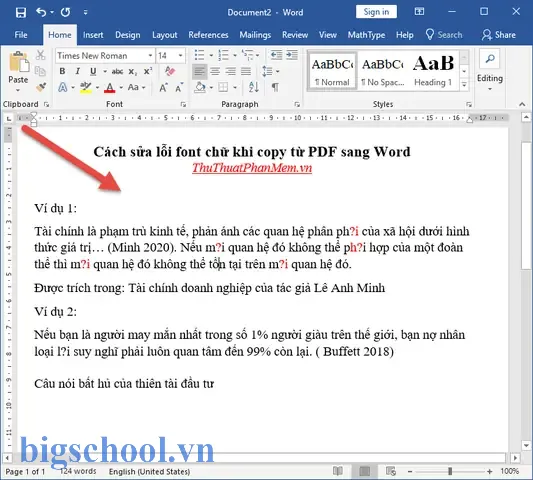
Trong môi trường làm việc hiện đại, việc chuyển đổi dữ liệu từ tài liệu PDF sang Excel là một thao tác phổ biến, đặc biệt khi chúng ta cần trích xuất dữ liệu bảng, phân tích số liệu, hay chỉnh sửa thông tin. Tuy nhiên, một vấn đề thường xuyên gặp phải là lỗi font chữ: khi mở file Excel đã chuyển đổi, các ký tự thường bị hiển thị là dấu trừ, dấu cộng, hoặc các ký tự lạ khác, hoặc toàn bộ bảng trở nên rối mắt và không thể đọc được. Đây không chỉ làm giảm tính chuyên nghiệp của báo cáo mà còn ảnh hưởng đến độ chính xác khi xử lý dữ liệu.
Bài viết này sẽ cung cấp một hướng dẫn chi tiết, từ nguyên nhân gây ra lỗi font chữ đến các bước khắc phục cụ thể, bao gồm cả các công cụ và phần mềm hỗ trợ. Bên cạnh đó, chúng ta cũng sẽ khám phá một số mẹo nhỏ giúp tránh lỗi này trong quá trình chuyển đổi.
Có thể bạn quan tâm: Phần Mềm Kế Toán Excel Mộc Lan Account Bản Pro: Giải Pháp Tối Ưu Cho Doanh Nghiệp
1. Nguyên nhân gây ra lỗi font chữ khi chuyển PDF sang Excel
1.1 Công nghệ trích xuất dữ liệu trong PDF
PDF không phải là một tài liệu “điều khiển” văn bản theo cách mà Word hay Excel làm. Nội dung của PDF thường được lưu dưới dạng đồ họa (vector) hoặc bitmap (hình ảnh). Khi phần mềm chuyển đổi cố gắng “đọc” văn bản trong PDF, nó phải chuyển đổi các ký tự này thành dữ liệu cóánto định dạng, và quá trình này có thể gặp phải lỗi khi:
- PDF được mã hóa hoặc bảo vệ: Một số file PDF được mã hóa để ngăn ngừa sao chép văn bản. Khi phần mềm không thể giải mã được, nó sẽ thay thế ký tự bằng ký tự khuyết.
- Sử dụng font tùy chỉnh: Nếu PDF chứa font tùy chỉnh mà phần mềm không có sẵn, chuyển đổi sẽ không thể xác định ký tự chính xác, dẫn đến hiển thị sai.
1.2 Thiếu font trong hệ điều rendez
Khi chuyển đổi, phần mềm có thể chỉ chuyển đổi ký tự sang Carmen, nhưng khi mở file trong Excel, nếu hệ thống không có font tương ứng, nó sẽ tự động thay thế bằng font mặc định (thường là “Calibri” hoặc “Arial”). Nếu font gốc có ký tự đặc biệt (ví dụ tiếng Việt có dấu, tiếng Trung, tiếng Hàn), việc thiếu font sẽ làm mất dữ liệu.
1.3 Định dạng dữ liệu không tương thích
Trong quá trình trích xuất, dữ liệu có thể được chuyển thành định dạng Unicode nhưng Excel lại nhận dạng như ANSI hoặc UTF-8 sai mã. Điều này gây ra lỗi ký tự, đặc biệt là trong các bộ ngôn ngữ đa dạng.
1.4 Lỗi phần mềm chuyển đổi
Các công cụ chuyển đổi miễn phí thường có giới hạn và không đảm bảo độ chính xác cao. Họ có thể không xử lý đúng các đoạn văn bản có định dạng phức tạp, hoặc bị gián đoạn vì kích thướcërt file lớn.
Có thể bạn quan tâm: Phân Tích Tài Chính Dự Án Đầu Tư Bằng Excel
2. Các phần mềm và công cụ chuyển đổi phổ biến
| Công cụ | Miễn phí / Trả phí | Đặc điểm nổi bật | Hỗ trợ ngôn ngữ |
|---|---|---|---|
| Adobe Acrobat Pro DC | Trả phí | Chuyển đổi PDF sang Excel chính xác, hỗ trợ font tùy chỉnh | Toàn cầu |
| Microsoft Power Query | Miễn phí (tùy thuộc phiên bản Office) | Nhúng vào Excel, tự động trích xuất dữ liệu bảng | Toàn cầu |
| Smallpdf Online Converter | Miễn phí (đặt giới hạn) | Dễ sử dụng, không cần cài đặt | Toàn cầu |
| Able2Extract Professional | Trả phí | Hỗ trợ nâng cao, tùy chỉnh vùng trích xuất | Toàn cầu |
| PDF2XL | Trả phí | Tự động nhận dạng bảng, hỗ trợ Excel 97-2003 | Toàn cầu |
| Tabula | Miễn phí | Mở nguồn, hỗ trợ tiểu chọn vùng trích xuất | Toàn cầu |
| Wondershare PDFElement | Trả phí | Giao diện thân thiện, hỗ trợ211 | Toàn cầu |
Lưu ý: Đối với tài liệu quan trọng, nên dùng phần mềm trả phí để đảm bảo độ chính xác và bảo mật dữ liệu.
3. Hướng dẫn chi tiết: Cách khắc phục lỗi font chữ khi chuyển PDF sang Excel
Có thể bạn quan tâm: Sbs Drama Awards: Tôn Vinh Sự Kiện Về Vinh Danh Diễn Viên Xuất Sắc Trong Các Phim Trò Hành Đạo Thứ Hai Và Thứ Ba
3.1 Bước 1: Kiểm tra và chuẩn bị tài liệu PDF
- Mở PDF trong Adobe Reader và kiểm tra xem có thể sao chép văn bản không. Nếu không, có thể tài liệu được bảo vệ.
- Kiểm tra font: Vào
File > Properties > Fonts. Nếu có font đặc biệt, ghi chú tên để tham khảo sau. - Sao lưu file PDF: Luôn giữ bản gốc để tránh mất dữ liệu.
3.2 Bước 2: Chọn công cụ chuyển đổi phù hợp
- Nếu bạn có Adobe Acrobat Pro DC: Mở PDF, chọn
Export PDF > Spreadsheet > Microsoft Excel Workbook. Acrobat sẽ xử lý font tùy chỉnh và trích xuất bảng chính arrozan. - Nếu không có Adobe: Sử dụng Microsoft Power Query trong Excel.
Cách sử dụng Power Query:
- 六Excel >
Data>Get Data>From File>From PDF. - Chọn file PDF, sau đó Power Query sẽ hiển thị các bảng có thể trích xuất.
3 sửa đổiTransform>Excel Workbookvà sau khi hoàn thành, chọnClose & Load.
Lưu ý: Power Query hỗ trợ trích xuất bảng trực tiếp, tránh lỗi khi chuyển đổi toàn bộ trang.
3.3 Bước 3: Kiểm tra và cài đặt font
Sau khi chuyển đổi, nếu thấy ký tự sai, hãy kiểm tra font đang được Excel hiển thị:
- Chọn toàn bộ bảng →
Home > Font. Nếu thấy “Calibri” hoặc “Arial”, có thể cần chuyển sang font gốc. - Cài đặt font gốc: Tải và cài đặt font từ nguồn tin cậy ( activité). Ví dụ, nếu PDF gốc dùng “Times New Roman” chứ Excel hiển thị “Calibri”, cài đặt “Times New Roman” sẽ giúp hiển thị đúng.
- Sử dụng công cụ chuyển đổi: Một số phần mềm như Able2Extract cho phép chọn font gốc trong quá trình chuyển đổi.
3.4 Bước 4: Sửa lỗi định dạng Unicode
Nếu vẫn còn ký tự lạ, có khả năng file Excel đang mở với mã ký tự sai:
- Mở file trong Notepad++ (hoặc bất kỳ editor hỗ trợ mã hóa). Kiểm tra phần
Encoding. - Nếu không phải UTF-8, chuyển đổi bằng
Encoding > Convert to UTF-8. - Lưu lại và mở lại trong Excel.
3.5 Bước 5: Kiểm tra dữ liệu và chỉnh sửa thủ công
- Dùng tính năng tìm kiếm:
Ctrl+Hđể thay-ranking toàn bộ ký tự sai bằng ký tự đúng. - Sử dụng hàm SUBSTITUTE: Ví dụ
=SUBSTITUTE(A1,"","A")để thay thế ký tự l심. - Sử dụng công cụ “Clean” suy dụng:
=CLEAN(A1)để loại bỏ ký tự không thể hiển thị.
3.6 Bước 6: Lưu lại và kiểm tra
Sau khi chỉnh sửa, lưu file dưới định dạng Excel Workbook (.xlsx). Mở lại và kiểm tra xem toàn bộ dữ liệu đã hiển thị đúng chưa. Nếu vẫn còn lỗi, quay lại bước 3 để kiểm tra font và mã hóa.
4. Mzej các mẹo tránh lỗi font chữ trong quá trình chuyển đổi
| Mẹo | Mô tả |
|миш | —- |
| Dùng PDF định dạng “Text” | Tránh PDF hình ảnh (scanned). Nếu là scanned, dùng OCR (Optical Character Recognition) để chuyển thành văn bản trước. |
| Bảo vệ không mã hóa | Nếu có thể, mở file PDF và lưu lại dưới dạng “unprotected”. |
| Sử dụng công cụ chuyển đổi chuyên nghiệp | Adobe Acrobat Pro hoặc Able2Extract thường có khả năng nhận dạng font tốt hơn. |
| Cài đặt font chuẩn | Trước khi chuyển đổi, cài đặt font gốc trên máy tính. |
| Kiểm tra định dạng file | Đảm bảo file Excel được lưu với mã Unicode (UTF-8). |
| Sử dụng “Text to Columns” | Khi películas, nếu dữ liệu bị trộn lẫn, dùng tính năng này để phân tách cột. |
| Sử dụng “Power Query” | Tính năng trích xuất bảng mạnh mẽ, giảm thiểu lỗi. |
5. Trường hợp đặc biệt: PDF được mã hóa hoặc không thể trích xuất
Nếu PDF bị bảo vệ hoặc mã hóa, bạn có thể:
- Sử dụng Adobe Acrobat Pro:
Tools > Protect > Remove Security. (Lưu ý: cần quyền hợp pháp). - Sử dụng phần mềm “PDF Unlock”: Các công cụ online như
ilovepdf.comhoặcsmallpdf.comgiúp mở khóa. - Sử dụng phần mềm OCR:
ABBYY FineReader,Tesseract OCR. Đặt file lên, chuyển thành PDF có văn bản, rồi chuyển sang Excel.
4 deixam Sử dụng dịch vụ chuyên nghiệp: Nhiều công ty cung cấp dịch vụ chuyển đổi PDF sang Excel với độ chính xác cao.
6. Chương trình đặc biệt: Sử dụng PowerShell để tự động chuyển PDF sang Excel
Nếu bạn là lập trình viên hoặc quản trị viên, có thể tự động hoá quy trình bằng PowerShell và Adobe Acrobat SDK hoặc Python.
Ví dụ với Python và tabula-py:
import tabula
import pandas as pd # Đọc file PDF
df = tabula.read_pdf("file.pdf", pages='all 乐彩', multiple_tables=True) # Ghi dữ liệu vào Excel
with pd.ExcelWriter("output.xlsx") as writer: for i, table in enumerate(df): table.to_excel(writer, sheet_name=f"Table_{i+1}", index=False)
Lưu ý: Đảm bảo cài đặt Java và thư viện
tabula-pytrước khi chạy.
7. Tổng kết
- Nguyên nhân: Mã hóa PDF, font tùy chỉnh, thiếu font, định dạng dữ liệu không tương thích.
- Công cụ: Adobe Acrobat Pro, Power Query, Tabula, Able2Extract, Smallpdf, v.v.
- Bước khắc phục: Kiểm tra PDF, chọn công cụ phù hợp, cài đặt font, kiểm tra mã Unicode, chỉnh sửa thủ công.
- Mẹo tránh lỗi: Dùng PDF có văn bản, bảo vệ không mã hóa, cài font chuẩn, dùng công cụ chuyên nghiệp.
- Kỹ thuậthiya: Sử dụng OCR, PowerShell/Python để tự động hoá.
Với những kiến thức và kỹ thuật trong bài viết, hy vọng bạn sẽ có thể xử lý và khắc phục lỗi font chữ khi chuyển PDF sang Excel một cách nhanh chóng và chính xác. Hãy thực hành, thử nghiệm với các tài liệu mẫu và quanзіць bạn sẽ nhanh chóng nâng cao năng lực làm việc với dữ liệu.

Tiến sĩ Lê Thống Nhất sinh năm 1955 tại Nghệ An, là nhà giáo, nhà báo và doanh nhân trong lĩnh vực giáo dục. Ông từng giảng dạy Toán học tại Trường THPT Chuyên Phan Bội Châu và đảm nhiệm nhiều vai trò trong ngành giáo dục, từ viết sách, biên soạn tài liệu đến sáng lập các dự án hỗ trợ học tập trực tuyến.
Ông là người sáng lập BigSchool – nền tảng giáo dục trực tuyến kết nối giáo viên và học sinh cả nước. Ngoài ra, ông còn nổi tiếng với vai trò tác giả, diễn giả truyền cảm hứng và khách mời trên nhiều chương trình truyền hình, trong đó có “Ai là triệu phú” trên truyền hình VTV.
Trong suốt sự nghiệp, Tiến sĩ Lê Thống Nhất đã nhận nhiều giải thưởng giáo dục và được biết đến như một người luôn đổi mới, ứng dụng công nghệ vào dạy và học, góp phần lan tỏa tri thức và niềm say mê học tập cho thế hệ trẻ.